
История изменений #
| Версия | Дата | Редактор | Описание изменений |
| 1.0 | 12.2025 | OD | Базовая версия |
Введение #
Настоящее Руководство адресовано Суперадминистратору / Администраторам парка Отраслевого решения, на базе Платформы промышленного интернета вещей UNUM IIoT (UNUM IIoT Platform), разработанной компанией Технотон.
Руководство содержит сведения о пользовательском интерфейсе и практическом использовании облачного ПО Отраслевого решения UNUM IIoT Platform на уровне “Парк”.
Пользовательский интерфейс облачного ПО UNUM IIoT Platform доступен в Интернет-браузере ПК без использования специальных программ.
 |
ВНИМАНИЕ: При работе с ПО UNUM IIoT Platform строго соблюдайте рекомендации, приведенные в настоящем Руководстве. |
Для обеспечения правильной работы ПО UNUM IIoT Platform, права доступа рекомендуется предоставлять сертифицированным пользователям, прошедшим фирменное обучение.
|
ВНИМАНИЕ: Компания Технотон оставляет за собой право изменять без согласования с потребителем внешний вид интерфейса и функциональные возможности ПО UNUM IIoT Platform, не ведущие к ухудшению потребительских качеств. |
1 Права доступа #
Каждый пользователь Отраслевого решения на базе UNUM IIoT Platform имеет уникальные логин и пароль для входа в свой аккаунт. В учетной записи определены конкретные права доступа, позволяющие видеть соответствующие элементы пользовательского интерфейса, ресурсы Парка и осуществлять над ними действия (см. таблицу)
Таблица1 – Пользователи уровня “Парк” Отраслевого решения UNUM IIoT Platform и их права доступа
| Уровень | Пользователь | Права доступа |
| «Парк» | Суперадминистратор парка | Управление всеми Администраторами парка + все права Администратора парка. |
| Администратор парка |
|
|
| Оператор | ||
| Вьювер |
|
|
ВАЖНО: Учетная запись конкретного пользователя содержит все созданные им элементы. При удалении учетной записи все созданные соответствующим пользователем элементы также удаляются. |
2 Требования к рабочему месту #
Для корректной работы с облачным ПО UNUM IIoT Platform необходим отдельный ПК (стационарный или ноутбук) с открытым доступом в Интернет, удовлетворяющий следующим минимальным системным требованиям:
- операционная система Win 10 (X32/X64)/Win 11 (X32/X64)/OS X/MacOS/Linux;
- процессор — 2 ядра, 2.0 ГГц;
- оперативная память — 4 Гб;
- жесткий диск — 128 Гб;
- разрешение дисплея — 1920×1080.
Рекомендованные системные требования к ПК:
- операционная система Win 10 (X32/X64)/Win 11 (X32/X64)/OS X/Linux;
- процессор — 4 ядра, более 2.5 ГГц;
- оперативная память — от 8 Гб и более;
- жесткий диск — от 128 Гб и более;
- разрешение дисплея — 1920×1080 (1920×1200).
На ПК должна быть установлена актуальная версия одного из следующих Интернет-браузеров:
- Google Chrome;
- Mozilla Firefox;
- Opera;
- Safari.
|
РЕКОМЕНДАЦИЯ: Антивирусные программы, установленные на ПК, могут замедлять работу браузера и получение данных с Сервера. Если при работе c сайтом Отраслевого решения ПК «подтормаживает», то в настройках антивирусной программы добавьте ее URL в исключения либо отключите на время работы сетевой мониторинг антивирусного приложения. |
3 Количественные ограничения по ресурсам #
Таблица 2 — Количественные ограничения по ресурсам облачного ПО UNUM IIoT Platform для уровня «Парк»
| Ресурс | Максимальное количество, шт. | Принадлежность |
| Объекты | 300 | один Парк |
| 20 | одна Группа | |
| Группы | 50 | один Парк |
| Геозоны | 50 | один Парк |
| Задачи | 100 | одно Отраслевое решение |
| Дашборды | 15 | одна Задача |
| Отчеты | 15 | одна Задача |
4 Порядок настройки Парка #
1) Суперадминистратор парка создает необходимое количество учетных записей Администраторов парка (см. 5.3).
2) Суперадминистратор / Администраторы парка создают учетные записи Операторов и Вьюверов (см. 5.4).
3) Суперадминистратор / Администраторы парка создают Объекты (см. 5.5), Группы (см. 5.6), Геозоны (см. 5.7).
4) Суперадминистратор / Администраторы парка дают доступ Операторам и Вьюверам к необходимым Объектам/Группам (см. 5.4).
5) Суперадминистратор / Администраторы / Операторы / Вьюверы парка производят подписку Объектов, Групп и Геозон на требуемые Задачи (см. 5.8).
6) Суперадминистратор / Администраторы парка создают необходимые Виртуальные SPN (см. 5.11).
7) Суперадминистратор / Администраторы / Операторы парка создают необходимые Шаблоны дашбордов (см. 5.9) и Шаблоны отчетов (см. 5.10).
5 Работа с облачным ПО UNUM IIoT Platform #
5.1 Авторизация #
Введите в адресной строке браузера URL сайта Отраслевого решения.
Для авторизации введите логин пользователя (поле Login) и пароль (поле Password), полученные при создании вашей учетной записи, и нажмите кнопку Log in (см. рисунок 1).
|
ВАЖНО: Логин пользователя должен быть уникальным. Выбранные логин пользователя и пароль могут содержать: заглавные и строчные латинские буквы от A до Z и от a до z, цифры от 0 до 9, символ нижнего подчеркивания _. |
При первой авторизации пользователю необходимо ознакомиться с условиями использования телематического сервиса, приведенными по ссылкам Terms of Use и Privacy Policy и подтвердить свое согласие с ними.
Также на странице авторизации пользователи получают необходимые оповещения от администрации UNUM IIoT Platform (например, о дате и времени планируемых технических работ и возможном отсутствии связи с Сервером).
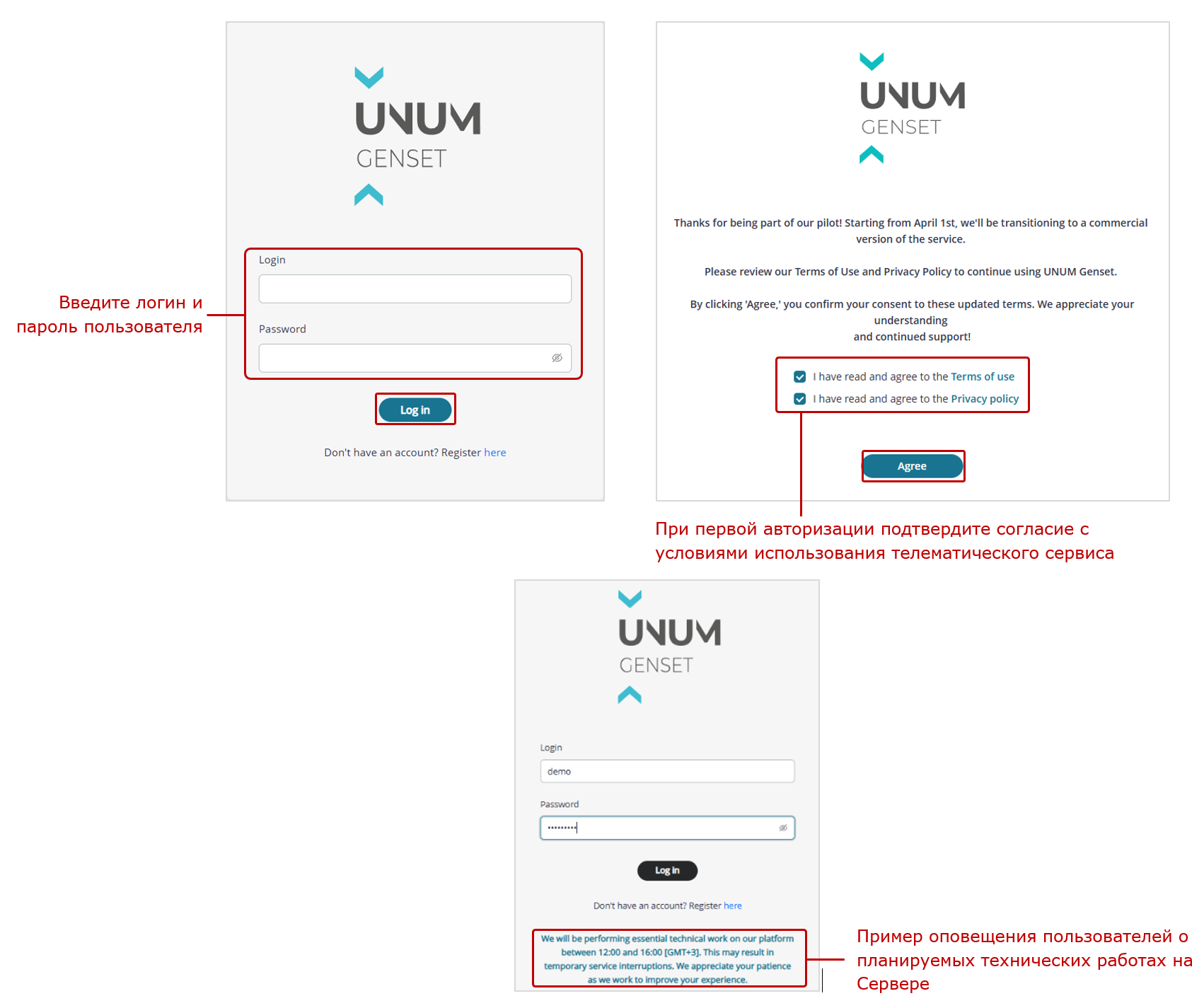
Рисунок 1 — Пример окна авторизации пользователя для входа в аккаунт на сайте Отраслевого решения*
* Здесь и далее на примере UNUM Genset — Отраслевого решения для Дизельных генераторов.
5.2 Интерфейс Главного окна мониторинга #
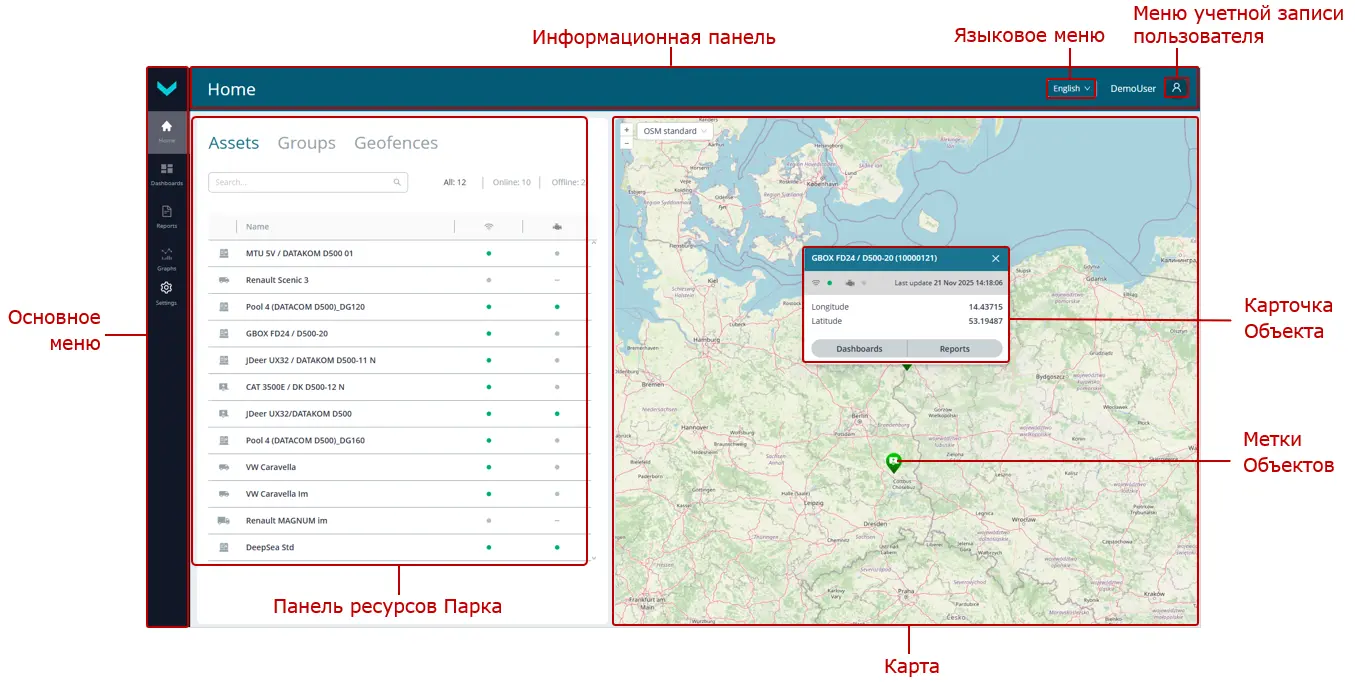
После авторизации пользователя открывается Главное окно мониторинга (см. рисунок 2), в котором можно выполнить настройки облачного ПО для контроля Парка и осуществлять последующий Оперативный мониторинг и (или) Постанализ работы Объектов / Групп / Геозон.
а) пример домашней страницы

б) пример Меню учетной записи
Рисунок 2 — Интерфейс Главного окна мониторинга
В Главном окне мониторинга имеются следующие рабочие области:
1) Основное меню, которое содержит вкладки:
 |
Home — это домашняя страница, которая открывается непосредственно после авторизации пользователя и содержит Панель ресурсов Парка с отдельными вкладками для отображения списков одиночных Oбъектов (вкладка Assets), Групп (вкладка Groups), Геозон (вкладка Geofences). |
- Поле
 служит для поиска Объекта/Группы по названию.
 - Кнопки
 служат соответственно для отображения полного списка Объектов и для фильтрации списков Объектов, находящихся в статусах
онлайн и офлайн. На каждой кнопке указано количество Объектов в соответствующем списке. - Список Объектов представлен в табличном виде. Строка каждого Объекта содержит его имя Строка каждого Объекта содержит его иконку, имя, индикаторы статуса подключения его Телематического терминала и наличия данных о работе двигателя.
Индикатор  в соответствующем столбце свидетельствует об онлайн статусе Объекта, наличии от него на Сервере данных о работе двигателя.
Индикатор  соответственно свидетельствует об офлайн статусе Объекта и отсутствии от него на Сервере данных о работе двигателя.
Индикатор  свидетельствует о неопределенном статусе Объекта. При этом случае в соответствующих столбцах данных о работе двигателя отображаются прочерки.
- В списке Групп указано количество входящих в каждую Группу Объектов. При необходимости, можно развернуть выпадающий список входящих Объектов. Кликнув по строке требуемого Объекта, можно просмотреть его местоположение на Карте.
- В списке Геозон указано количество находящихся в каждой Геозоне Объектов. При необходимости, можно развернуть выпадающий список находящихся Объектов. Кликнув по строке требуемого Объекта, можно просмотреть его местоположение на Карте.
 |
Dashboards — вкладка предназначена для Оперативного мониторинга работы выбранного Oбъекта/Группы/Геозоны с помощью Дашбордов (см. рисунок 3). |
Вкладка содержит набор вкладок предустановленных по умолчанию Задач. Из них можно выбирать требуемые Шаблоны дашбордов, настроенные под конкретные наборы Ключей.
При необходимости можно подписать выбранный Объект/Группу/Геозону на неактивные Задачи, активировав их нажатием соответствующей кнопки Activate.
Нажатием значка  во вкладке соответствующей Задачи, можно открыть ее окно описания, содержащее информацию о Классе и назначении Задачи, количестве Ключей (общем, предустановленных, свободных), а также список предустановленных по умолчанию Ключей. Для удобства имеется строка поиска Ключей по их атрибутам (SA либо SPN).
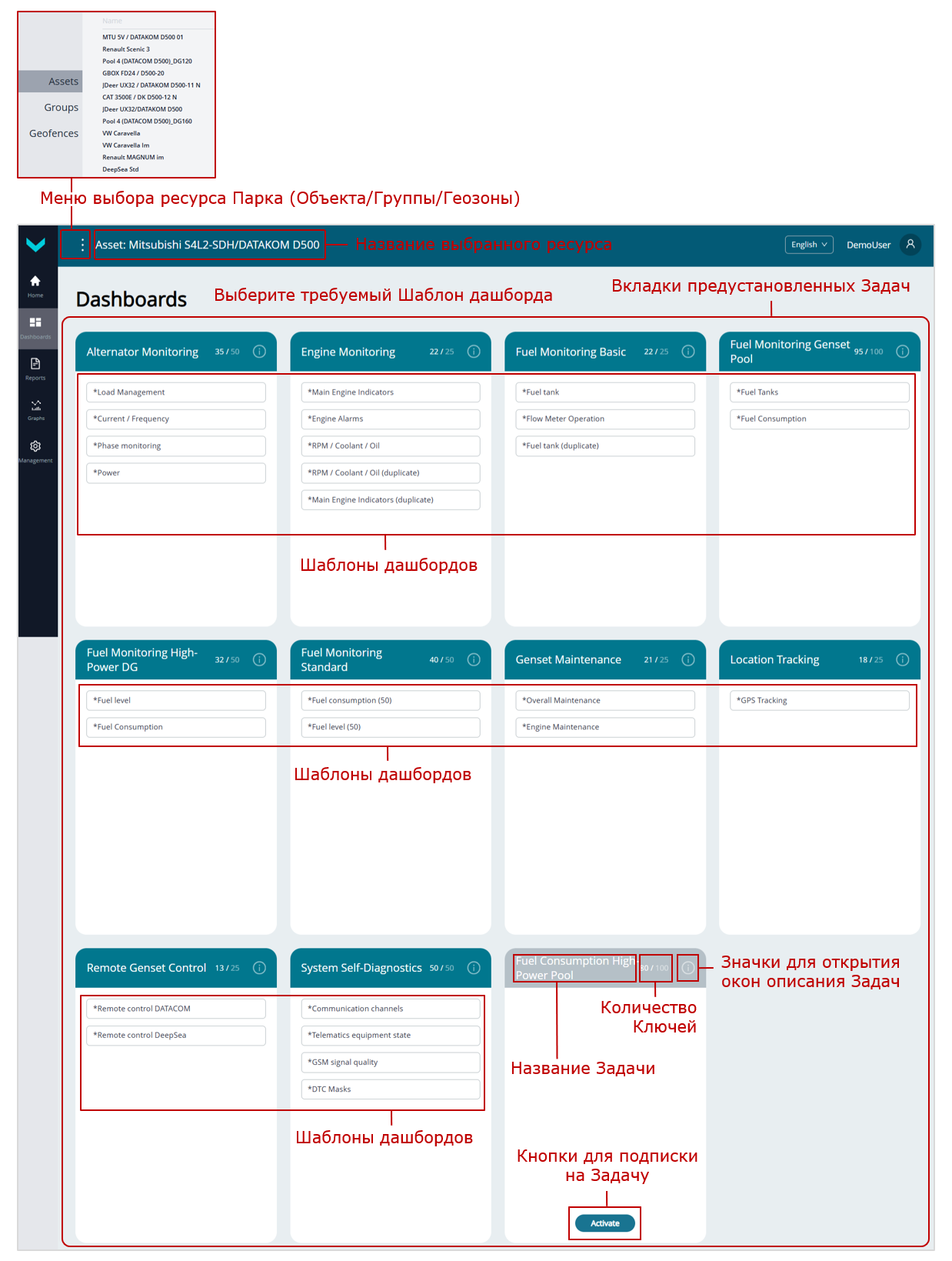
а) предустановленные по умолчанию Задачи с Шаблонами дашбордов
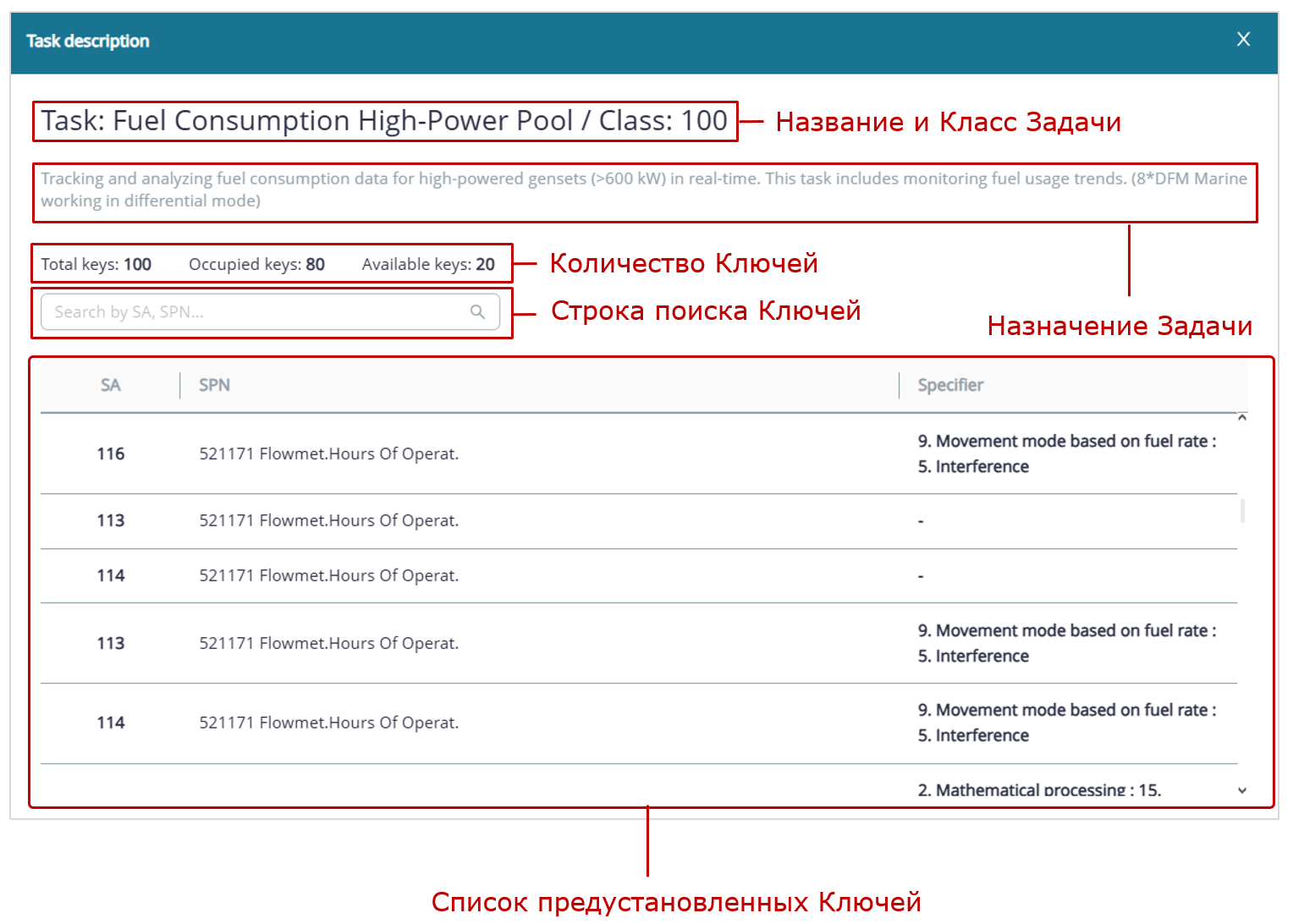
б) окно описания Задачи
Рисунок 3 — Пример вкладки Dashboards
 |
Reports — вкладка предназначена для Постанализа работы выбранного Oбъекта/Группы/Геозоны на основании Аналитических отчетов за указанный период времени (см. рисунок 4). |
Вкладка содержит набор вкладок предустановленных по умолчанию Задач. Из них можно выбирать требуемые Шаблоны отчетов, настроенные под конкретные наборы Ключей. Затем следует задать период времени, за который необходимо сформировать Отчет.
При необходимости можно подписать выбранный Объект/Группу/Геозону на неактивные Задачи, активировав их нажатием кнопки Activate.
Нажатием значка во вкладке соответствующей Задачи, можно открыть ее окно описания, содержащее информацию о Классе и назначении Задачи, количестве Ключей (общем, предустановленных, свободных), а также список предустановленных по умолчанию Ключей. Для удобства имеется строка поиска Ключей по их атрибутам (SA либо SPN).
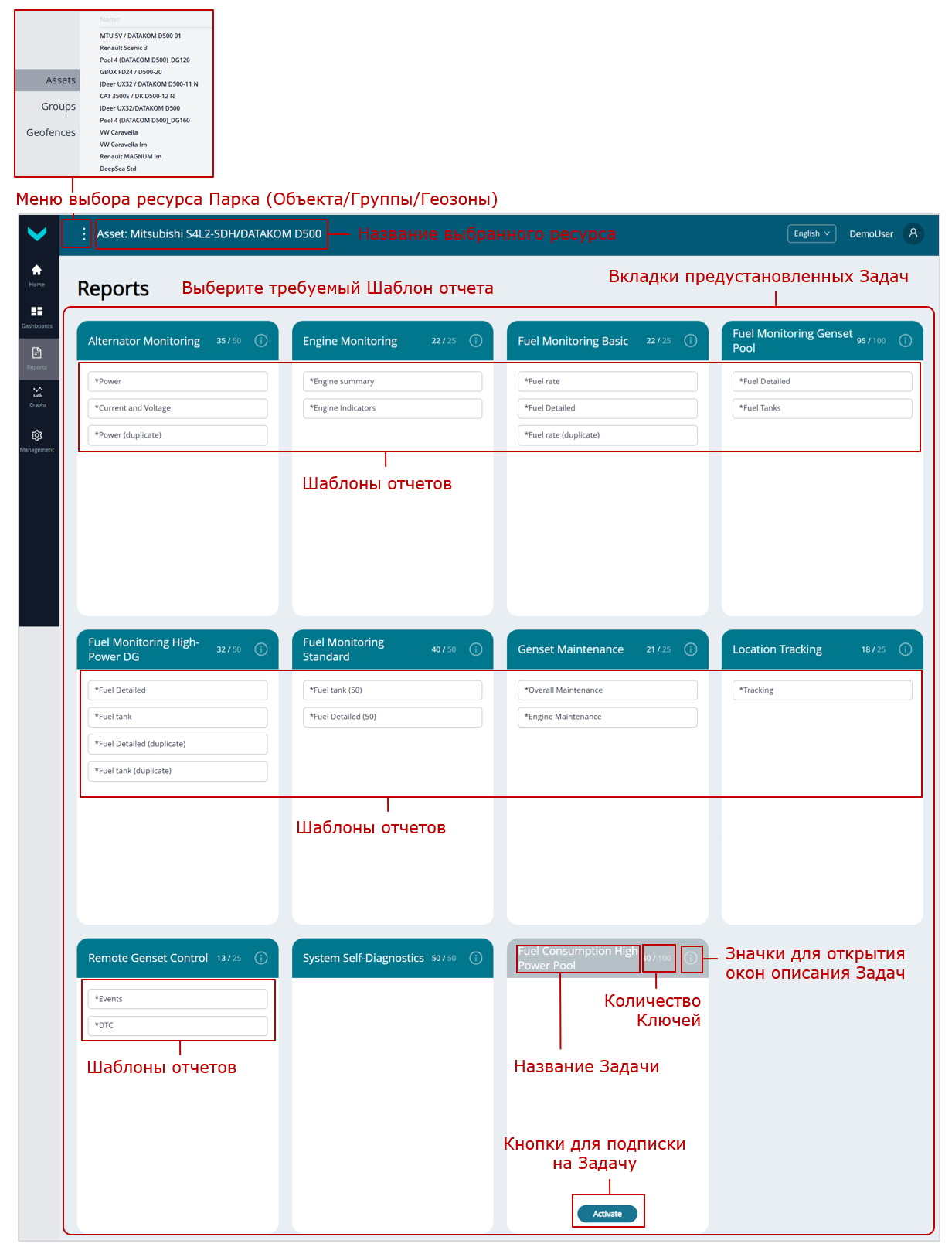
а) предустановленные по умолчанию Задачи с Шаблонами отчетов
б) окно описания Задачи
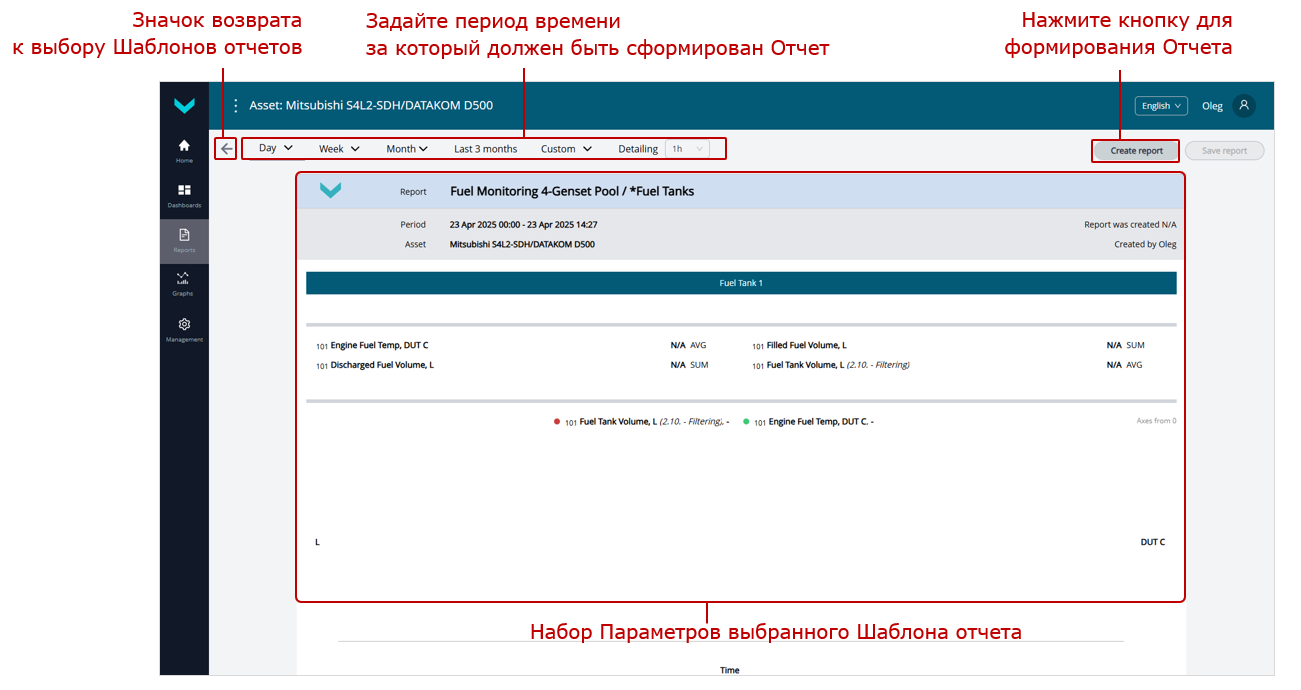
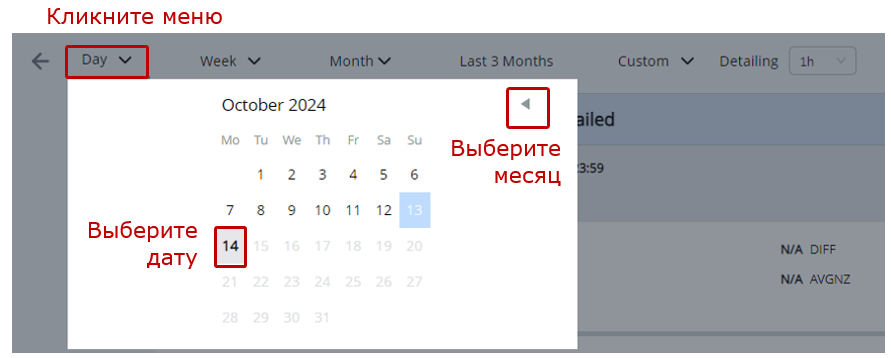
выбор периода «один день» |
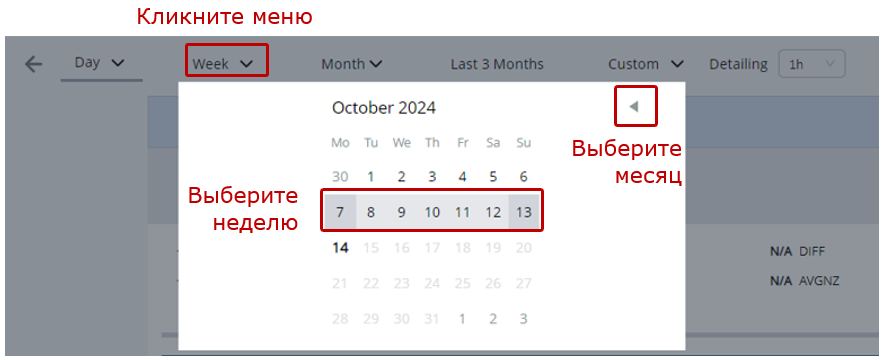
выбор периода «одна неделя» |
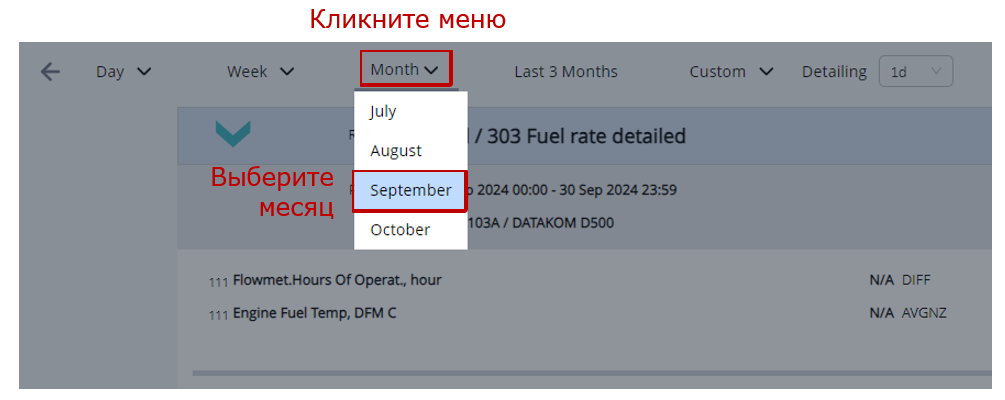
выбор периода «один месяц» |
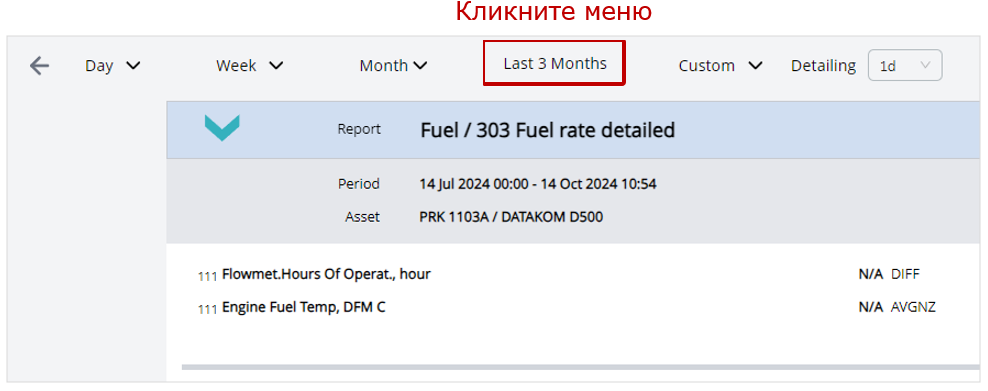
выбор периода «последние 3 месяца» |
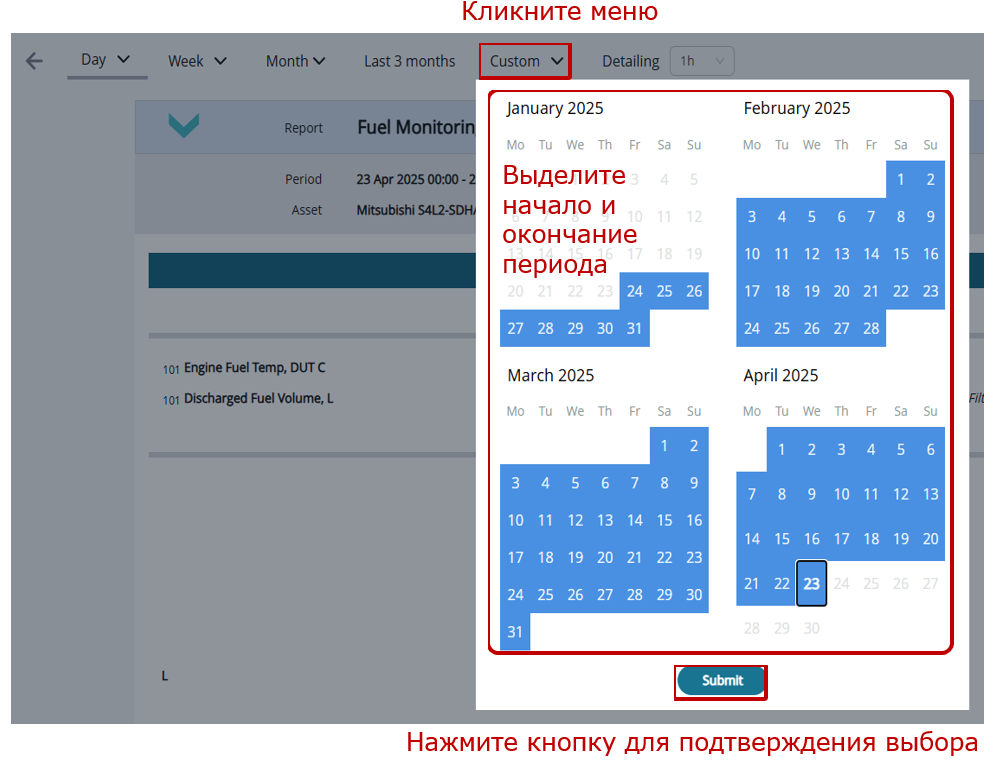
выбор пользовательского периода из последних трех месяцев |
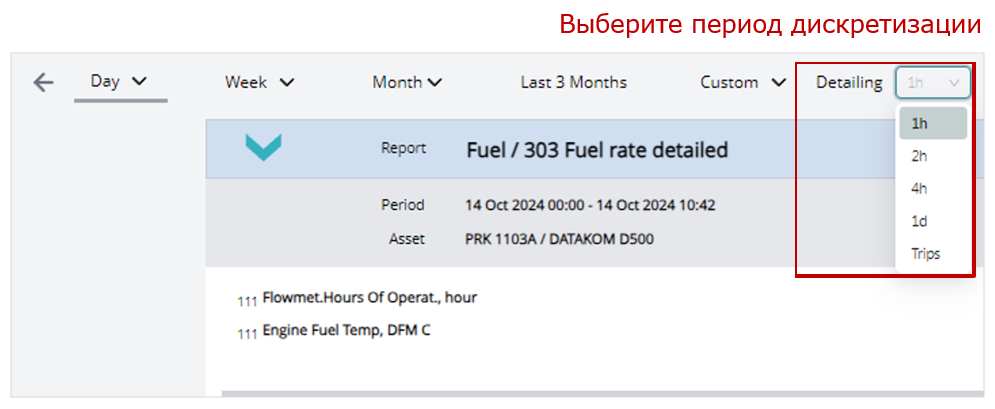
выбор дискретизации показателей в табличных Отчетах |
в) варианты задания периода времени
Рисунок 4 — Пример вкладки Reports
 |
Graphs — вкладка предназначена для Постанализа работы выбранного Oбъекта с помощью Мультиграфиков (с совмещением до 3-х графиков) изменения заданных SPN из массива «сырых» (RAW) данных, накопленных на Сервере за указанный период времени. |
Вкладка содержит выпадающий список, из которого можно выбрать до 3 шт. требуемых SPN. Затем следует задать период времени, за который необходимо сформировать Мультиграфик (см. рисунок 5).
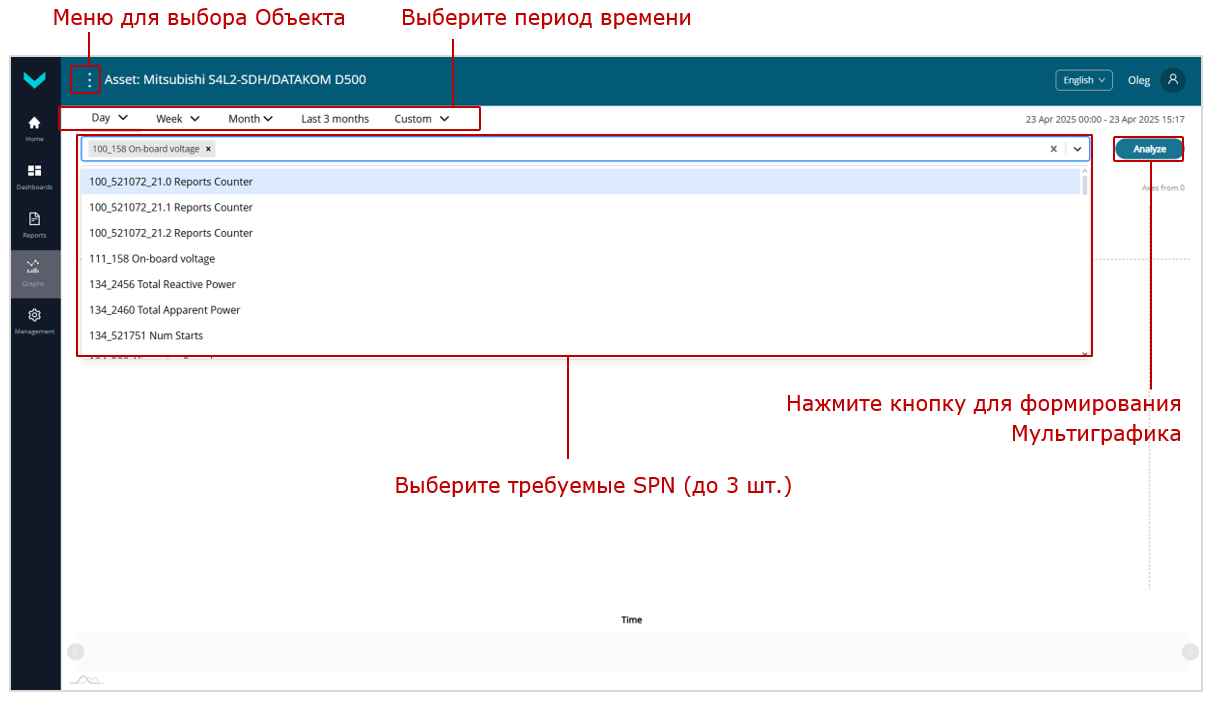
Рисунок 5 — Пример выбора данных для формирования Мультиграфика за заданный период времени во вкладке Graphs
 |
Management — вкладка предназначена для открытия окон управления элементами Парка (см. рисунок 6). |
Окна управления позволяют:
- Редактировать настройки Парка (плитка Fleet settings)*.
- Подписывать/отписывать на Задачи Объекты/Группы/Геозоны (плитка Subscriptions → вкладка Subscriptions).
- Выполнять биллинговые отчеты (плитка Subscriptions → вкладка Reports).
- Управлять:
– Администраторами парка (плитка Fleet admins)*;
– Операторами / Вьюверами (плитка Users);
– Объектами (плитка Assets);
– Группами (плитка Groups);
– Геозонами (плитка Geofences);
– Шаблонами дашбордов для Объектов (плитка Dashboards → вкладка Assets);
– Шаблонами дашбордов для Групп (плитка Dashboards → вкладка Groups);
– Шаблонами дашбордов для Геозон (плитка Dashboards → вкладка Geofences);
– Шаблонами отчетов для Объектов (плитка Reports → вкладка Assets);
– Шаблонами отчетов для Групп (плитка Reports → вкладка Groups);
– Шаблонами отчетов для Групп (плитка Reports → вкладка Geofences);
– Виртуальными SPN (плитка Virtual SPN). - Устанавливать привязку Объектов к Шаблонам дашбордов и Шаблонам отчетов из подписанных Задач
(плитка Assets → вкладка Dashboards/Reports). - Устанавливать привязку Групп к Шаблонам дашбордов и Шаблонам отчетов из подписанных Задач
(плитка Groups → вкладка Dashboards/Reports). - Устанавливать привязку Геозон к Шаблонам дашбордов и Шаблонам отчетов из подписанных Задач
(плитка Geofences → вкладка Dashboards/Reports).
* Доступно только для Суперадминистратора парка.
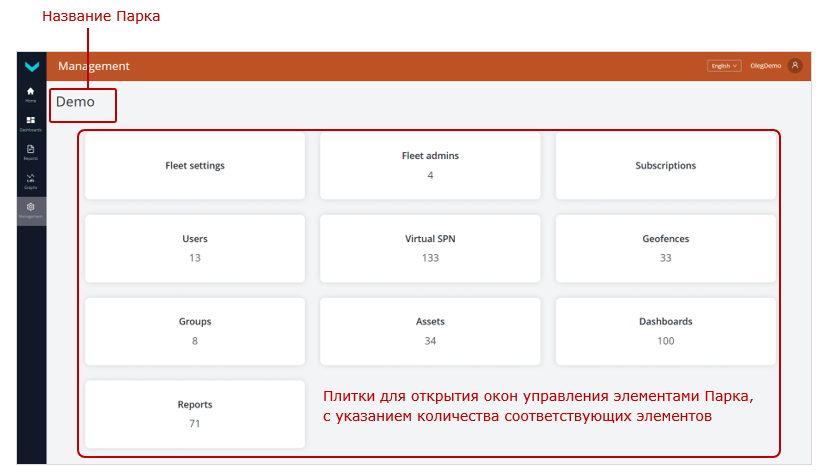
Рисунок 6 — Пример вкладки Management, которая доступна для работы Суперадминистратору парка
2) Информационная панель служит для отображения: названия выбранного ресурса Парка, названия открытой вкладки Основного меню, Языкового меню (выбор русского/английского/испанского/французского языка интерфейса) и Меню учетной записи в виде аватара пользователя, под именем которого была произведена авторизация (см. рисунок 2).
При выборе вкладок Dashboards, Reports, Graphs на информационной панели появляется меню  , в котором можно выбрать требуемый ресурс Парка — Oбъект (из списка Assets), Группу (из списка Groups), Геозону (из списка Geofences).
3) Карта служит для отображения местоположения Объектов.
Метки Объектов на Карте визуализируются иконками в соответствии заданным типом (стационарный / мобильный). Иконки Объектов, имеющих статус онлайн, представлены зеленым цветом, а статус офлайн — серым цветом. Если Объект имеет неопределенный статус, то его иконка красного цвета.
Для движущегося онлайн Объекта на Карте отображаются 10 последних точек его трека.
Масштаб Карты регулируется путем вращения колесика мыши либо с помощью кнопок +/- в левом верхнем углу экрана.
4) Карточка Объекта — это окно появляется при клике мышью по метке Объекта на Карте и служит для отображения краткой информации о выбранном Объекте: названия, марки, модели, даты и времени последнего поступления данных на Сервер, индикаторов онлайн статуса и наличии данных о работе двигателя, координат местоположения.
Кроме того, нажатием в Карточке Объекта кнопок Dashboards и Reports можно оперативно перейти к инструментам Оперативного мониторинга и Постанализа работы выбранного Oбъекта.
5) Меню учетной записи содержит данные учетной записи (аккаунта) пользователя, под именем которого была произведена авторизация на сайте.
При необходимости, кликнув значок аватара (по умолчанию  ), пользователь в открывшемся окне может изменить:
- графический символ аватара (в области Avatar нажмите пиктограмму
 и загрузите файл формата *.jpg, *.png, *.svg и др. с диска компьютера);
 - персональные данные пользователя (например, имя либо фамилия) (область Personal information, поле Name);
- адрес электронной почты для восстановления имени пользователя и (или) пароля в случае утери, а также для получения уведомлений о Событиях (область Contact information, поле Email);
- логин и пароль пользователя для авторизации при входе в аккаунт (область UNUM acces, поля Login и Password соответственно).
- установить галочку в поле Receive email notifications (область Notifications) для получения по электронной почте уведомлений о зарегистрированных экстренных Событиях, а также о въезде / выезде Объектов из Геозоны .
|
ВАЖНО: Логин пользователя должен быть уникальным. Логин и пароль могут содержать: заглавные и строчные латинские буквы от A до Z и от a до z, цифры от 0 до 9, символ нижнего подчеркивания _. Пароль не должен содержать менее пяти символов. |
Чтобы дополнительно ознакомиться с ранее подтвержденными условиями использования телематического сервиса, можно воспользоваться ссылками Terms of Use и Privacy Policy в нижней части окна меню.
Для сохранения изменений в Меню учетной записи нажмите кнопку Update. При необходимости выйти из аккаунта нажмите кнопку Logout.
|
РЕКОМЕНДАЦИЯ: Для полноэкранного отображения в браузере любой открытой вкладки Главного окна мониторинга нажмите на клавиатуре компьютера клавишу F11. |
5.3 Управление учетными записями Администраторов парка #
|
ВНИМАНИЕ: В Парке права управления учетными записями Администраторов доступны только Суперадминистратору парка. |
5.3.1 Создание учетной записи Администратора #
1) В Основном меню откройте вкладку Management и нажмите плитку Fleet admins для входа в окно Управления учетными записями Администраторов парка (см. рисунок 7).
2) В открывшемся окне Fleet Administrators нажмите кнопку New Admin для создания учетной записи нового Администратора и в области настроек заполните все помеченные символом * обязательные поля:
- в области Personal information
– Name* — персональные данные пользователя (например, имя либо фамилия);
– Email* — адрес электронной почты для восстановления имени пользователя и (или) пароля в случае утери.
- в области UNUM acces
– Login* — логин для авторизации пользователя при входе в аккаунт;
– Password* — пароль для авторизации пользователя при входе в аккаунт.
|
ВАЖНО: 1) Выбранный логин Администратора должен быть уникальным. Логин и пароль могут содержать: заглавные и строчные латинские буквы от A до Z и от a до z, цифры от 0 до 9, символ нижнего подчеркивания _. Пароль не должен содержать менее пяти символов. 2) Заданные логин и пароль в дальнейшем будут использоваться соответствующим Администратором при его авторизации в Веб-версии сайта Отраслевого решения и в соответствующем мобильном приложении. |
3) Для сохранения введенных данных нажмите кнопку Create. После уведомления об успешном создании нового пользователя, его имя появится в списке учетных записей Администраторов парка и ему будет автоматически присвоен уникальный номер (ID) для идентификации на Сервере UNUM IIoT Platform.
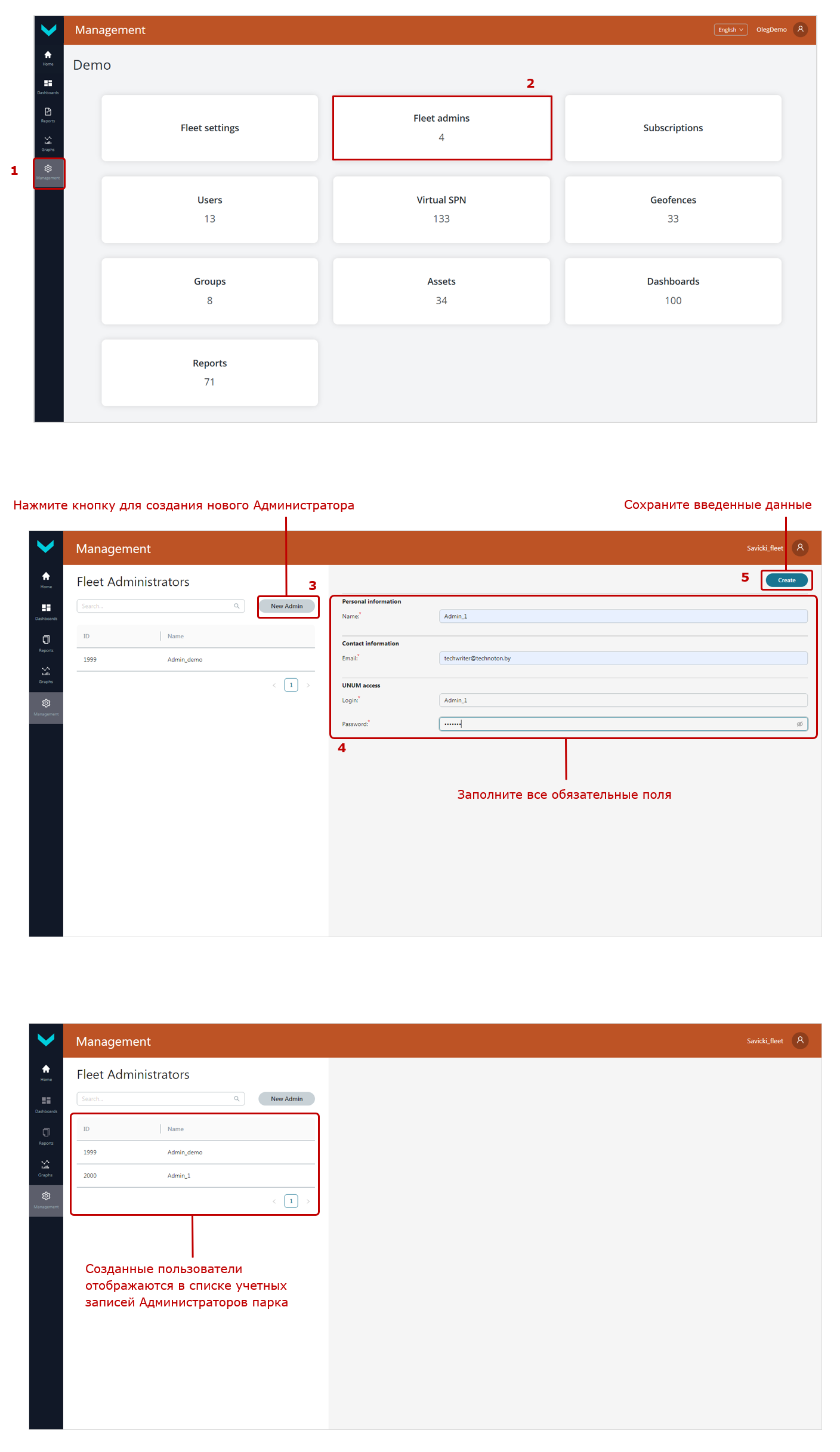
Рисунок 7 — Пример создания учетной записи нового Администратора парка
5.3.2 Редактирование учетной записи Администратора #
1) В Основном меню откройте вкладку Management и нажмите плитку Fleet admins для входа в окно Управления учетными записями Администраторов парка (см. рисунок 7).
2) В открывшемся окне Fleet Administrators в списке Администраторов парка нажмите строку пользователя, данные учетной записи которого требуется редактировать.
После чего в области настроек можно внести изменения в ранее введенные данные учетной записи Администратора в обязательных полях: Name*, Email*, Login* и Password* (см. рисунок 8).
3) При необходимости, нажав в нижней части окна Управления кнопку Enter as this Admin, можно без авторизации зайти на сайт Отраслевого решения под учетной записью редактируемого Администратора парка и выполнить в его аккаунте необходимые действия.
4) Для сохранения изменений данных учетной записи Администратора нажмите кнопку Update.
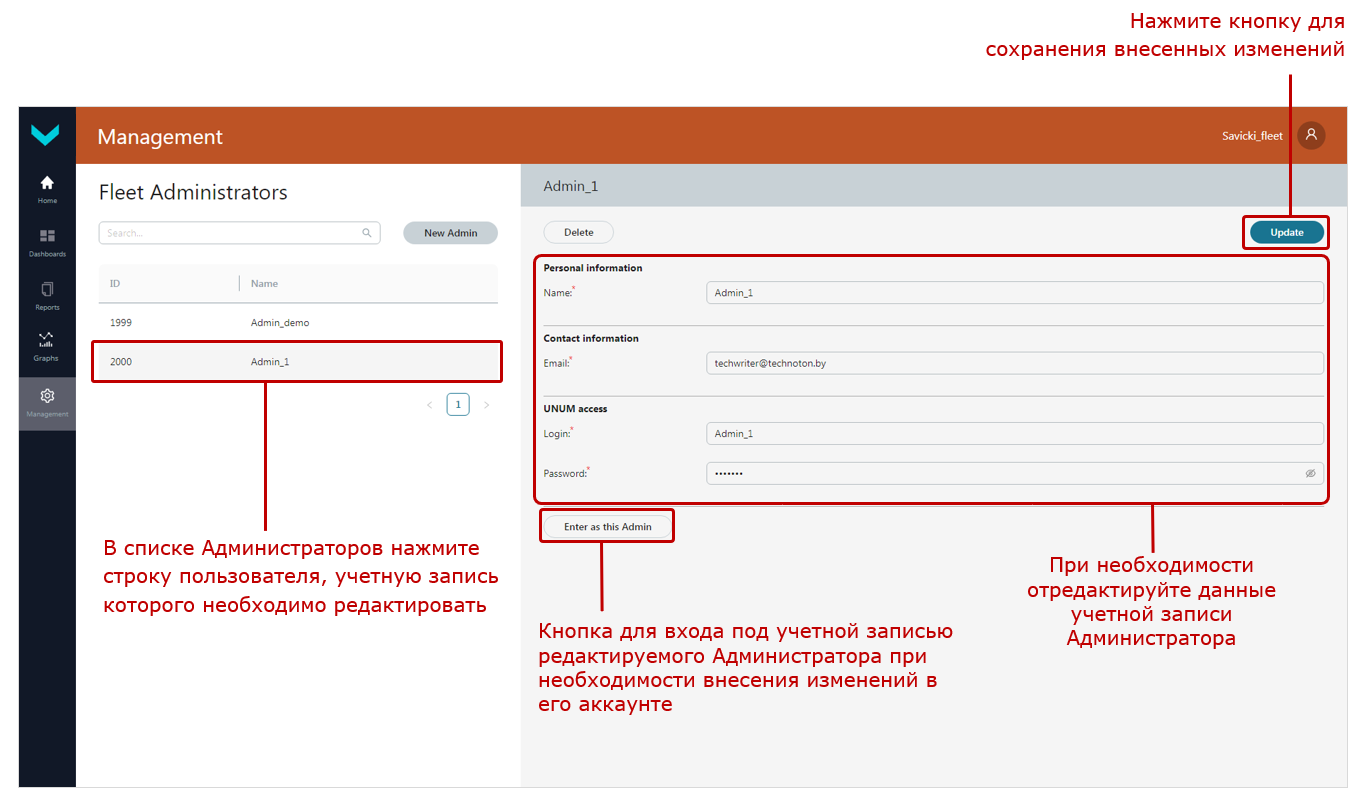
Рисунок 8 — Пример редактирования учетной записи Администратора парка
5.3.3 Удаление учетной записи Администратора #
1) В Основном меню откройте вкладку Management и нажмите плитку Fleet admins для входа в окно управления учетными записями Администраторов парка (см. рисунок 7).
2) В открывшемся окне Fleet Administrators в списке Администраторов парка нажмите строку пользователя, учетную запись которого необходимо удалить и затем в области настроек нажмите кнопку Delete (см. рисунок 9).
3) В появившемся диалоговом окне для подтверждения удаления учетной записи Администратора нажмите кнопку Yes, delete it!. Если удаление не требуется — нажмите кнопку No.
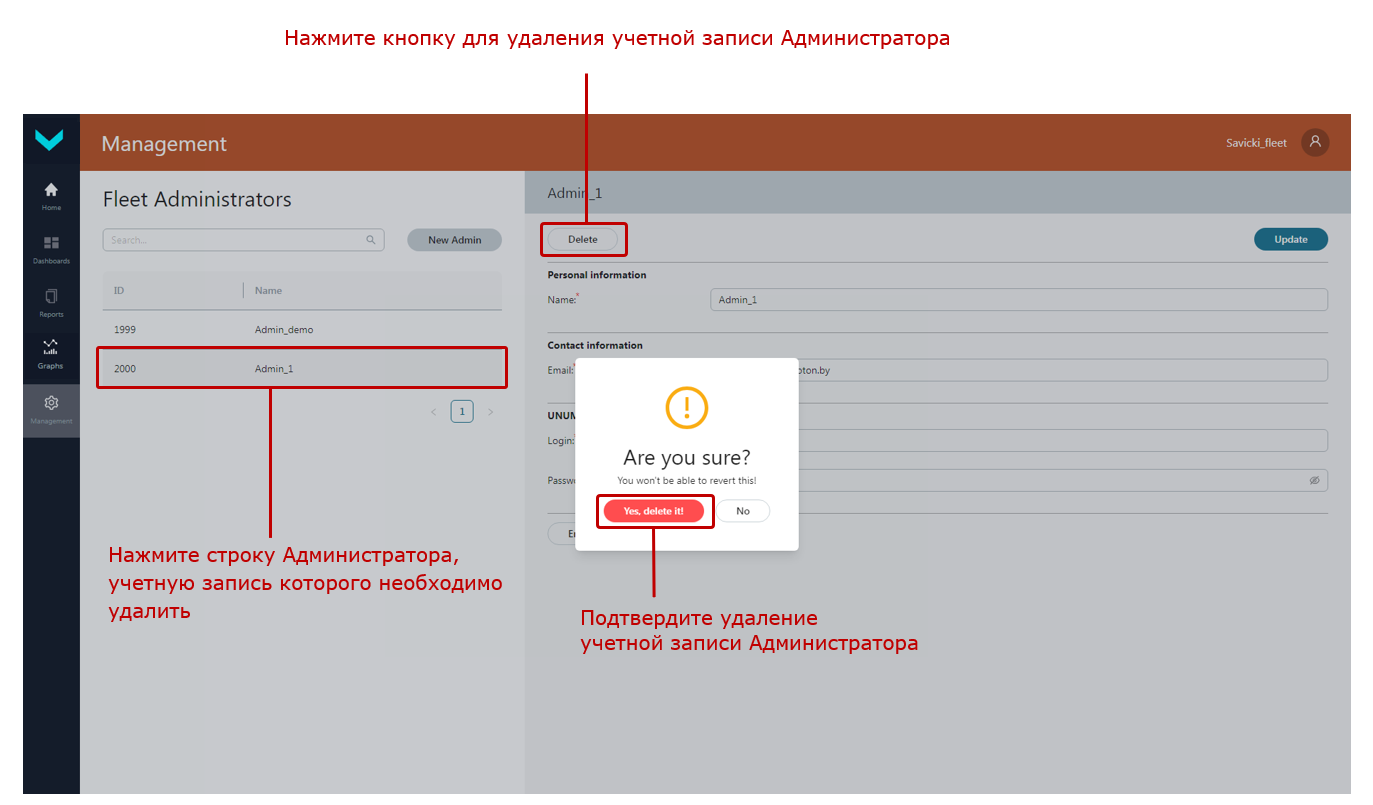
Рисунок 9 — Пример удаления учетной записи Администратора парка
|
ПРЕДУПРЕЖДЕНИЕ: Следует иметь в виду, что в случае удаления учетной записи конкретного Администратора, все созданные в его аккаунте ресурсы Парка, элементы и настройки также удаляются и восстановлению не подлежат. |
5.4 Управление учетными записями Операторов парка #
5.4.1 Создание учетной записи Оператора #
1) В Основном меню откройте вкладку Management и нажмите плитку Users для входа в окно Управления учетными записями Операторов парка (см. рисунок 10).
2) В открывшемся окне Fleet Users нажмите кнопку New User для создания учетной записи нового Оператора и в области настроек (вкладка Details) заполните все помеченные символом * обязательные поля:
- в области Personal and contact information
– User Name* — персональные данные пользователя (например, имя либо фамилия);
– User Email* — адрес электронной почты для восстановления имени пользователя и (или) пароля в случае утери.
- в области UNUM Acces
– User Login* — логин для авторизации пользователя при входе в аккаунт;
– User Password* — пароль для авторизации пользователя при входе в аккаунт;
Также из выпадающего списка Role можно выбрать роль создаваемого пользователя: Operator (стандартные права по умолчанию) либо Viewer (ограниченные права).
|
ВАЖНО: 1) Выбранный логин Оператора должен быть уникальным. Логин и пароль могут содержать: заглавные и строчные латинские буквы от A до Z и от a до z, цифры от 0 до 9, символ нижнего подчеркивания _. Пароль не должен содержать менее пяти символов. 2) Заданные логин и пароль в дальнейшем будут использоваться соответствующим Оператором при его авторизации в Веб-версии сайта Отраслевого решения и в соответствующем мобильном приложении. |
3) Для сохранения введенных данных нажмите кнопку Create. После уведомления об успешном создании нового пользователя, его имя с указанием роли (Оператор / Вьювер) появится в списке учетных записей Операторов парка и ему будет автоматически присвоен уникальный номер (ID) для идентификации на Сервере UNUM IIoT Platform.
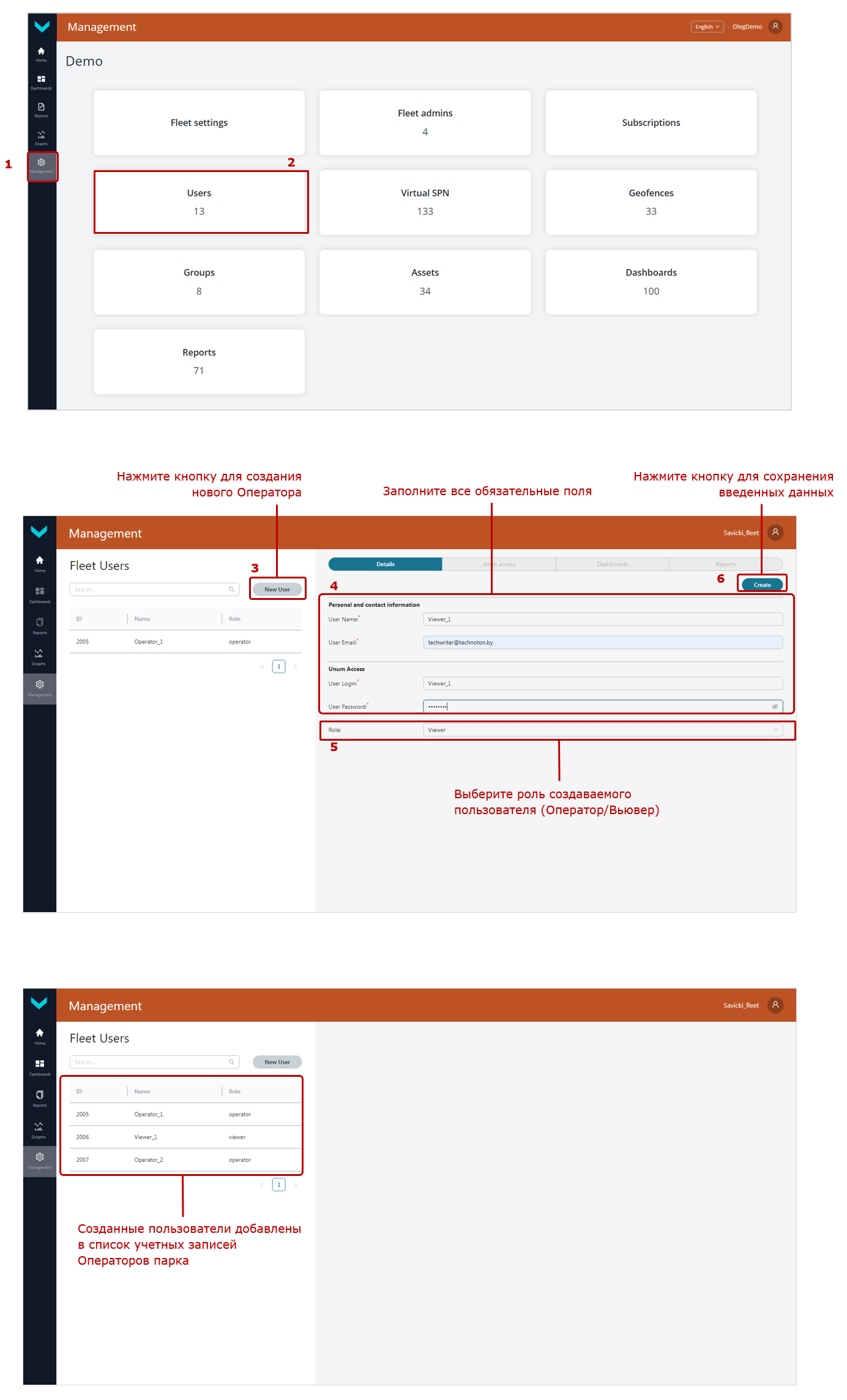
Рисунок 10 — Пример создания учетной записи нового Оператора парка
5.4.2 Редактирование учетной записи Оператора #
1) В Основном меню откройте вкладку Management и нажмите плитку Users для входа в окно Управления учетными записями Операторов парка (см. рисунок 10).
2) В открывшемся окне Fleet Users в списке Операторов парка нажмите строку пользователя, данные учетной записи которого требуется редактировать (см. рисунок 11).
3) В области настроек во вкладке Asset access можно изменить имеющиеся у Оператора права доступа к мониторингу Объектов / Групп. Для чего следует в соответствующих полях установить либо снять галочки и подтвердить внесенные изменения нажатием кнопки Save.
4) Во вкладке Details можно:
– внести изменения в данные учетной записи Оператора обязательных полях: User Name*, User Email*, User Login* и User Password*;
– изменить роль пользователя (Оператор / Вьювер) в выпадающем списке Role.
При необходимости, нажав кнопку Enter as this User в нижней части окна, можно под учетной записью редактируемого Оператора без авторизации и выполнить в его аккаунте необходимые действия.
5) Для сохранения изменений учетной записи Оператора во вкладке Details нажмите кнопку Update.
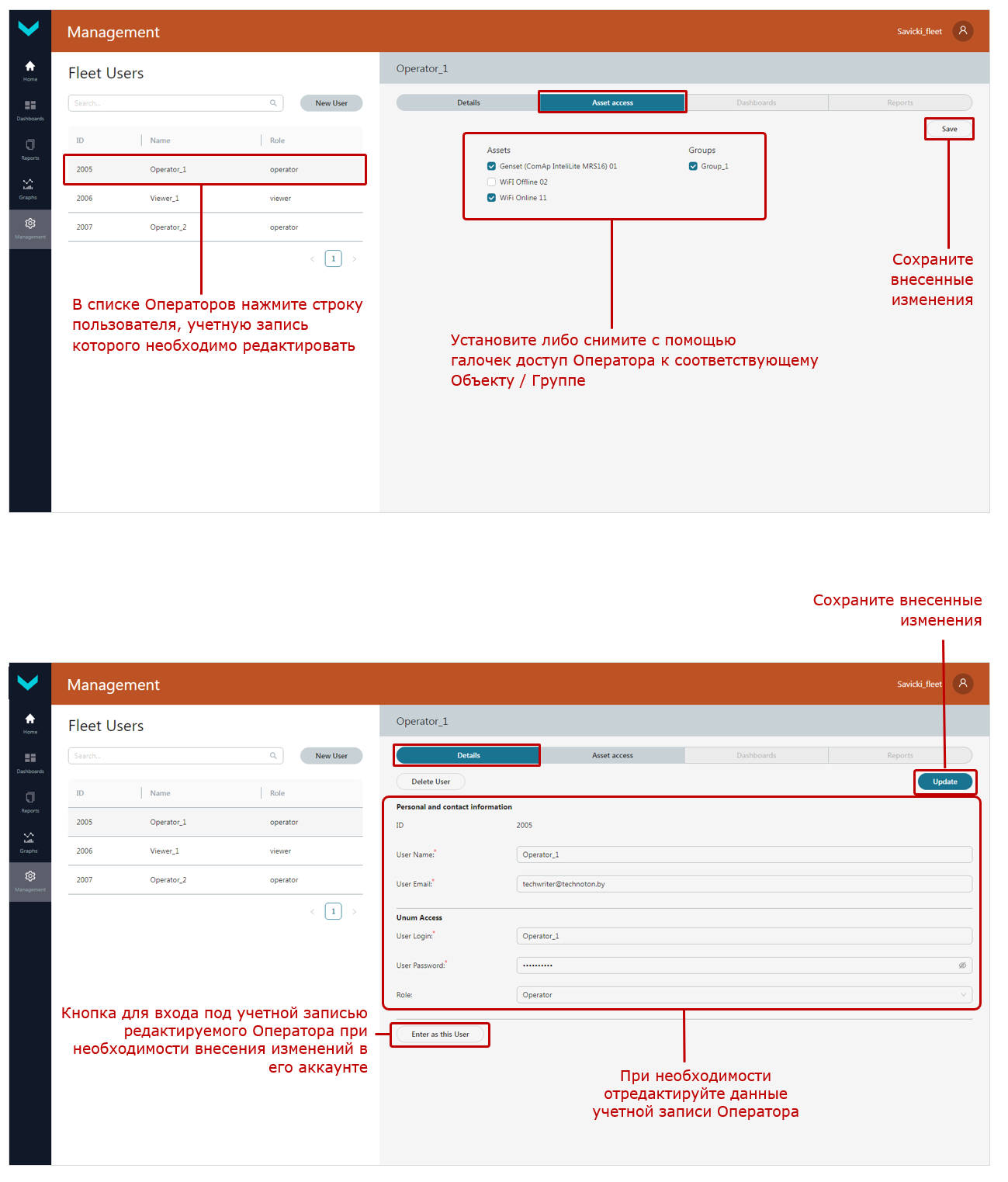
Рисунок 11 — Пример редактирования учетной записи Оператора парка
5.4.3 Удаление учетной записи Оператора #
1) В Основном меню откройте вкладку Management и нажмите плитку Users для входа в окно Управления учетными записями Операторов парка (см. рисунок 10).
2) В открывшемся окне Fleet Users в списке Операторов парка нажмите строку пользователя, учетную запись которого необходимо удалить. Затем в области настроек во вкладке Details нажмите кнопку Delete (см. рисунок 12).
3) В появившемся диалоговом окне для подтверждения удаления учетной записи Оператора нажмите кнопку Yes, delete it!. Если удаление не требуется — нажмите кнопку No.
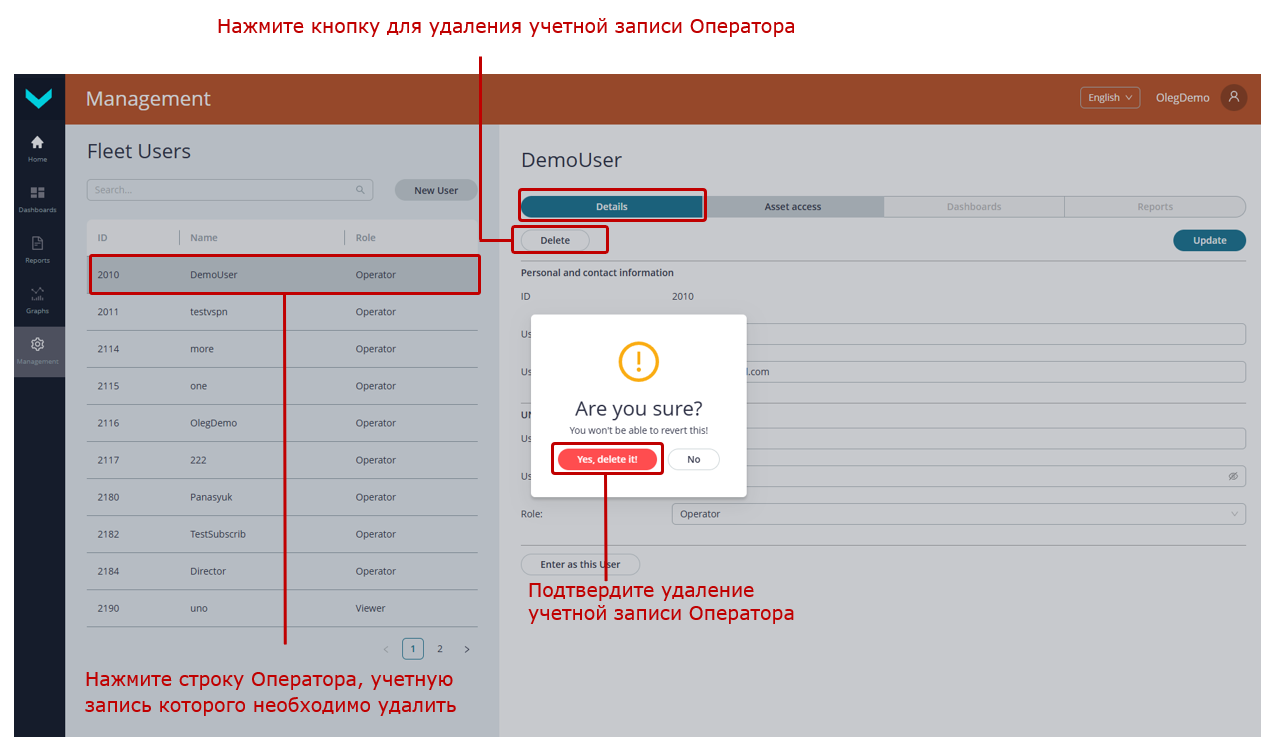
Рисунок 12 — Пример удаления учетной записи Оператора парка
|
ПРЕДУПРЕЖДЕНИЕ: Следует иметь в виду, что в случае удаления учетной записи конкретного Оператора, все созданные в его аккаунте элементы и настройки также удаляются и восстановлению не подлежат. |
5.5 Управление Объектами #
5.5.1 Создание Объекта #
1) В Основном меню откройте вкладку Management и нажмите плитку Assets для входа в окно управления Объектами (см. рисунок 13).
2) В открывшемся окне Assets нажмите кнопку New Asset и в области Passport (вкладка Details) выполните все помеченные символом * обязательные настройки создаваемого Объекта:
– Asset Name* — введите название Объекта;
– Asset Type* — выберите тип Объекта (стационарный либо мобильный), кликнув требуемое поле панели Static / Mobile. В зависимости от выбранного типа, Сервер в дальнейшем будет использовать необходимый алгоритм для точного вычисления координат местоположения Объекта.
– Map Icon* — выберите иконку для метки Объекта на Карте в соответствии с его типом (стационарный / мобильный).
|
ВАЖНО: Название Объекта может содержать: заглавные и строчные латинские буквы от A до Z и от a до z, цифры от 0 до 9, символ нижнего подчеркивания _ и круглые скобки (). |
3) Нажав в поле Asset Icon пиктограмму, можно загрузить в нее графический файл фотографии Объекта.
Также в области Passport можно ввести характеристики Объекта в необязательные поля: Brand, Model, Serial number, Power, Engine Speed, Frequency, Voltage, Phasicity, Fuel Type, а в поле Comment — сделать поясняющую запись.
4) При необходимости установления привязки создаваемого Объекта к Группам, следует в нижней части экрана нажать кнопку Add to group (область Group affiliation). В появившемся окне Add to group пометьте галочками Группы, к которым следует привязать Объект. После чего нажмите кнопку Submit.
5) Для сохранения введенных данных нажмите кнопку Create. После уведомления об успешном создании нового Объекта, его название отобразится в списке Объектов Парка с автоматически присвоенным уникальным номером (ID) для идентификации на Сервере UNUM IIoT Platform.
|
ВАЖНО: После создания нового Объекта, в полях Login, Password, UNUM ID, Topic (область Identification data) будут автоматически сгенерированы его идентификационные данные. В дальнейшем эти данные с помощью сервисного ПО переносят в соответствующие настройки Телематического терминала при регистрации на Сервере UNUM IIoT Platform (см. документ Телематические шлюзы CANUp 27. Инструкция по быстрой настройке подключения к серверу UNUM IIOT Platform). |
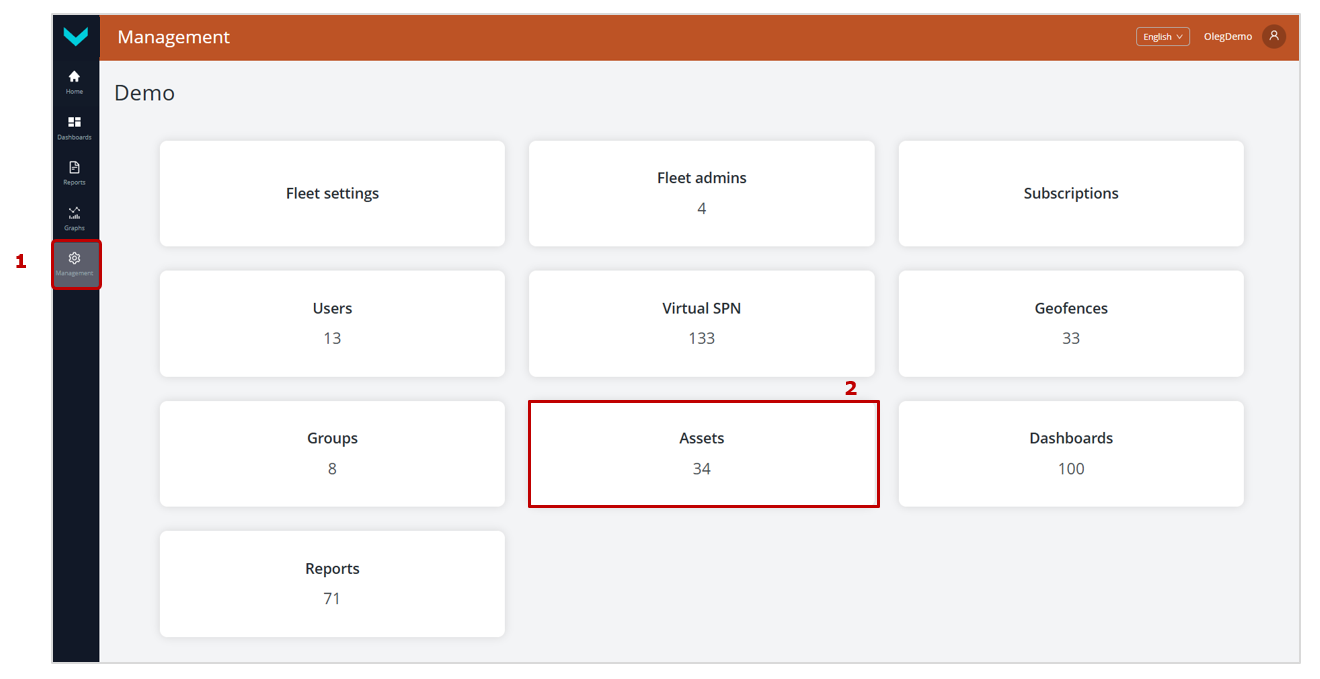
предварительные действия
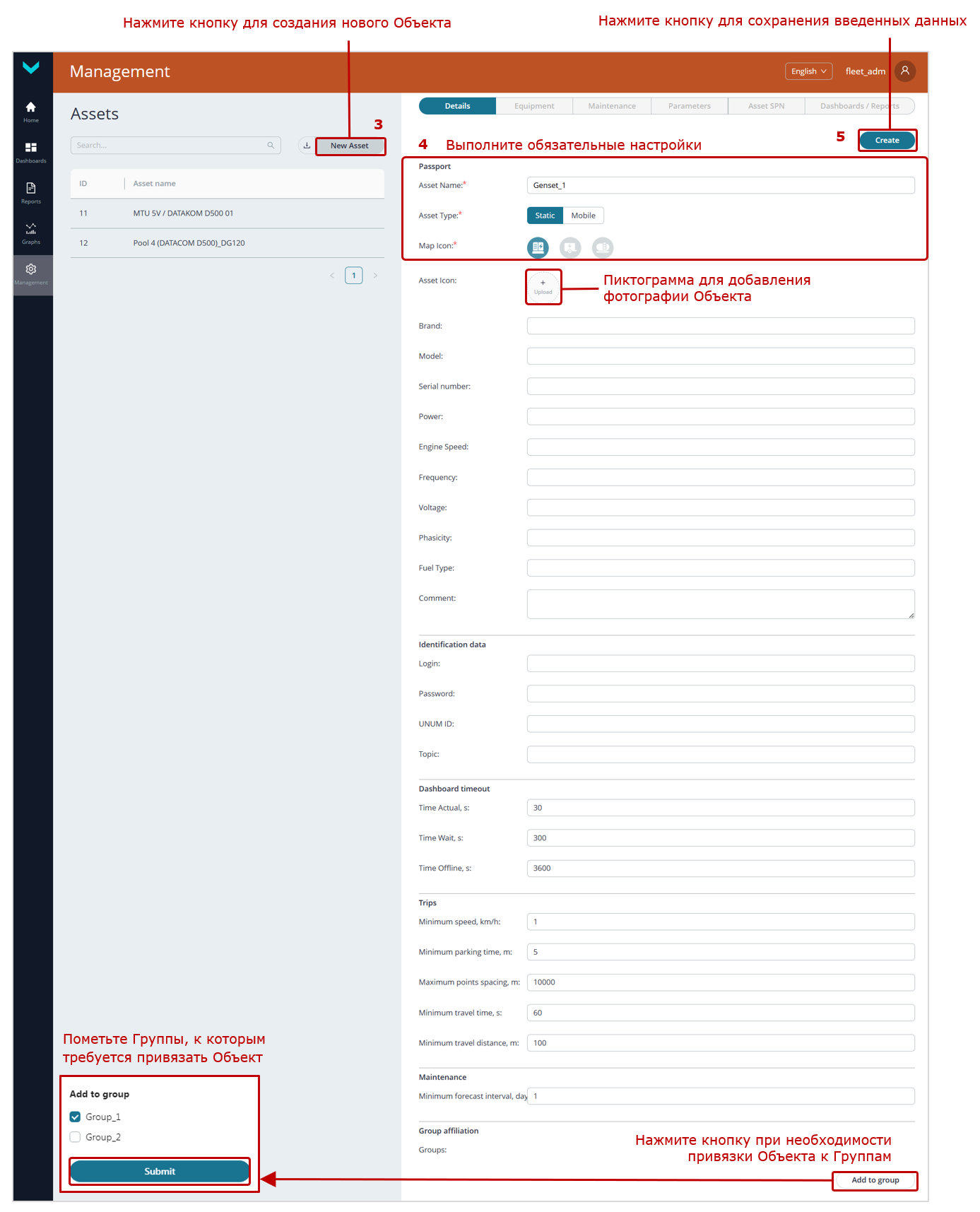
ввод данных нового Объекта
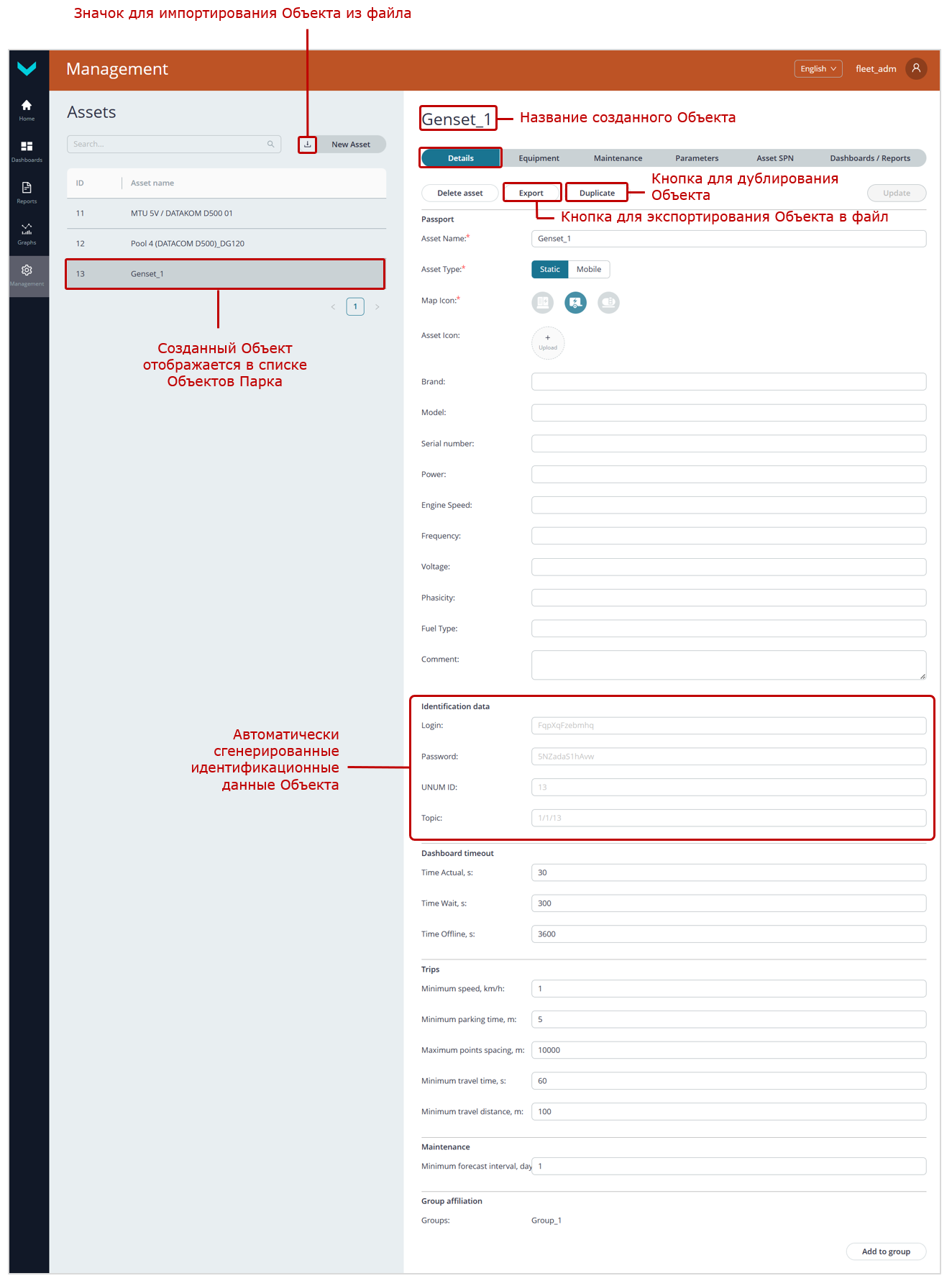
отображение данных созданного Объекта
Рисунок 13 — Пример создания нового Объекта
|
ВНИМАНИЕ: |
5.5.2 Редактирование Объекта #
1) В Основном меню откройте вкладку Management и нажмите плитку Assets для входа в окно Управления Объектами (см. рисунок 13).
2) В списке Объектов Парка нажмите строку Объекта, данные которого требуется редактировать. После чего в области настроек появится панель вкладок: Details / Equipment / Maintenance / Parametrs / Asset SPN / Dashboards/Reports
3) Во вкладке Details (см. рисунок 14) можно выполнить действия:
- В области Passport
– изменить обязательные настройки: название Объекта (поле Asset Name*), тип Объекта (поле Asset Name*), иконку для метки Объекта на Карте (поле Map Icon*);
– вставить, удалить либо заменить фотографию Объекта в пиктограмме поля Asset Icon;
– ввести (если не были введены при создании Объекта) либо отредактировать данные в необязательных полях: Brand, Model, Serial number, Power, Engine Speed, Frequency, Voltage, Phasicity, Fuel Type, Comment. - В области Identification data из полей Login, Password, UNUM ID, Topic можно скопировать нередактируемые идентификационные данные Объекта для их переноса с помощью сервисного ПО в соответствующие настройки Телематического терминала при его регистрации на Сервере (подробно см. документ Телематические шлюзы CANUp 27. Инструкция по быстрой настройке подключения к серверу UNUM IIOT Platform).
- В области Dashboard timeout в полях Time Actual, s; Time Wait, s;Time Offline, s можно изменить заданные по умолчанию пороговые значения, служащие для определения актуальности данных от Объекта.
- В области Trips в полях Minimum speed, km/h; Minimum parking time, m; Maximum points spacing, m; Minimum travel time, s; Minimum travel distance, m можно изменить заданные по умолчанию пороговые значения, служащие для определения поездок Объекта.
- В области Maintenance в полe Minimum forecast interval, day можно изменить заданный по умолчанию минимальный интервал прогнозирования технического обслуживания Объекта.
- Нажатием кнопки Add to group (область Group affiliation) можно изменить в окне Add to group первоначально установленную привязку Объекта к Группам.
По завершении обновления данных во вкладке Details, нажмите кнопку Update для их сохранения.
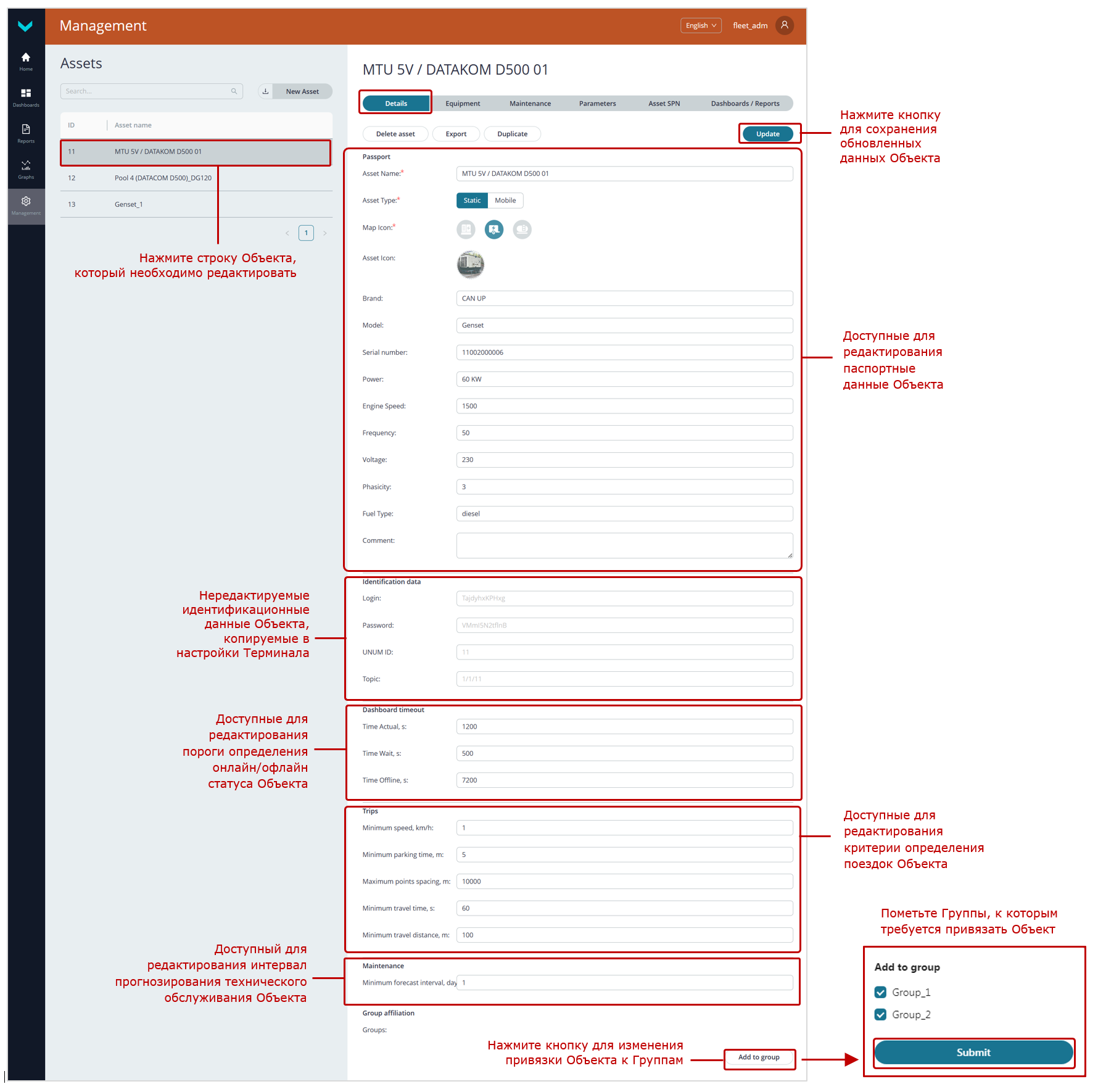
Рисунок 14 — Пример редактирования общей информации по Объекту
4) Во вкладке Equipment (см. рисунок 15) можно добавлять, редактировать либо удалять Бортовое оборудование, которым оснащен Объект (например, Юниты — телематический шлюз CANUp 27, датчики уровня топлива DUT-E, расходомеры топлива DFM, конвертеры данных MasterCAN и др.).
|
РЕКОМЕНДАЦИЯ: Конкретные сведения о Юнитах можно получить в службе техподдержки Технотон по e-mail support@jv-technoton.com. |
Для добавления нового Юнита нажмите кнопку Add Unit. В появившемся окне Add equipment необходимо заполнить все помеченные символом * обязательные поля данных электронного паспорта Юнита:
– SA* — поле ввода уникального сетевого адреса Юнита (см. приложение А);
– Unit Name* — поле ввода названия Юнита;
– Serial number* — поле ввода серийного номера Юнита;
– Unit characters* — выпадающий список для выбора производителя, продуктовой линейки, модели, поколения Юнита.
Данные электронного паспорта Юнита используются Телематической системой, для корректного отображения кодов неисправностей (SID+FMI) Бортового оборудования при их наличии.
Для сохранения добавленного Юнита нажмите кнопку Add.
Список Бортового оборудования редактируемого Объекта отображается в виде таблицы с указанием в строке каждого добавленного Юнита сетевого адреса (столбец SA), названия (столбец Unit Name), серийного номера, линейки, производителя, модели, поколения (столбец Details).
При необходимости изменений электронного паспорта Юнита кликните в соответствующей строке значок редактирования. После внесения изменений в окне Edit equipment нажмите кнопку Update для сохранения данных. При необходимости удаления Юнита кликните в его строке соответствующий значок.
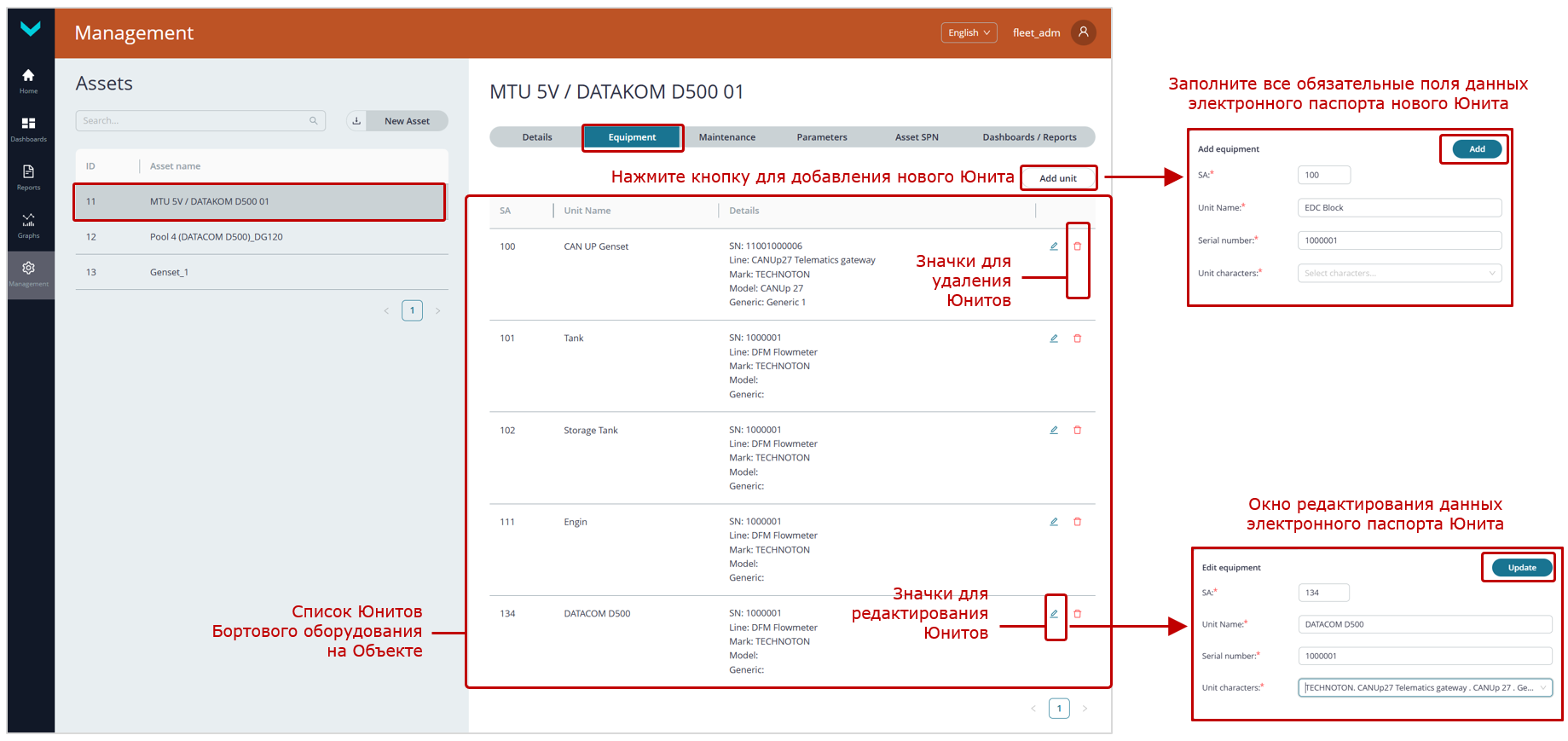
Рисунок 15 — Пример добавление/редактирования Бортового оборудования Объекта
5) Во вкладке Maintenance (см. рисунок 16) можно добавлять, редактировать либо удалять узлы Объекта и (или) элементы Бортового оборудования, для которых необходимо запланировать техническое обслуживание.
Чтобы добавить новый Узел для техобслуживания нажмите кнопку Add node. В появившемся окне Add maintenance node введите название узла и сохраните данные нажатием кнопки Save. После чего название нового узла будет внесено в табличный список узлов Объекта для техобслуживания.
При необходимости изменения названия узла, кликните в соответствующей строке значок редактирования. После внесения изменений в окне Edit maintenance, нажмите кнопку Save для сохранения данных. При необходимости удаления узла кликните в его строке соответствующей значок.
|
ВАЖНО: Регламент техобслуживания узла определяется согласно одному либо нескольким заданным критериям — конкретным значениям Счетчиков ресурсов. Если задано несколько критериев, то техобслуживание узла производится по достижении максимального значения первым из них. |
Чтобы задать критерий кликните строку соответствующего узла и нажмите кнопку Add SPN. Для добавляемого критерия в окне Add maintenance необходимо заполнить все помеченные символом * обязательные поля данных:
– Name* — поле ввода названия критерия.
– SA* — поле ввода уникального сетевого адреса Юнита-источника критерия (см. приложение А).
|
РЕКОМЕНДАЦИЯ: Конкретные сведения о всех Юнитах и их сетевых адресах можно получить в службе техподдержки Технотон по e-mail support@jv-technoton.com. |
– SPN* — выберите из предложенного выпадающего списка Счетчик ресурса из стандартных SPN Базы данных S6 либо VSPN.
При необходимости, в выпадающем списке SPEC можно указать спецификатор для конкретизации значения выбранного Счетчика ресурса.
Поскольку значение Счетчика постоянно только наращивается, то в поле SPN’s type для него автоматически указана характеристика Increases.
– Resource (border 2)* — поле ввода максимального значения Счетчика ресурса, по достижении которого соответствующий красный индикатор на Дашборде Maintenance должен будет сигнализировать о необходимости незамедлительного проведения техобслуживания узла.
– Warning (border 1)* — поле ввода предельного значения Счетчика ресурса, по достижении которого соответствующий желтый индикатор на Дашборде Maintenance должен будет предупредить о необходимости вскоре провести техобслуживание узла.
После задания критерия техобслуживания узла в окне Add maintenance, нажмите кнопку Save для сохранения данных. После чего выбранный Счетчик отобразится в табличном списке критериев техобслуживания редактируемого/добавляемого узла.
При необходимости изменения критерия техобслуживания узла, кликните в соответствующей строке значок редактирования и, после внесения изменений в окне Edit maintenance, нажмите кнопку Save для сохранения данных. При необходимости удаления критерия техобслуживания узла кликните в соответствующей строке значок удаления.
Для возврата к списку узлов техобслуживания Объекта кликните стрелку слева от названия редактируемого/добавляемого узла.
Для удобства имеется строка поиска узла по его названию.
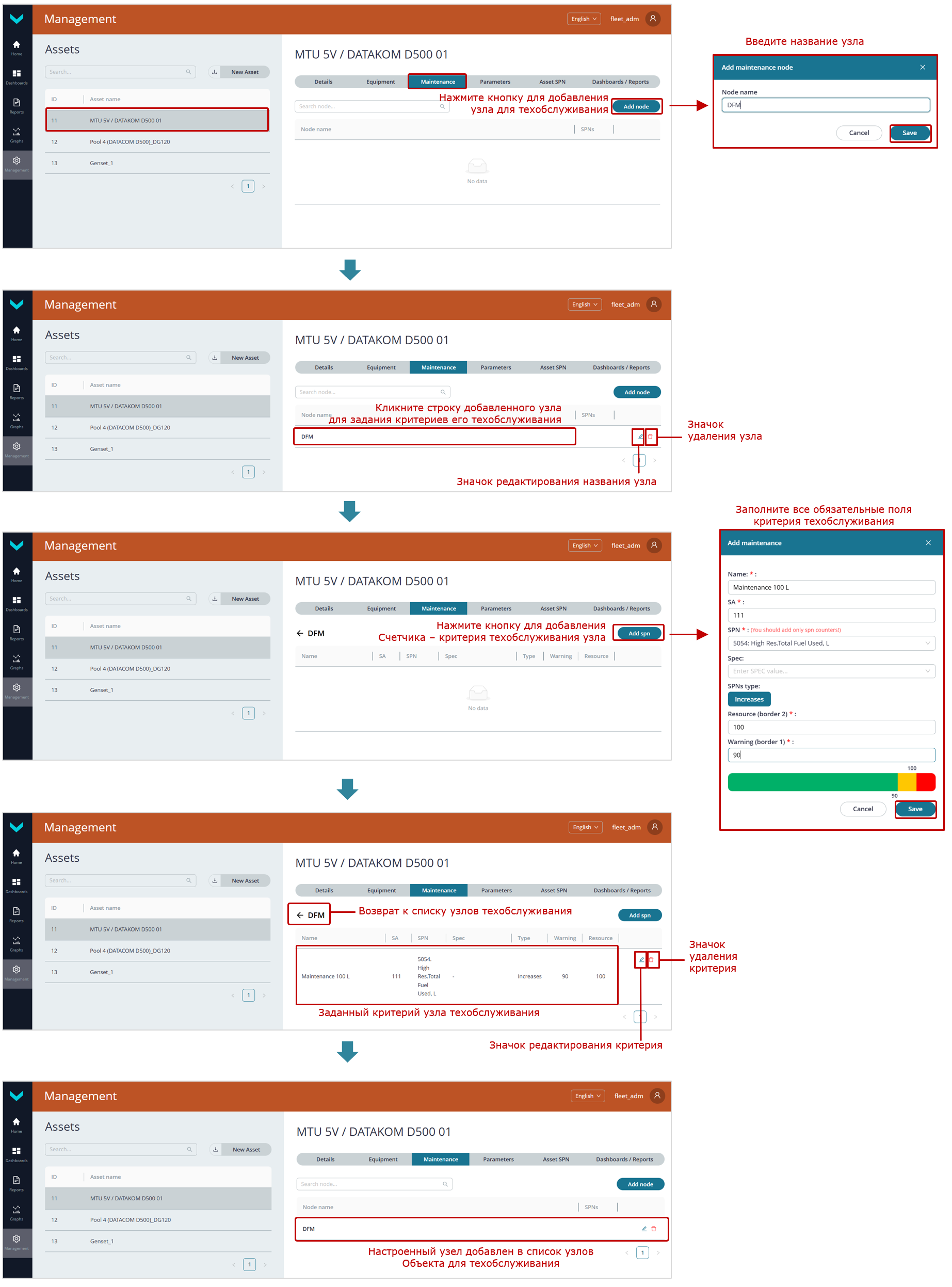
Рисунок 16 — Пример добавления/редактирования узлов техобслуживания Объекта
6) Во вкладке Parameters (см. рисунок 17) можно добавлять, редактировать либо удалять контролируемые показатели Объекта.
Для добавления нового Параметра нажмите кнопку Add SPN. В появившемся окне Add Parameter необходимо заполнить все помеченные символом * обязательные поля настроек:
- SA* — поле ввода сетевого адреса Юнита-источника добавляемого Параметра (см. приложение А).
- SPN* — выпадающий список для выбора требуемого SPN из Базы данных S6 либо Виртуального SPN.
При наличии у SPN спецификатора выберите его значение из выпадающего списка Specifier. Спецификатор не является обязательной настройкой и служит для конкретизации значений некоторых SPN. Для удобства имеется возможность поиска SPN и спецификатора по введенному в поисковую строку номеру/названию.
- Factor* — поле ввода множителя (разрешения) для вычисления текущего значения Параметра по содержимому SPN.
- Offset* — поле ввода смещения для вычисления текущего значения Параметра по содержимому SPN.
Заданные по умолчанию значения полей Factor и Offset рекомендуется редактировать только при необходимости изменения разрядности Параметров.
- Range* — поля ввода нижней (from) и верхней (to) границ диапазона изменения Параметра и его единиц измерения (measure).
Нажатием значка + в области Limit value можно разделить заданный диапазон на сегменты (до 10 шт.) с указанием для каждого из них предельного значений и требуемой цветовой подсветки в зависимости от статуса Параметра.
Каждый сегмент представлен в виде выпадающего списка, из которого можно выбрать цветовую подсветку либо при необходимости удалить сегмент.
Предельные значения Параметра для каждого сегмента можно с точностью до трех десятичных знаков ввести в соответствующих полях под сегментной полосой.
Разделение диапазона на сегменты удобно использовать в шкалах Дашбордов для более наглядной визуализации изменений Параметров при их мониторинге.
Каждый добавленный Параметр отображается в виде отдельной ячейки с указанием атрибутов: сетевого адреса Юнита-источника, номера и названия SPN, спецификатора (при наличии), множителя, смещения, единиц измерения, шкалы изменения значений. Для удобства имеется строка поиска Параметра по любому из вышеуказанных атрибутов.
При необходимости изменения данных Параметра кликните в соответствующей ячейке значок редактирования. После внесения изменений в окне Edit Parameter нажмите кнопку Update для сохранения данных.
При необходимости удаления Параметра кликните в соответствующий ячейке значок удаления.
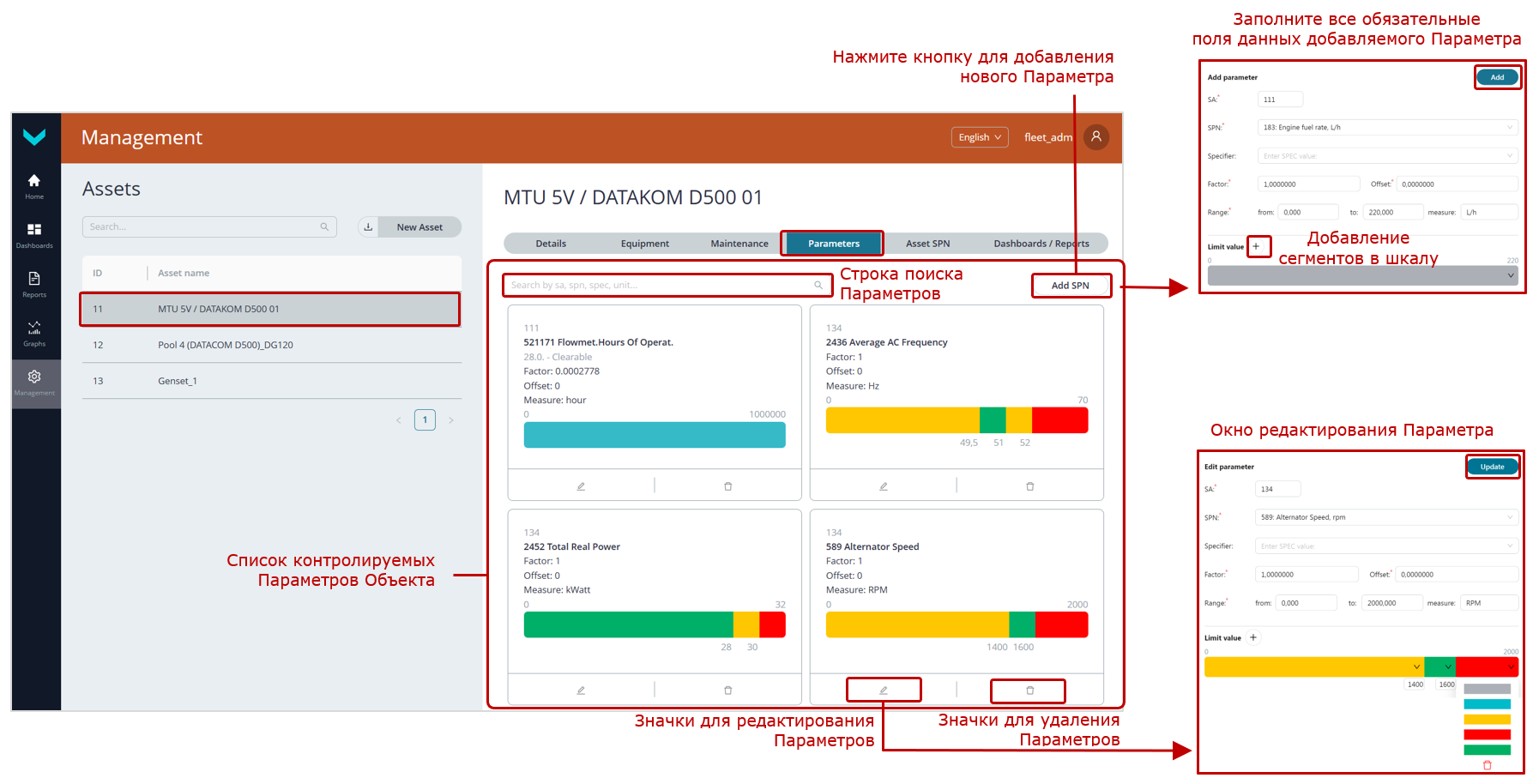
Рисунок 17 — Пример добавления/редактирования показателей работы Объекта
7) Во вкладке Asset SPN (см. рисунок 18) можно добавлять SPN Объекта, используемые в групповых Дашбордах / Отчетах.
- Для добавления нового SPN Объекта нажмите кнопку Add SPN. В появившемся окне New Asset SPN необходимо заполнить все помеченные символом * обязательные поля настроек: выбрать нужный SPN (поле SPN*).
При наличии у SPN спецификатора выберите его значение из выпадающего списка Specifier. - Добавьте формулу для расчета (поле Formula*) с участием заданных SPN (до 5 шт.). Вычисления необходимы, если Объект имеет несколько Юнитов, а на групповом Дашборде / Отчете должна отображаться информация как от единого Юнита.
- После ввода формулы нажмите кнопку Validate для подтверждения корректности данных.
- Для сохранения данных нового SPN Объекта нажмите кнопку Save.
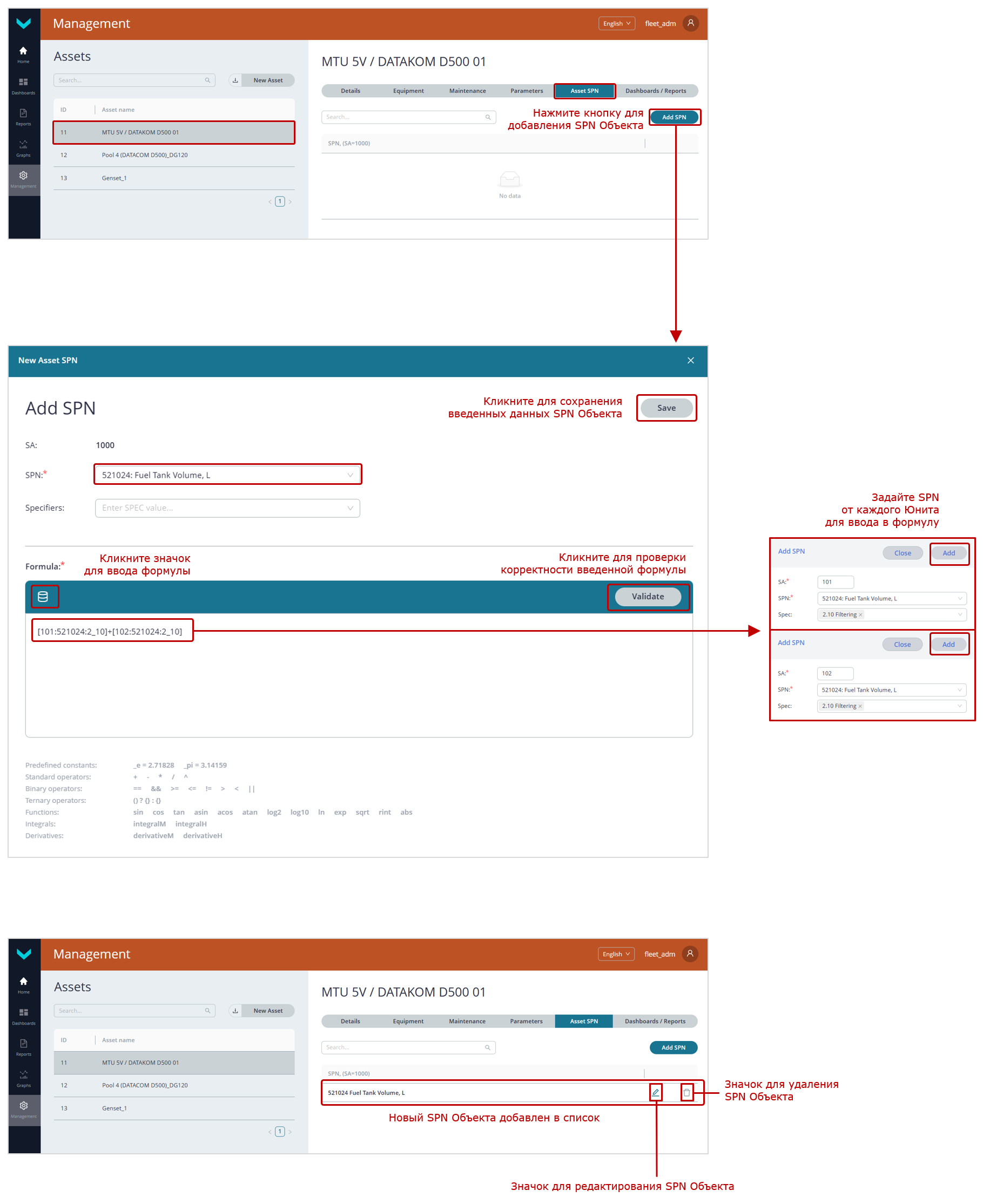
Рисунок 18 — Пример добавления/редактирования SPN Объекта
8) Во вкладке Dashboards/Reports (см. рисунок 19) можно установить либо снять с помощью галочек привязку Объекта к необходимым Шаблонам дашбордов (колонка Dashboards) либо Шаблонам отчетов (колонка Reports) из числа Задач, на которые подписан редактируемый Объект.
По завершении редактирования полей вкладки Dashboards/Reports нажмите кнопку Update для сохранения данных.
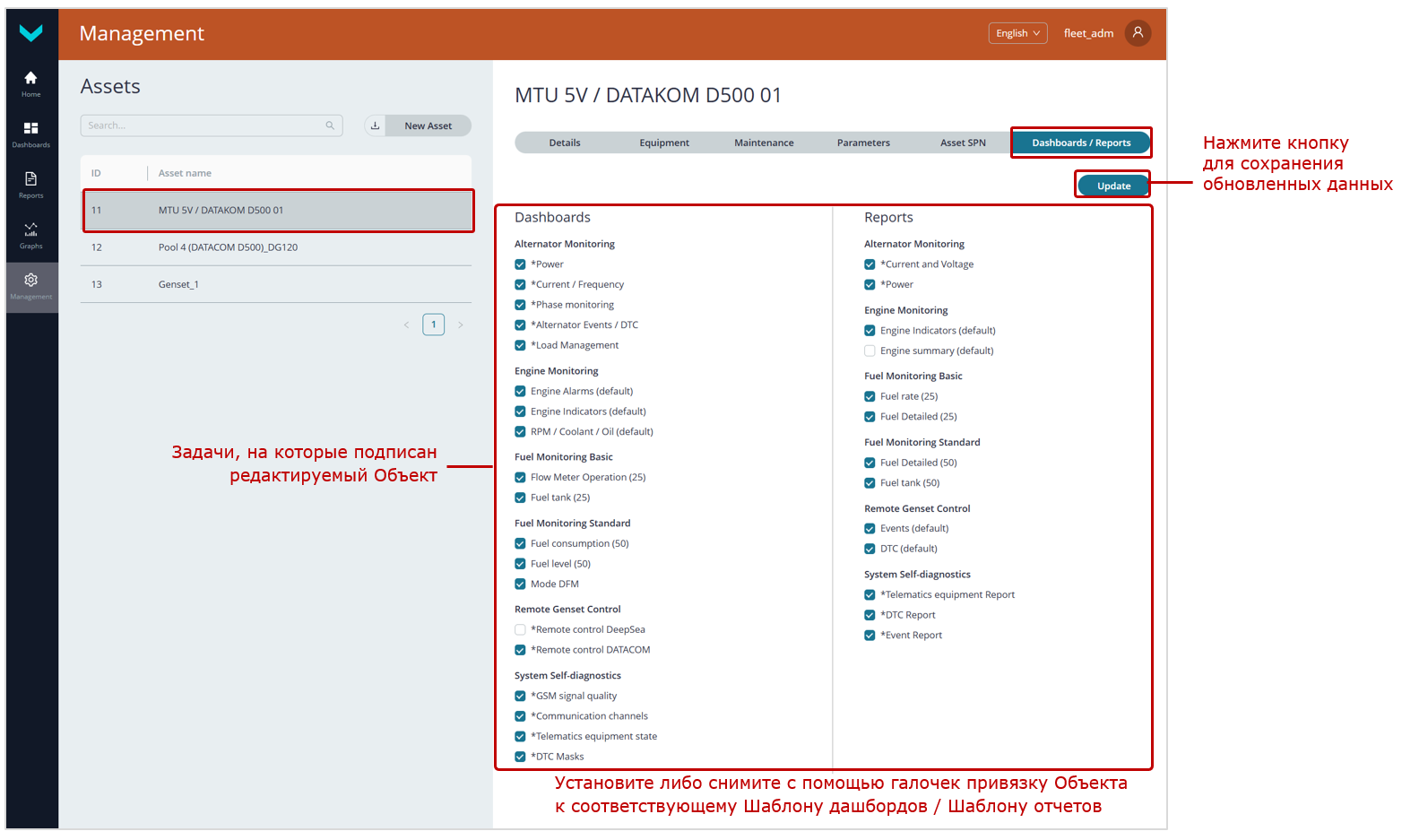
Рисунок 19 — Пример установления/снятия привязки Объекта к Шаблонам дашбордов / Шаблонам отчетов
5.5.3 Удаление Объекта #
1) В Основном меню откройте вкладку Management и нажмите плитку Assets для входа в окно Управления Объектами (см. рисунок 13).
2) В списке Объектов Парка нажмите строку Объекта, который необходимо удалить. Затем во вкладке Details нажмите кнопку Delete asset (см. рисунок 20).
3) В появившемся диалоговом окне для подтверждения удаления Объекта нажмите кнопку Yes, delete it!. Если удаление не требуется — нажмите кнопку No.
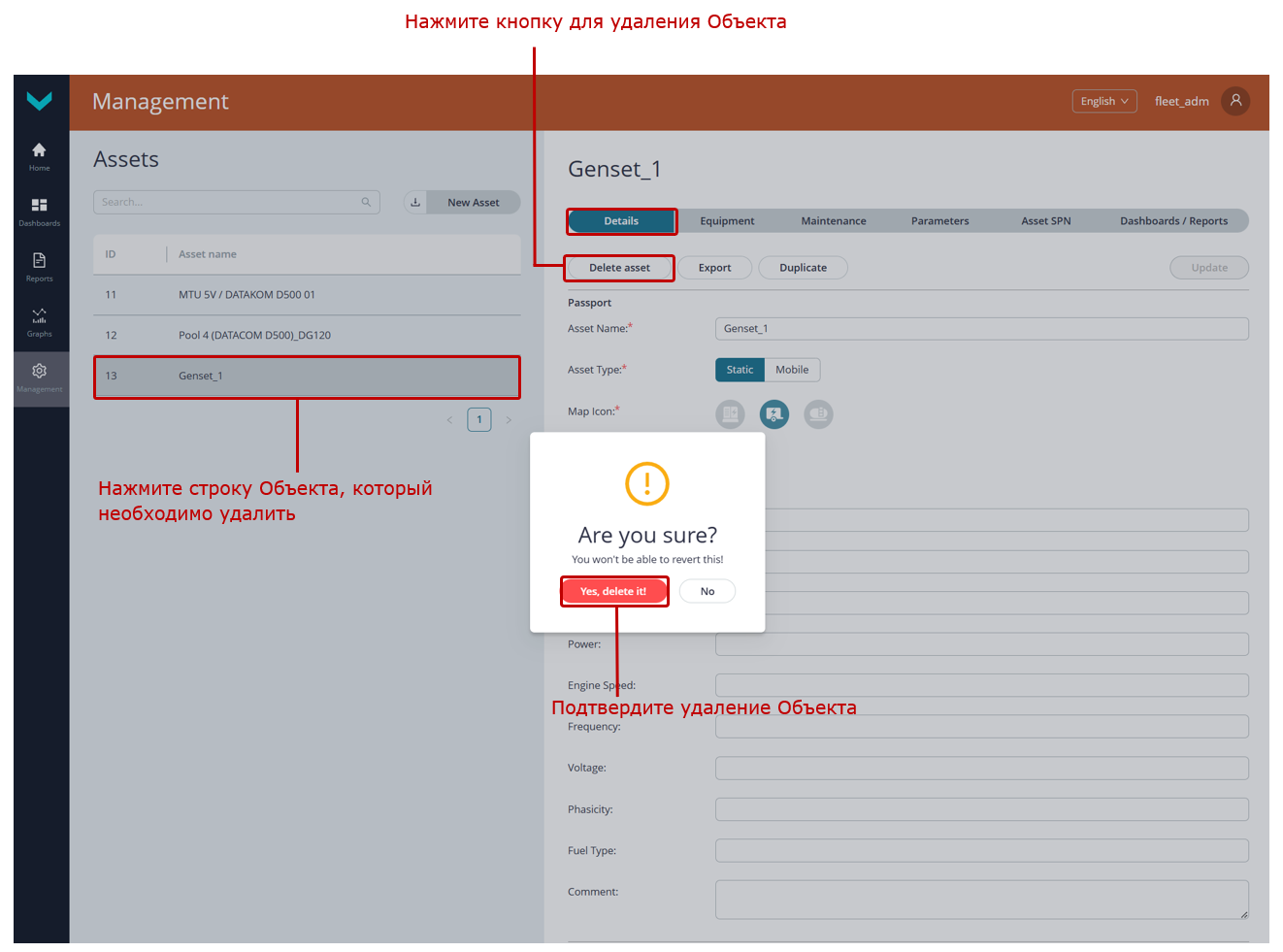
Рисунок 20 — Пример удаления Объекта
|
ПРЕДУПРЕЖДЕНИЕ: Следует иметь в виду, что в случае удаления Объекта его паспортные и идентификационные данные, привязка к Группам, Бортовое оборудование и Параметры также удаляются и восстановлению не подлежат. Для исключения утери данных рекомендуется во вкладке Details с помощью кнопки Export сохранять Объекты Парка в файлы (*.unum–asset) либо с помощью кнопки Duplicate делать их дубликаты. |
5.6 Управление Группами объектов #
5.6.1 Создание Группы #
1) В Основном меню откройте вкладку Management и нажмите плитку Groups для входа в окно Управления Группами (см. рисунок 21).
2) В открывшемся окне нажмите кнопку New Group над списком Групп.
3) В области настроек Create New Group заполните помеченное символом * обязательное поле названия Группы — Name*.
При необходимости можно внести поясняющий комментарий в необязательном поле Comment.
|
ВАЖНО: Название Группы может содержать: заглавные и строчные латинские буквы от A до Z и от a до z, цифры от 0 до 9, символ нижнего подчеркивания _ и круглые скобки (). |
4) Для сохранения новой Группы нажмите кнопку Create. Если сохранение введенных данных не требуется — нажмите кнопку Close.
После уведомления об успешном создании новой Группы, ее название отобразится в списке Групп Парка с автоматически присвоенным уникальным номером (ID) для идентификации на Сервере UNUM IIoT Platform.
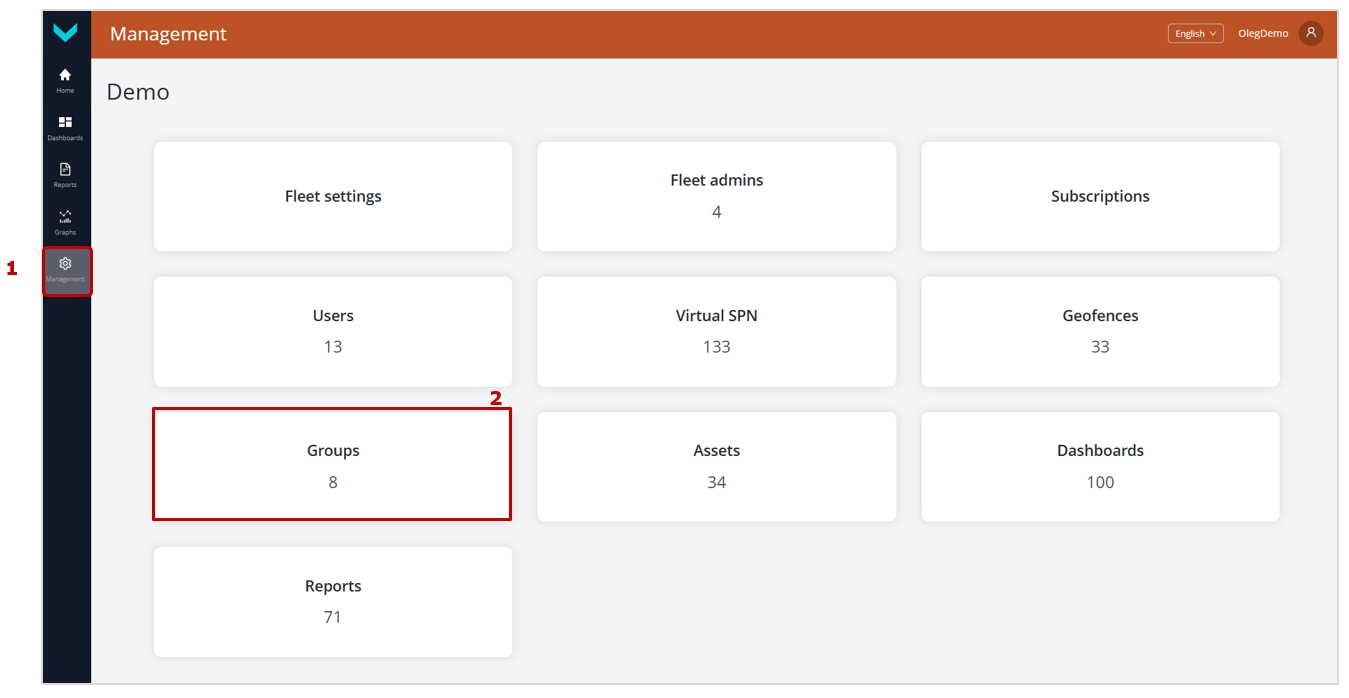
предварительные действия
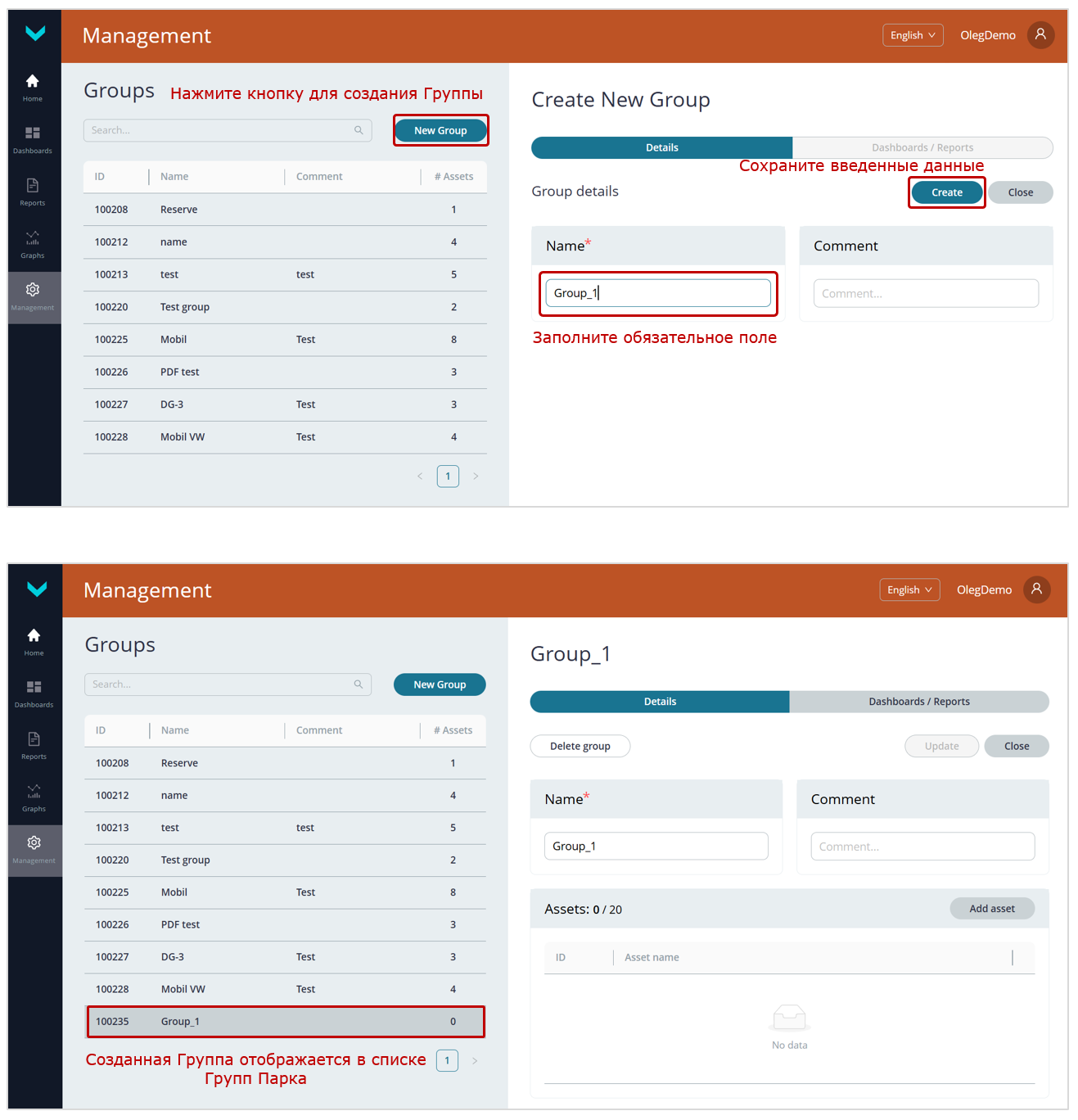
Рисунок 21 — Пример создания новой Группы
5.6.2 Редактирование Группы #
1) В Основном меню откройте вкладку Management и нажмите плитку Groups для входа в окно Управления Группами (см. рисунок 21).
2) В списке Групп Парка нажмите строку Группы, которую необходимо редактировать.
3) В области настроек во вкладке Details можно добавить/удалить Объекты для выбранной Группы (см. рисунок 22). В области Assets нажмите кнопку Add Asset для открытия окна Add asset to group, содержащего список Объектов Парка. В этом окне пометьте галочками Объекты, которые необходимо добавить в редактируемую Группу либо снимите галочки с Объектов, которые необходимо из нее удалить. Для сохранения изменений нажмите кнопку Add.
После сохранения изменений в области Assets будет отображаться список Объектов, добавленных в Группу. При необходимости можно убрать Объект из этого списка, кликнув справа в соответствующей строке значок удаления.
По завершении редактирования полей вкладки Details нажмите кнопку Update для сохранения данных.
4) Во вкладке Dashboards/Reports можно установить либо снять с помощью галочек привязку Группы к необходимым Шаблонам дашбордов (колонка Dashboards) либо Шаблонам отчетов (колонка Reports) из числа Задач, на которые подписана редактируемая Группа.
По завершении редактирования полей вкладки Dashboards/Reports нажмите кнопку Update для сохранения данных.
5) Для сохранения данных редактируемой Группы нажмите кнопку Update. Если сохранение данных не требуется — нажмите кнопку Close.
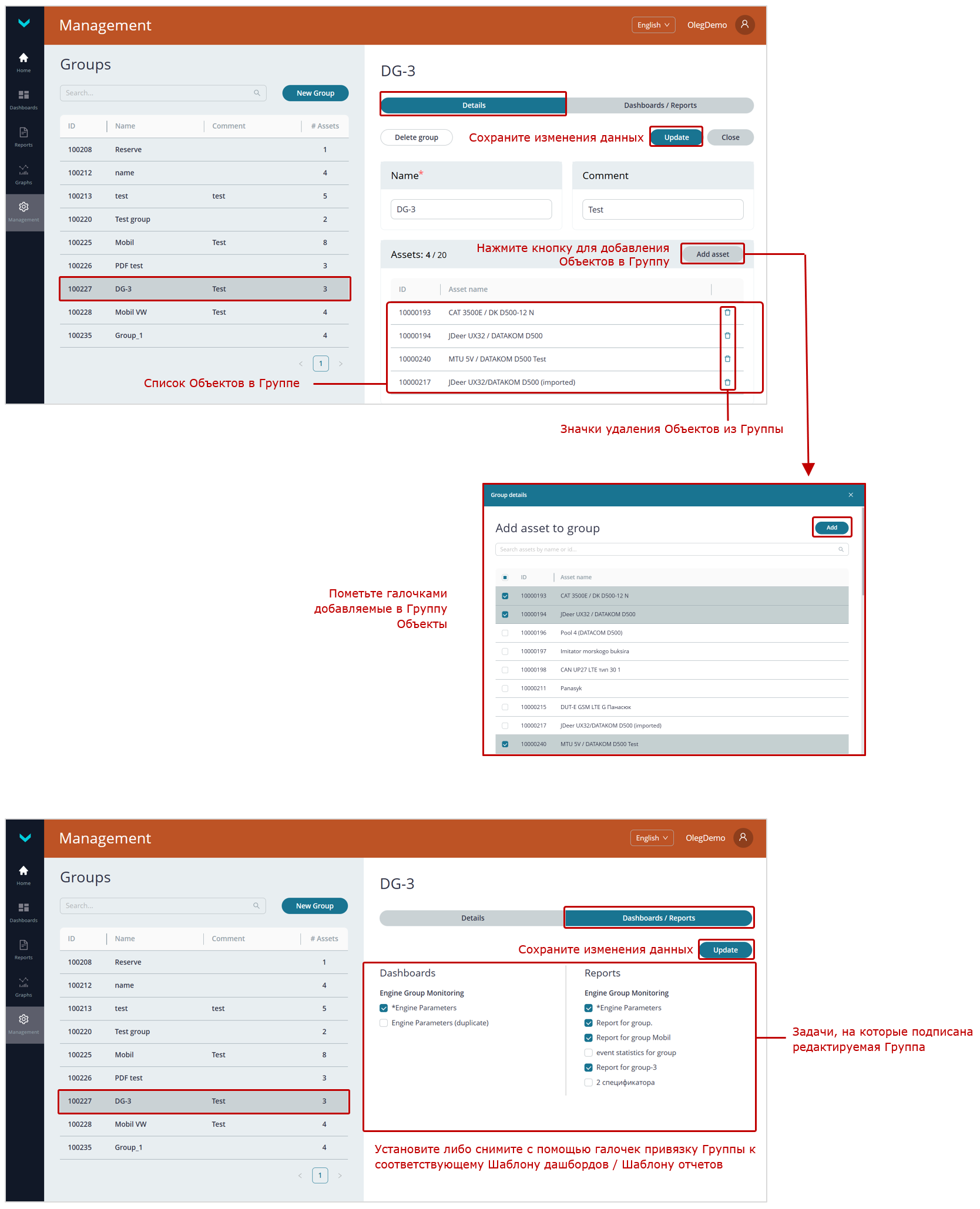
Рисунок 22 — Пример редактирования Группы
5.6.3 Удаление Группы #
1) В Основном меню откройте вкладку Management и нажмите плитку Groups для входа в окно Управления Группами (см. рисунок 21).
2) В списке Групп Парка нажмите строку Группы, которую необходимо удалить. Затем во вкладке Details нажмите кнопку Delete group, после чего Группа будет удалена без подтверждения.
|
ВАЖНО: Входящие в состав Группы Объекты после ее удаления не удаляются ни из списка Объектов Парка, ни и из состава других Групп. |
5.7 Управление Геозонами #
5.7.1 Создание Геозоны #
1) В Основном меню откройте вкладку Management и нажмите плитку Geofences для входа в окно Управления Геозонами (см. рисунок 23).
2) В открывшемся окне нажмите кнопку New Geofence над списком Геозон.
3) В области настроек New Geofence заполните помеченное символом * обязательное поле названия Геозоны — Name*.
При необходимости можно внести поясняющий комментарий в необязательном поле Comment.
|
ВАЖНО: Название Геозоны может содержать: заглавные и строчные латинские буквы от A до Z и от a до z, цифры от 0 до 9, символ нижнего подчеркивания _ и круглые скобки (). |
4) Задайте геометрическую форму Геозоны:
- Polygon — кнопка для формирования Геозоны в форме многоугольника произвольной формы. Для задания границ последовательно кликайте в нужных местах Карты точки контура Геозоны.
- Circle — кнопка для формирования Геозоны в форме круга. Для задания границ укажите центральную точку и задайте требуемый радиус Геозоны.
5) Задайте параметры Геозоны:
- Sensitivity, m – числовое значение в метрах, определяющее чувствительность при фиксации Событий въезда/выезда Объектов (допуск относительно границы Геозоны). Более высокие значения чувствительности приводят к снижению точности фиксации Событий.
- Radius, m – значение радиуса для Геозон, имеющих форму круга.
- Detection Radius (parts) – радиус группировки точек въезда/выезда Объектов относительно размера Геозоны. Диапазон значений: от 5 до 99. Более высокие значения радиуса приводят к снижению точности фиксации Событий.
- Background color — цвет Геозоны и процент непрозрачности заполнения ее поля.
6) Для сохранения новой Геозоны нажмите кнопку Create. Если сохранение введенных данных не требуется — нажмите кнопку Close.
После уведомления об успешном создании новой Геозоны, ее название отобразится в списке Геозон Парка с автоматически присвоенным уникальным номером (ID) для идентификации на Сервере UNUM IIoT Platform.
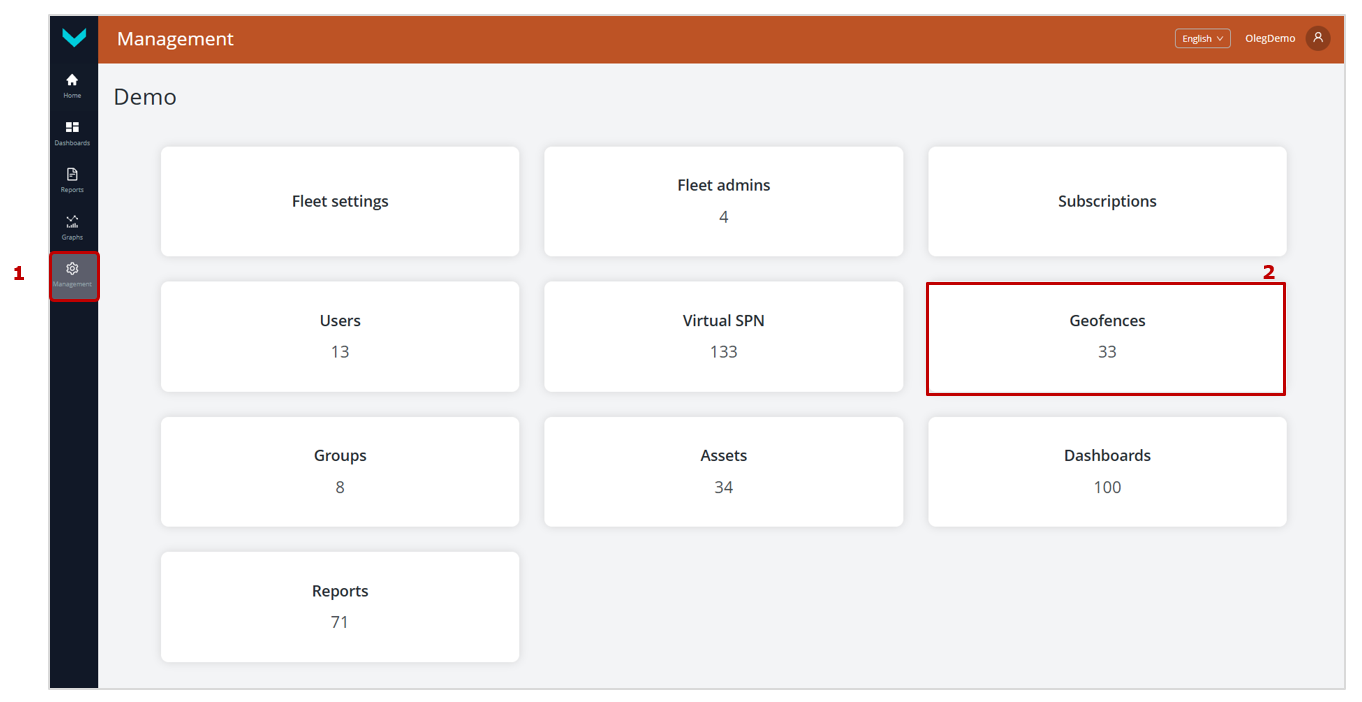
предварительные действия
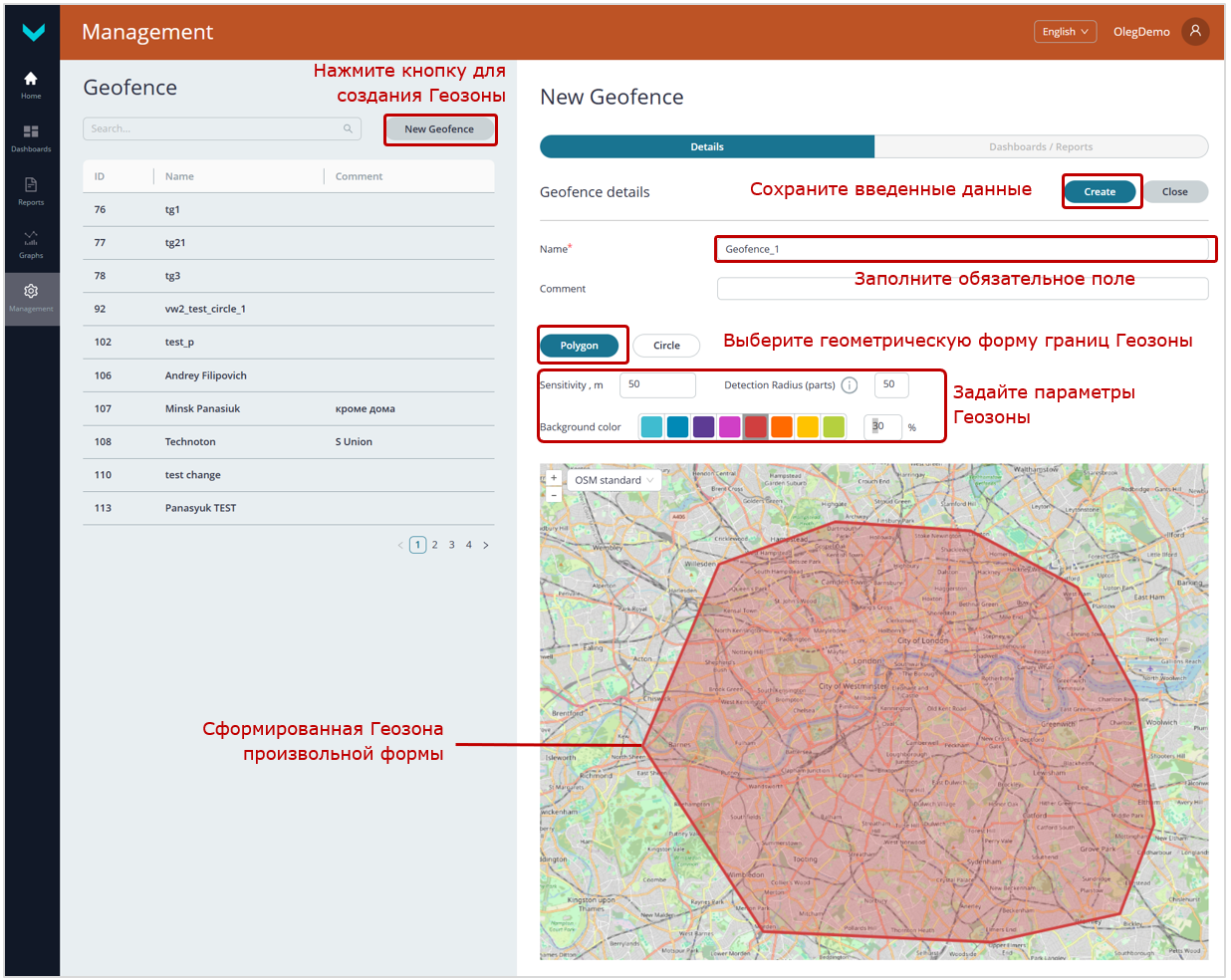
Рисунок 23 — Пример создания новой Геозоны
5.7.2 Редактирование Геозоны #
1) В Основном меню откройте вкладку Management и нажмите плитку Geofences для входа в окно Управления Геозонами (см. рисунок 23).
2) В списке Геозон Парка нажмите строку Геозоны, которую необходимо редактировать.
3) В области настроек во вкладке Details (см. рисунок 24) для выбранной Геозоны можно при необходимости изменить ее настройки: название (поле Name*) и комментарий (поле Comment), геометрическую форму, значения параметров Sensitivity, m / Radius, m / Detection Radius (parts), цвет и процент непрозрачности.
По завершении редактирования полей вкладки Details нажмите кнопку Update для сохранения данных.
4) Во вкладке Dashboards/Reports можно установить либо снять с помощью галочек привязку Геозоны к необходимым Шаблонам дашбордов (колонка Dashboards) либо Шаблонам отчетов (колонка Reports) из числа Задач, на которые подписана редактируемая Геозона.
По завершении редактирования полей вкладки Dashboards/Reports нажмите кнопку Update для сохранения данных.
5) Для сохранения данных редактируемой Геозоны нажмите кнопку Update. Если сохранение данных не требуется — нажмите кнопку Close.
|
ВАЖНО: При изменении привязки Геозоны к Шаблонам дашбордов и Шаблонам отчетов, все ее События для соответствующих Отчетов и Дашбордов будут удалены. Дальнейшая регистрация Событий для этой Геозоны будет выполняться в соответствии с новыми настройками. Для сохранения изменения настроек Геозоны необходимо подтвердить согласие с удалением Событий. |
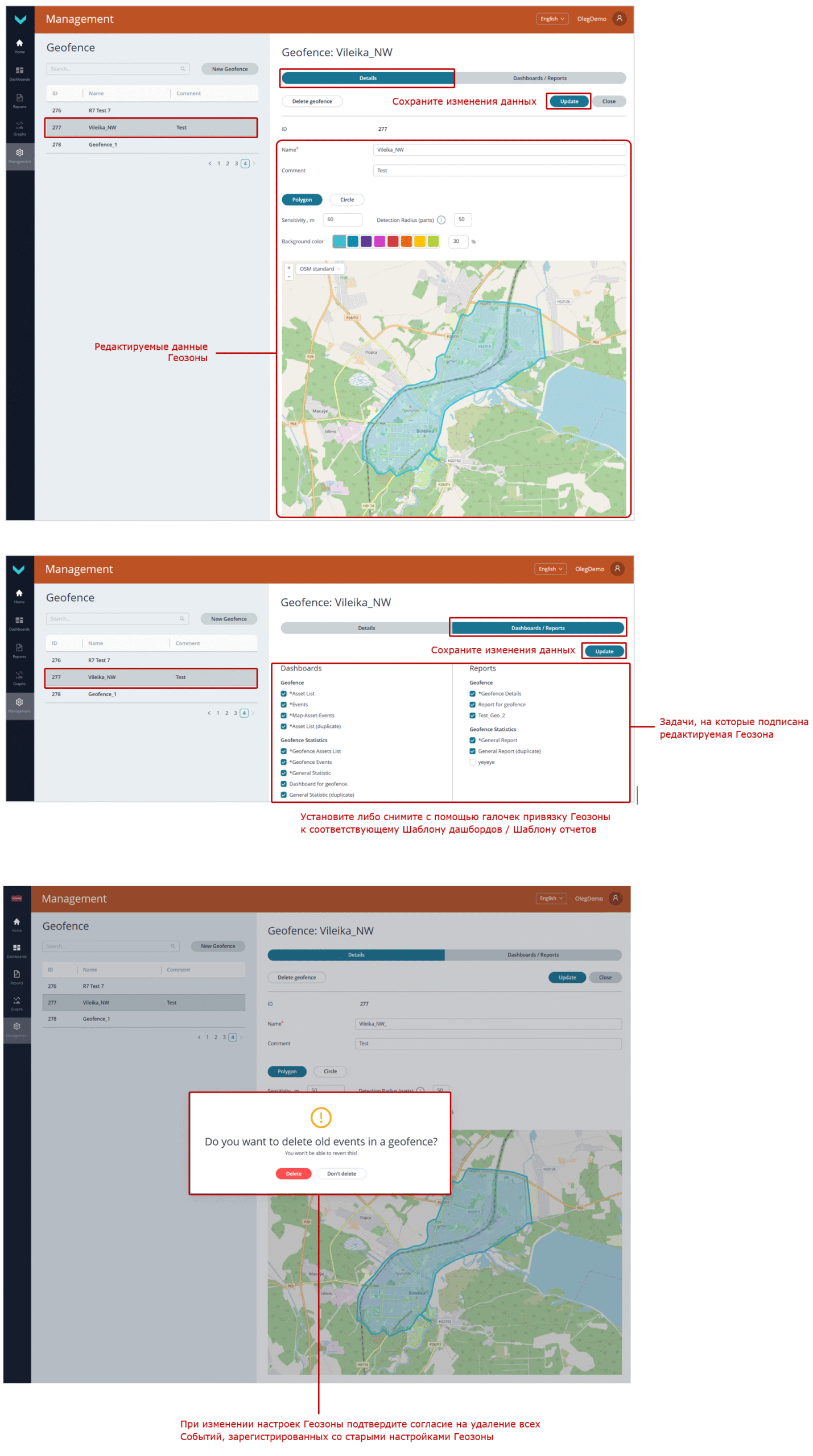
Рисунок 24 — Пример редактирования Геозоны
5.7.3 Удаление Геозоны #
1) В Основном меню откройте вкладку Management и нажмите плитку Geofences для входа в окно Управления Геозонами (см. рисунок 23).
2) В списке Геозон Парка нажмите строку Геозоны, которую необходимо удалить. Затем во вкладке Details нажмите кнопку Delete geofence, после чего Геозона будет удалена без подтверждения.
|
ВАЖНО: После удаления Геозоны, все данные в связанных с этой Геозоной Отчетах и Дашбордах станут недоступны. |
5.8 Работа с биллинговой системой #
Биллинговая система Парка Отраслевого решения на Платформе UNUM IIoT реализована на отдельной базе данных, работает с посуточной тарификацией и предназначена для:
- Управления подписками ресурсов Парка (Объектов / Групп / Геозон) на Задачи;
- расчета стоимости подписки в условных единицах UNUM Coin (UC);
- формирования отчетов по стоимости телематических услуг Парка за выбранный период.
|
ВАЖНО: 1) Тарифы на телематические услуги по Отраслевому решению едины для всех Парков. 2) Каждая Задача определена конкретным набором Ключей. Один Объект/Группа/Геозона может быть подписана на все соответствующие предустановленные Задачи Отраслевого решения. 3) Подписку на Задачи могут производить все пользователи Парка — Суперадминистратор / Администраторы / Операторы / Вьюверы. Отписка от Задач доступна только Суперадминистратору / Администраторам парка. 4) Минимальный срок действия подписки — 1 месяц. |
5.8.1 Выполнение подписки/отписки на Задачи #
1) В Основном меню откройте вкладку Management и нажмите плитку Subscriptions (см. рисунок 25).
2) В области настроек откройте вкладку Subscriptions, где в табличной форме представлены все ресурсы Парка (Объекты/Группы/Геозоны). В нижней строке Total отображается итоговая стоимость телематических услуг для всего Парка за месяц. В соответствующих столбцах для каждого ресурса Парка указаны:
- ID — уникальный идентификационный номер Объекта/Группы/Геозоны;
- Object type — тип ресурса (Asset/Group/Geofence);
- Name — название Объекта/Группы/Геозоны;
- Tasks — Задачи, на которые подписан Объект/Группа/Геозона. Задачи с истекающим периодом подписки помечаются красной пиктограммой, при наведении курсора на которую показывается дата окончания подписки;
- Total Tasks — общее количество подписанных Задач
- Total, UC/month — стоимость телематических услуг в месяц (в условных единицах).
3) Для подписки/отписки на Задачи кликните в строке соответствующего ресурса иконку редактирования (карандаш). В открывшемся окне Управления подписками отобразится список доступных Задач, для каждой из которых указано:
- Task Name — название Задачи;
- Class — Класс Задачи (UNUM 25/UNUM 50/UNUM 100/UNUM 200/UNUM 400/UNUM 800);
- Status — статус Задачи (Активна/Неактивна/Срок действия с указанием даты, времени);
- Rate, UC/month — стоимость месячной подписки (в условных единицах);
- Key list / Description — краткое описание Задачи и список ее Ключей с указанием количества (общего, предустановленных, свободных).
Чтобы подписать выбранный Объект/Группу/Геозону на Задачи, установите галочки в соответствующих полях Окна Управления подписками. Для отписки от Задач — уберите галочки из соответствующих полей.
Примечание
Также допускается подписка Объекта/Группы/Геозоны путем активации Задач из вкладки Dashboards либо Reports, нажатием соответствующей кнопки Activate (см. рисунок 26). В появившемся окне Subscribing to a task необходимо подтвердить согласие с предложенными условиями подписки, установив галочку в поле I confirm the subscription and agree to its terms и нажав кнопку Subscribe. После подтверждения, вкладка Задачи примет активный вид, что является свидетельством успешного выполнения подписки.
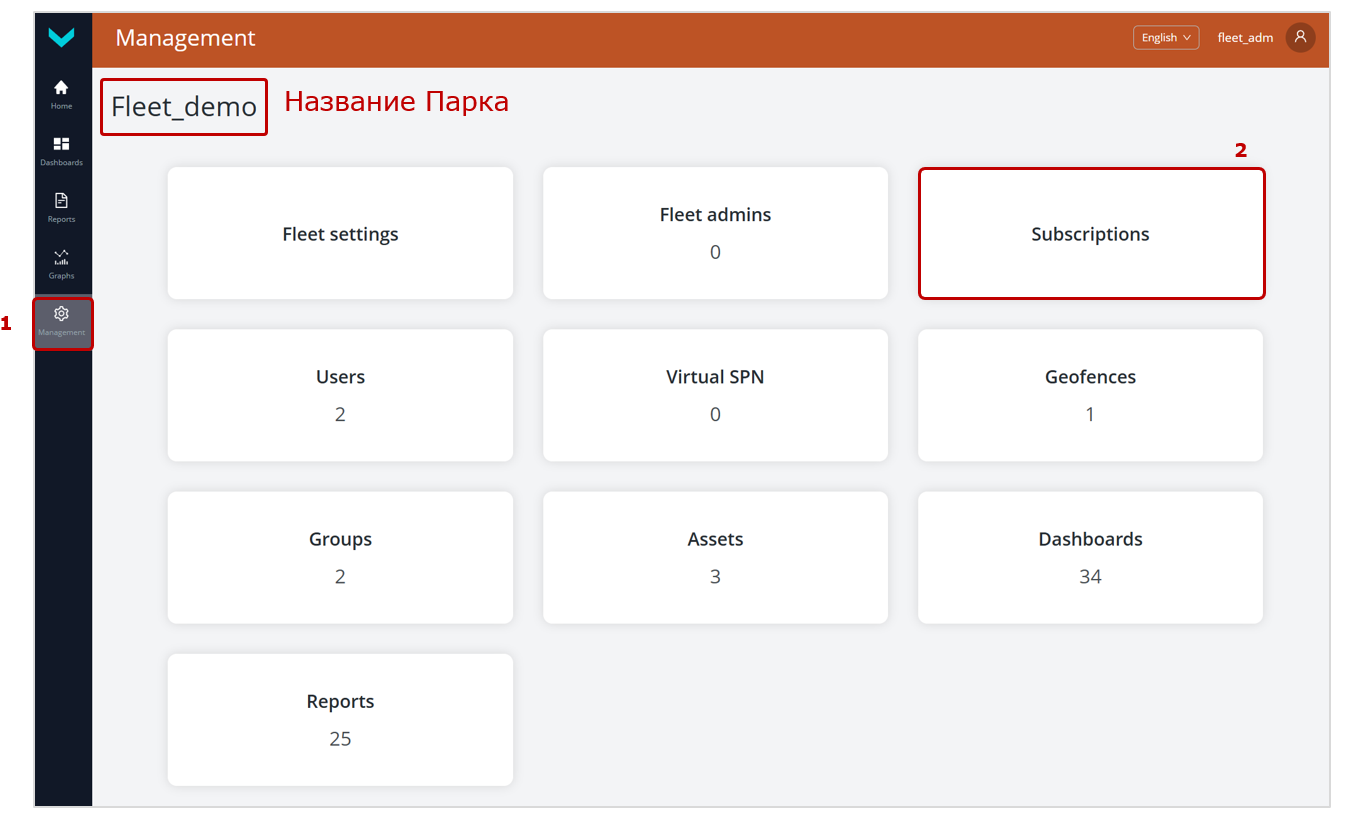
предварительные действия
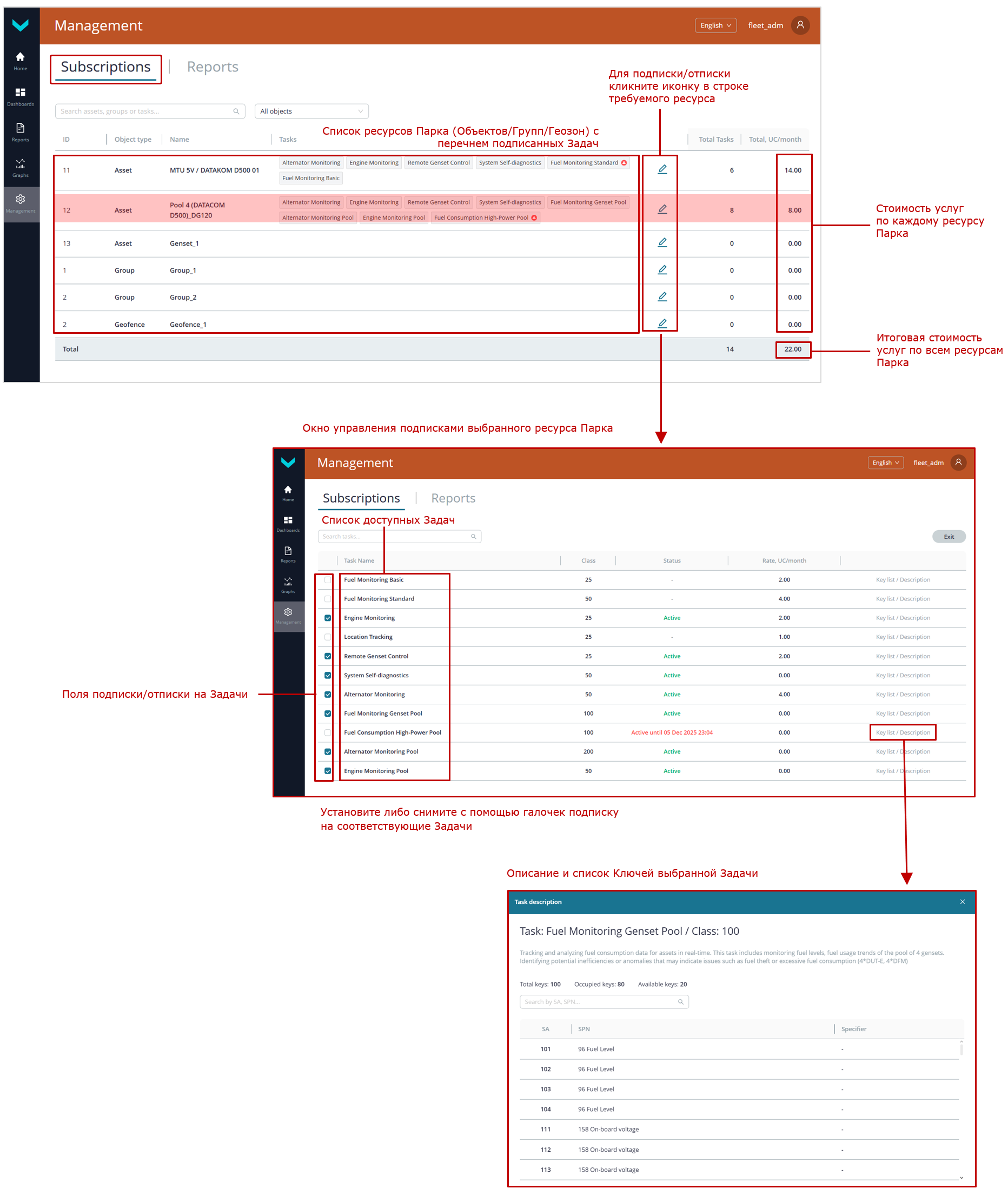
Рисунок 25 — Пример установления подписки на Задачи из вкладки Management
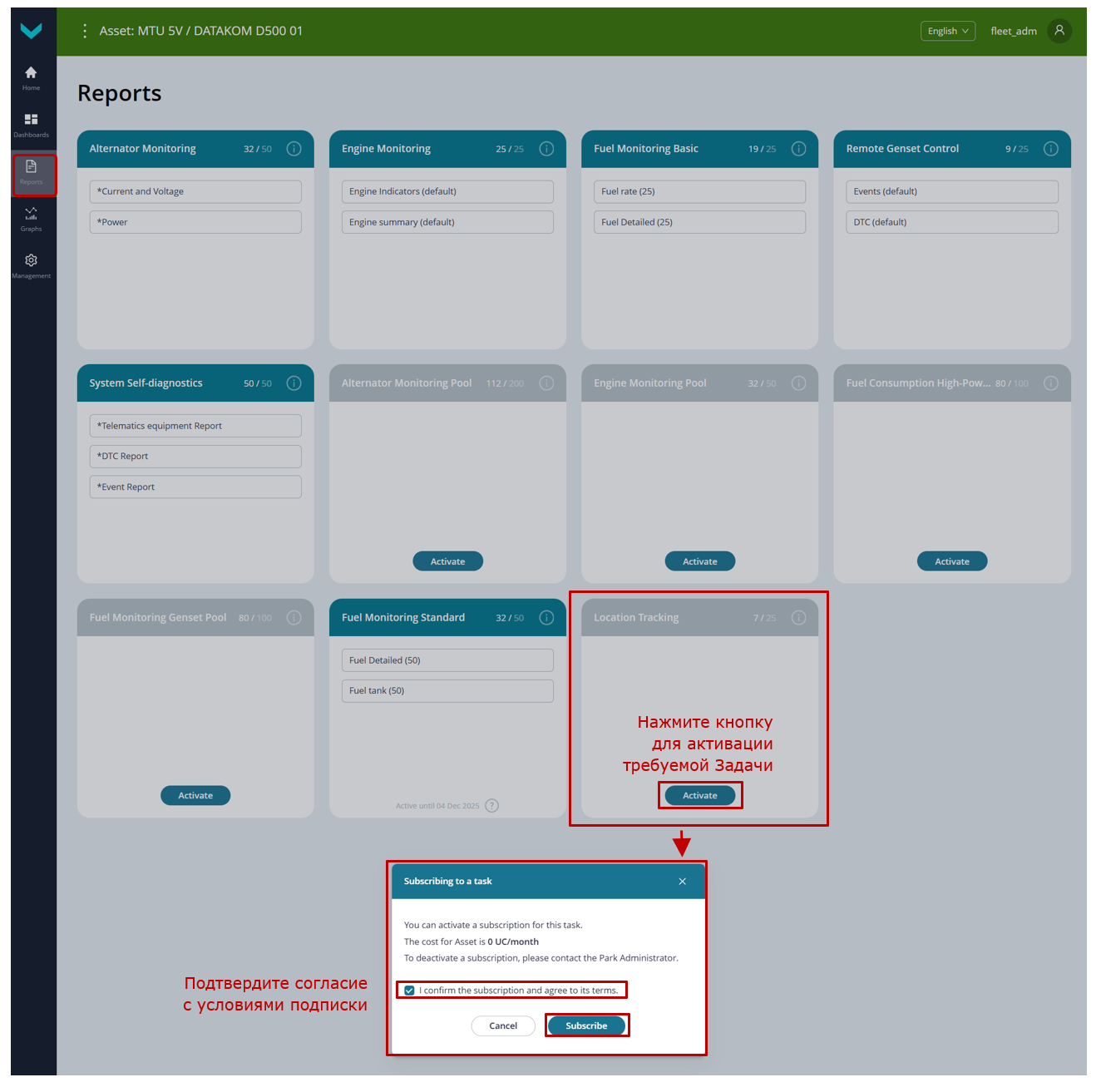
Рисунок 26 — Пример установления подписки на Задачи из вкладки Reports
5.8.2 Формирование биллинговых отчетов #
1) В Основном меню откройте вкладку Management и нажмите плитку Subscriptions (см. рисунок 27).
2) В области настроек откройте вкладку Reports, где задайте в помеченных символом * обязательных полях From* и To* соответственно начальный и конечный месяцы временного периода, за который должен быть сформирован биллинговый
отчет Парка.
3) Нажмите кнопку Create Report для формирования биллингового отчета.
В сформированном отчете в табличной форме отображается информация об итоговой стоимости телематических услуг за отчетный период для всего Парка (нижняя строка Total). Кроме того, для каждого ресурса (Объекта/Группы/Геозоны) в отдельности в соответствующих строках приведены сведения о стоимости телематических услуг (столбец Total, UC) с указанием количества подписанных Задач (столбец #Tasks).
При необходимости, нажатием соответствующих значков в столбце Details, можно просматривать биллинговые отчеты ресурсов, детализированные до подписанных Задач, с указанной стоимостью подписки в месяц и общей стоимостью, с количеством дней подписки за отчетный период.
предварительные действия
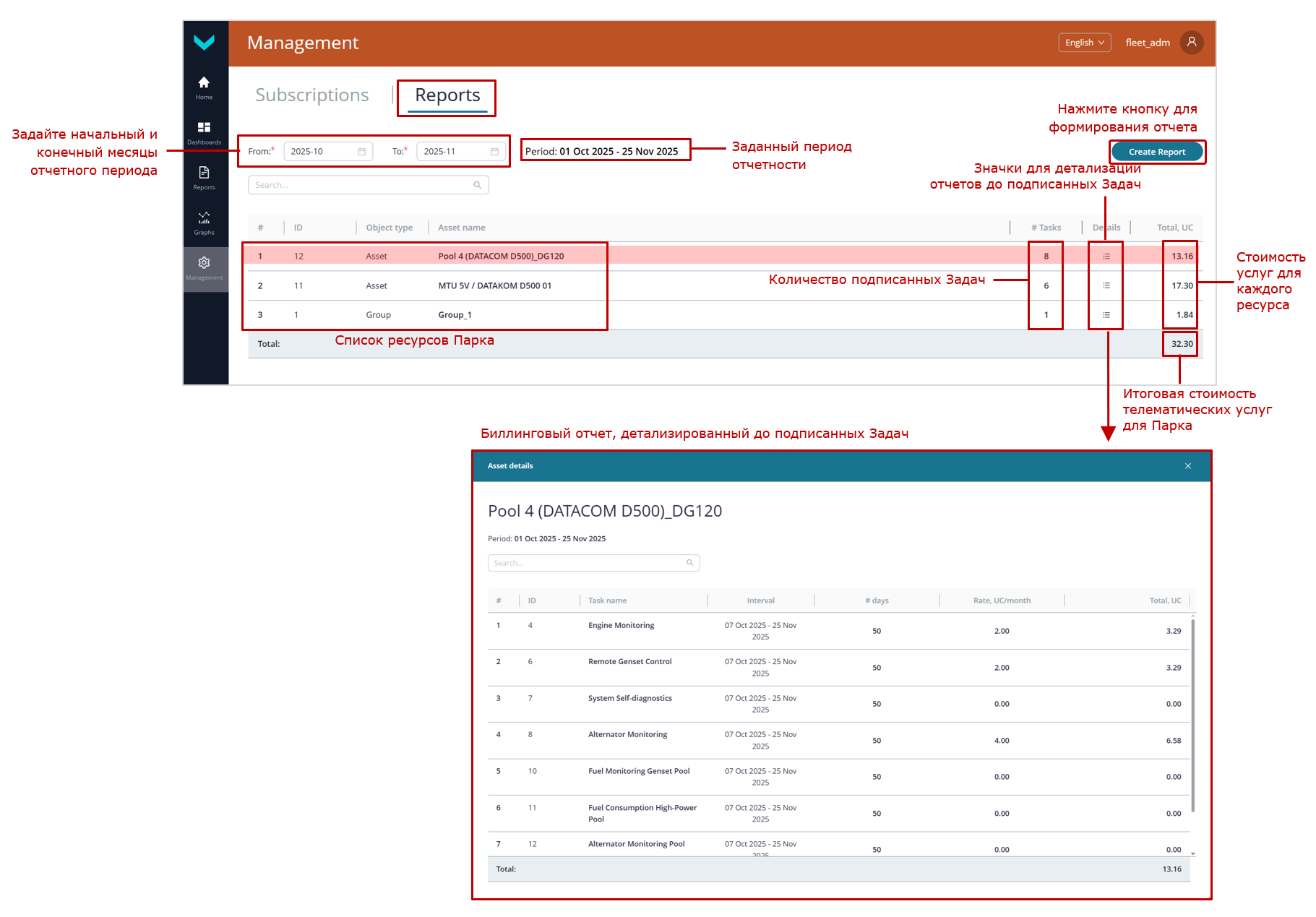
Рисунок 27 — Пример формирования биллингового отчета для Парка
5.9 Управление Шаблонами дашбордов #
5.9.1 Создание Шаблона дашборда #
1) В Основном меню откройте вкладку Management и нажмите плитку Dashboards для входа в окно Управления Шаблонами дашбордов (см. рисунок 28).
2) В появившемся окне Dashboards for выберите вкладку ресурса Парка, для которого необходимо создать Шаблон: Assets (для одиночного Объекта), либо Groups (для Группы), либо Geofences (для Геозоны). После чего для выбранного ресурса отобразятся вкладки Задач, по которым распределяются Шаблоны дашбордов с соответствующими наборами Ключей.
3) Для создания нового Шаблона дашборда нажмите значок  внизу вкладки требуемой Задачи и в открывшемся окне Управления введите в обязательное поле Name* название создаваемого Шаблона. Затем в соответствующих выпадающих списках For assets (для Объекта), либо Applied to Groups (для Группы), либо Applied to Geofences (для Геозоны) укажите названия целевых ресурсов Парка (соответственно Объектов, Групп, Геозон), для мониторинга которых этот Шаблон можно будет использовать после его создания.
|
ВАЖНО: Название Шаблона дашборда может содержать: заглавные и строчные латинские буквы от A до Z и от a до z, цифры от 0 до 9, символ нижнего подчеркивания _ и круглые скобки (). |
4) Для добавления нового виджета в Шаблон нажмите кнопку Add widget.
Для одиночного Объекта из окна наборов виджетов Add/Edit widget можно выбрать следующие виджеты:
- Single parameter — виджеты для добавления одного Ключа:
– Gauge — отображение шкалы со стрелочным указателем текущего значения соответствующего показателя;
– Linear — отображение графика изменения значений соответствующего показателя во времени;
– Simple — отображение значения соответствующего показателя в виде десятичного числа с целой и дробной (при наличии) частью;
– State — отображение текстовых сообщений, в зависимости от заданных пороговых значений (до 3-х шт.) соответствующего показателя. - Multiple parameters — виджеты для добавления двух и более Ключей (оптимально — до 10 шт.):
– Horizontal Bars — отображение изменения значений соответствующих показателей в виде прогресс-баров;
– Table — отображение значений соответствующих показателей в виде таблицы;
– Icon Grid — отображение соответствующих показателей в виде пиктограммы, выбранной из выпадающего списка Icon. - States — виджеты для добавления Ключей на основе Транспортных SPN (оптимально — до 5 шт.):
– State – cтатус текущего состояния Объекта (Юнита);
– State List – список состояний и режимов работы Объекта (Юнита);
– Alarm and flags – таблица всех возможных флагов функциональных состояний и алармов Объекта (Юнита);
– Active alarm and flags – таблица только активных флагов функциональных состояний и алармов Объекта (Юнита).
- Special — виджеты для стандартно предустановленных Ключей любого Объекта:
– Event List — отображение количества всех зарегистрированных Событий (суммарного, важных, информационных и экстренных);
– Map — отображение Карты;
– Asset Passport — отображение электронного паспорта Объекта;
– Event Statistics — отображение списка Событий, зарегистрированных за последние сутки;
– Fault Statistics — отображение списка всех активных и сохраненных неисправностей;
– Faults List — отображение количества неисправностей (суммарного, активных и сохраненных) за последние сутки;
– Maintenance — отображение Узлов Объекта для которых запланировано техническое обслуживание;
– Zone — выделение зоны заголовка (например, для пула Объектов) особым цветом и надписью;
– Commands — загрузка и отображение списка предустановленных команд удаленного управления Объектом;
– Command — отображение кнопок, назначенных для команд удаленного управления Объектом (например, для останова двигателя, настройки и перепрошивки телематического шлюза, записи регистров Modbus RTU и др.).
Для Группы объектов из окна наборов виджетов Add/Edit widget можно выбрать следующие виджеты:
- Group parameters — содержит один виджет Table для добавления до 8 шт. Ключей для отображения в табличном виде прогресс-баров, индикаторов и значений соответствующих показателей каждого Объекта из состава Группы.
- Special — виджеты для стандартно предустановленных Ключей любого Объекта из состава Группы:
– Event List — отображение количества всех зарегистрированных Событий (суммарного, важных, информационных и экстренных);
– Event Statistics — отображение списка зарегистрированных за последние сутки Событий;
– Zone — выделение зоны заголовка (например, для пула Объектов) особым цветом и надписью.
Для Геозоны из окна наборов виджетов Add/Edit widget можно выбрать следующие виджеты:
- Map – Asset list — мониторинг по Карте нахождения Объектов в Геозоне, с отображением их списка.
- Map – Events — мониторинг по Карте нахождения Объектов в Геозоне, с указанием времени их въездов/выездов.
- Map – Asset list – Events — мониторинг по Карте нахождения Объектов в Геозоне, с отображением их списка и указанием времени въездов/выездов.
При создании виджетов из наборов Single parameter, Multiple parameters и Group parameters в окне настроек Add/Edit widget доступны два варианта добавления Ключей, содержащих Параметр либо Счетчик:
- Во вкладке Existing – Ключи добавляют из списка предустановленных по умолчанию Ключей для соответствующей Задачи.
- Во вкладке Custom New – создают и добавляют пользовательские Ключи в пределах доступного количества свободных Ключей для соответствующей Задачи.
Примечание — Количество Ключей (свободных/общее) для соответствующей Задачи всегда указано в правой части заголовка окна Add / Edit widget.
При добавлении пользовательских Ключей в виджеты необходимо заполнить все помеченные символом * обязательные поля:
– SA* — введите сетевой адрес Юнита-источника добавляемого Ключа (см. приложение А).
Для данных, получаемых из панели управления по протоколу Modbus RTU вводите сетевой адрес 134.
Сетевой адрес источника любого Ключа для Шаблонов дашбордов Группы всегда равен 1000, независимо от сетевых адресов источников аналогичных Ключей для отдельных Объектов внутри Группы.
|
РЕКОМЕНДАЦИЯ: Конкретные сведения о всех Юнитах, которыми оснащен Объект и их сетевых адресах, можно получить в службе техподдержки Технотон по e-mail support@jv-technoton.com. |
– SPN* — выберите из предложенного в соответствии с Задачей выпадающего списка Параметров / Счетчиков требуемый стандартный SPN Базы данных S6 либо VSPN.
Для виджетов набора States необходимо выбрать Транспортный SPN, настроенный в ФМ Генератор отчетов используемого телематического шлюза CANUp 27 Genset (см. Каталог Функциональных модулей телематического шлюза CANUp 27). Для настройки передачи данных посредством Транспортного SPN необходимо дополнительно указать его битовую длину (поле Len, bit*) и обозначить позицию бита (поле Position, bit*).
При необходимости конкретизации значения выбранного SPN выберите из выпадающего списка Specifiers подходящий спецификатор.
– Unit* — этот выпадающий список доступен только для виджетов набора States и служит для выбора Юнита-источника данных о состоянии Объекта. Выбор производят из предложенного списка оборудования, синхронизированного с Базой данных S6.
– State* — этот выпадающий список доступен только для виджетов набора States и служит для выбора состояния режима работы Юнита (Unit mode) либо рабочего состояния Юнита (Unit operation status).
– Map list* — этот выпадающий список доступен только для виджетов Alarm and flags и Active alarm and flags набора States и служит для выбора требуемого варианта отображения информации: флагов функциональных состояний (Function flags) либо сигнальных битов предупреждений (Alarm bits).
– Title* — это поле доступно только для виджетов набора Multiple parameters и служит для ввода названия заголовка.
В виджетах с двумя и более Параметрами для добавления в таблицу каждого нового SPN нажимайте кнопку Add SPN. После заполнения обязательных (помеченных символом *) и других полей в появившемся окне Add SPN, нажмите кнопку Add для сохранения данных.
– Variant* — этот выпадающий список доступен только в виджете Table для Групп и служит для выбора варианта отображения Ключа: Value (в виде десятичного числа с целой и дробной (при наличии) частью) либо Percentage (в виде прогресс-бара).
– Select command* — этот выпадающий список доступен только в виджете Command и служит для выбора требуемой команды удаленного управления Объектом. После чего, в зависимости от выбранной команды, необходимо заполнить в области Enter the necessary data соответствующие обязательные поля атрибутов, помеченные символом *.
– Command name* — это поле доступно только в виджете Command и служит для ввода названия кнопки для выполнения команды удаленного управления Объектом.
Из выпадающего списка Link to zone в некоторых виджетах можно выбрать привязку к определенному заголовку, заданному ранее с помощью виджета Zone. Данная возможность удобна для группировки виджетов в Шаблоне дашборда пула из нескольких Объектов.
5) После ввода всех настроек нового виджета в окне Add Widget нажмите кнопку Create для сохранения данных и виджет будет добавлен в окно создаваемого Шаблона. Если сохранение введенных данных не требуется — нажмите в правом верхнем углу значок  .
.
При необходимости перемещения виджет, удерживая левой кнопкой мыши, можно перетащить в требуемое место окна. Для изменения размеров виджета можно потянуть за значок  в его правом нижнем углу.
6) После добавления в новый Шаблон дашборда всех виджетов (максимально до 50 шт.) нажмите кнопку Create для сохранения введенных данных. Если сохранение данных не требуется — нажмите значок  .
.
|
ВНИМАНИЕ: 1) Нажав во вкладке любой Задачи кнопку  в поле соответствующего Шаблона дашборда по умолчанию, можно создать его полную копию (дубликат) для последующего редактирования и создания на его основе новых Шаблонов. Скопированный Шаблон автоматически добавляется в список шаблонов соответствующей Задачи под исходным названием с префиксом (duplicate). в поле соответствующего Шаблона дашборда по умолчанию, можно создать его полную копию (дубликат) для последующего редактирования и создания на его основе новых Шаблонов. Скопированный Шаблон автоматически добавляется в список шаблонов соответствующей Задачи под исходным названием с префиксом (duplicate).2) Созданный Шаблон дашборда можно с помощью значка  экспортировать в файл (*.tunum), сохраняемый в памяти компьютера. В дальнейшем этот файл с помощью значка экспортировать в файл (*.tunum), сохраняемый в памяти компьютера. В дальнейшем этот файл с помощью значка  можно импортировать другим пользователям или использовать для создания на его основе других Шаблонов дашбордов. можно импортировать другим пользователям или использовать для создания на его основе других Шаблонов дашбордов. |
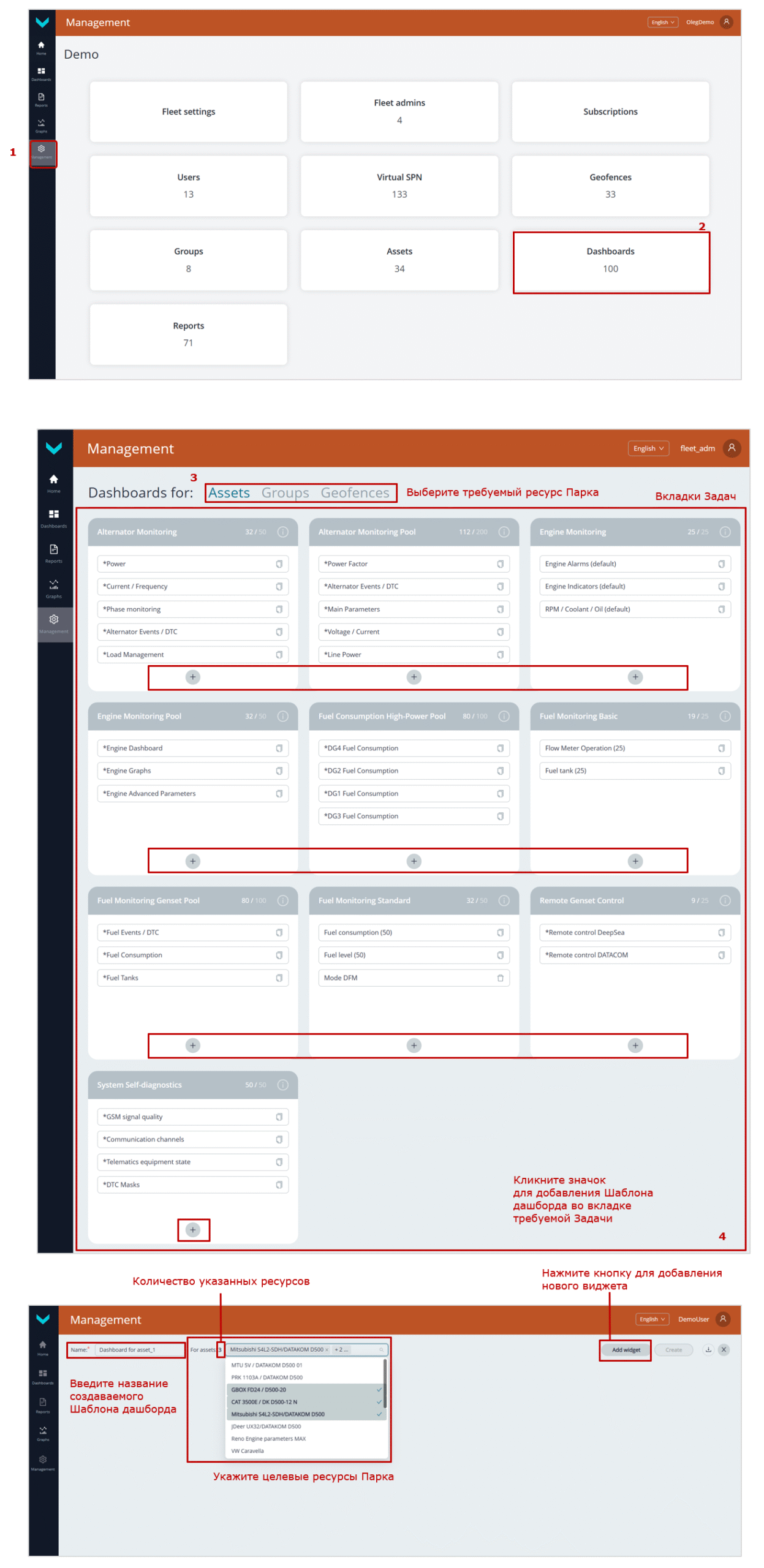
а) предварительные действия
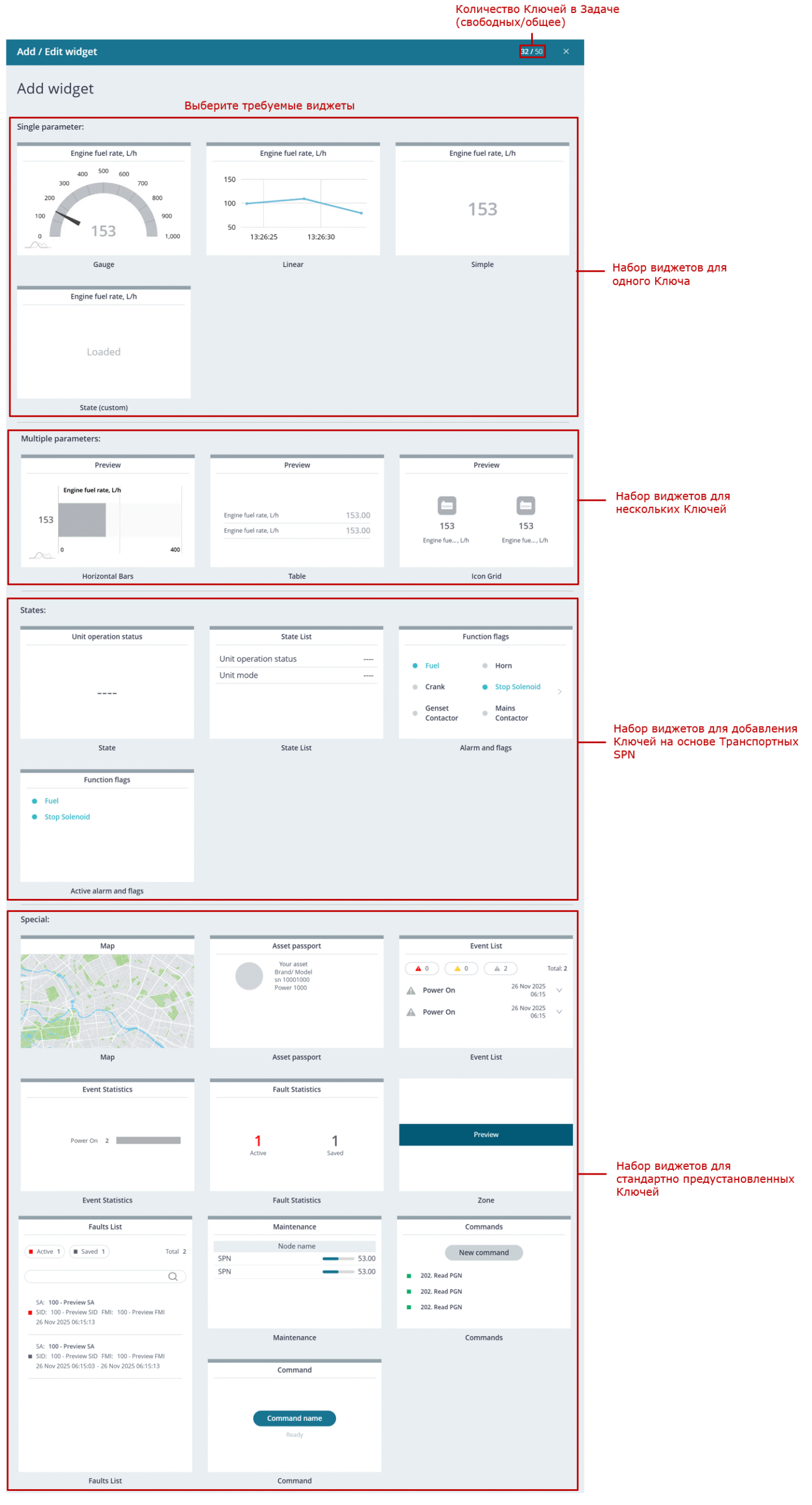
наборы виджетов, выбираемые для мониторинга одиночного Объекта
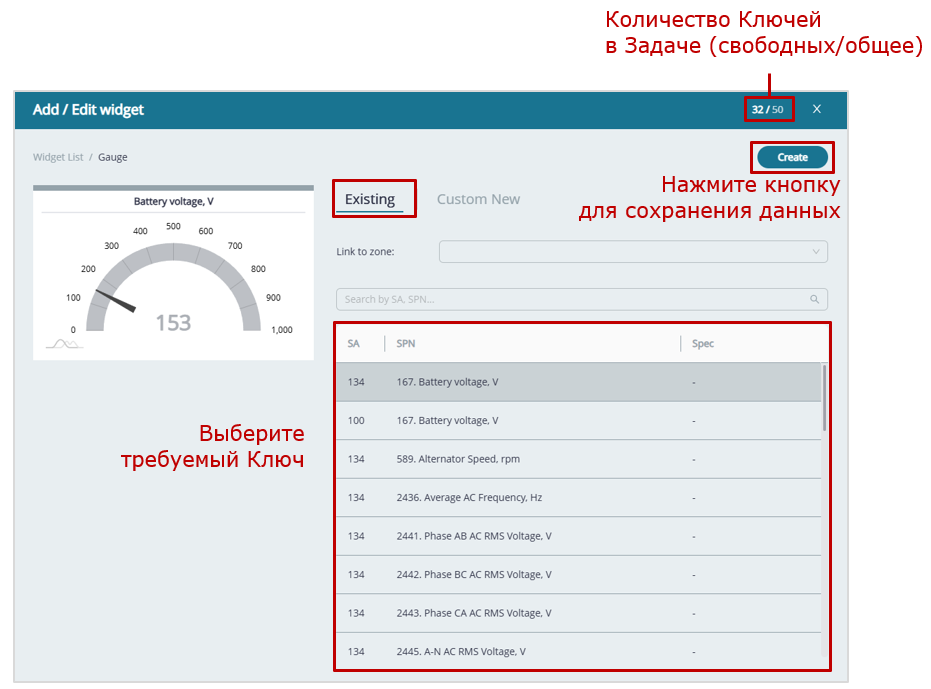
пример добавления Ключа из предустановленного по умолчанию списка Ключей в виджет стрелочного указателя
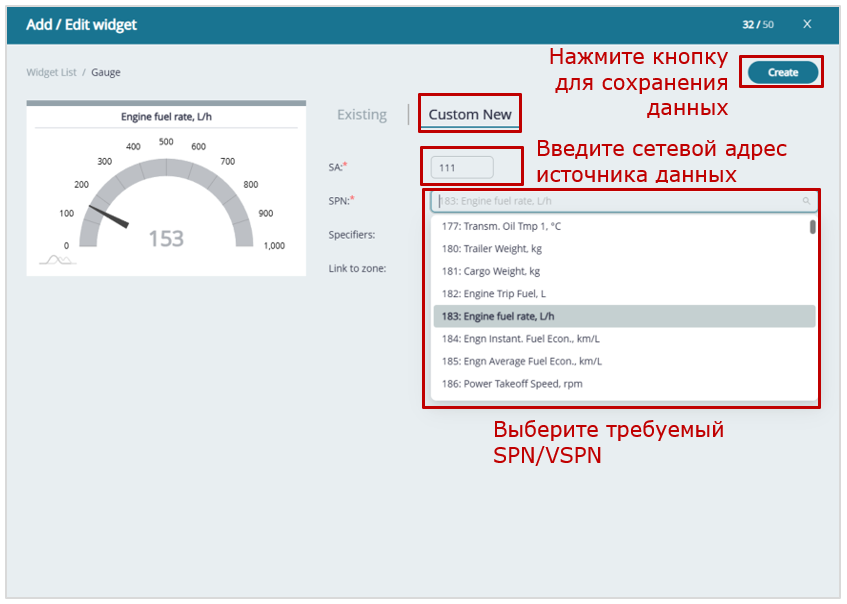
пример добавления пользовательского Ключа в виджет стрелочного указателя
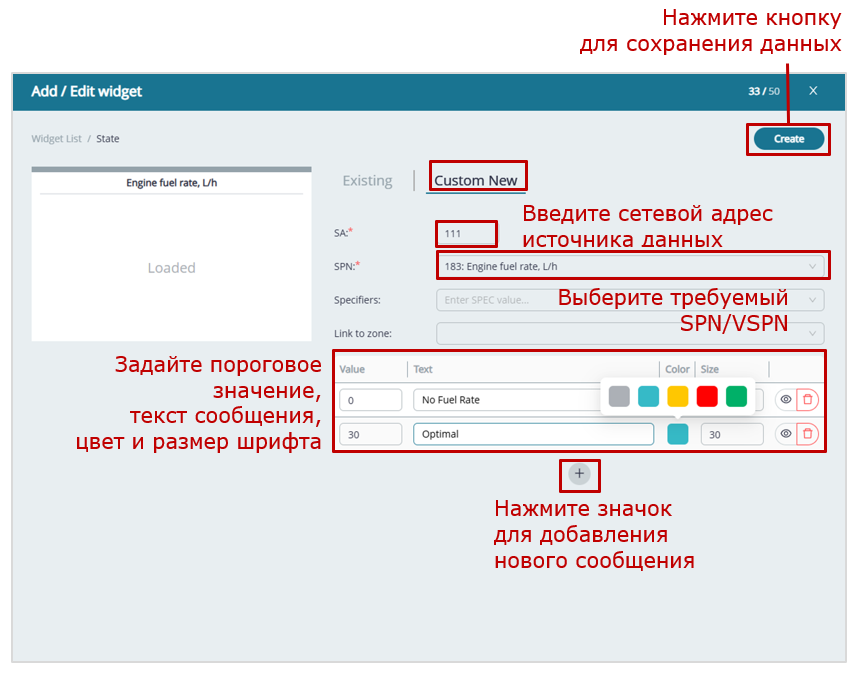
пример добавления пользовательского Ключа в виджет текстовых сообщений
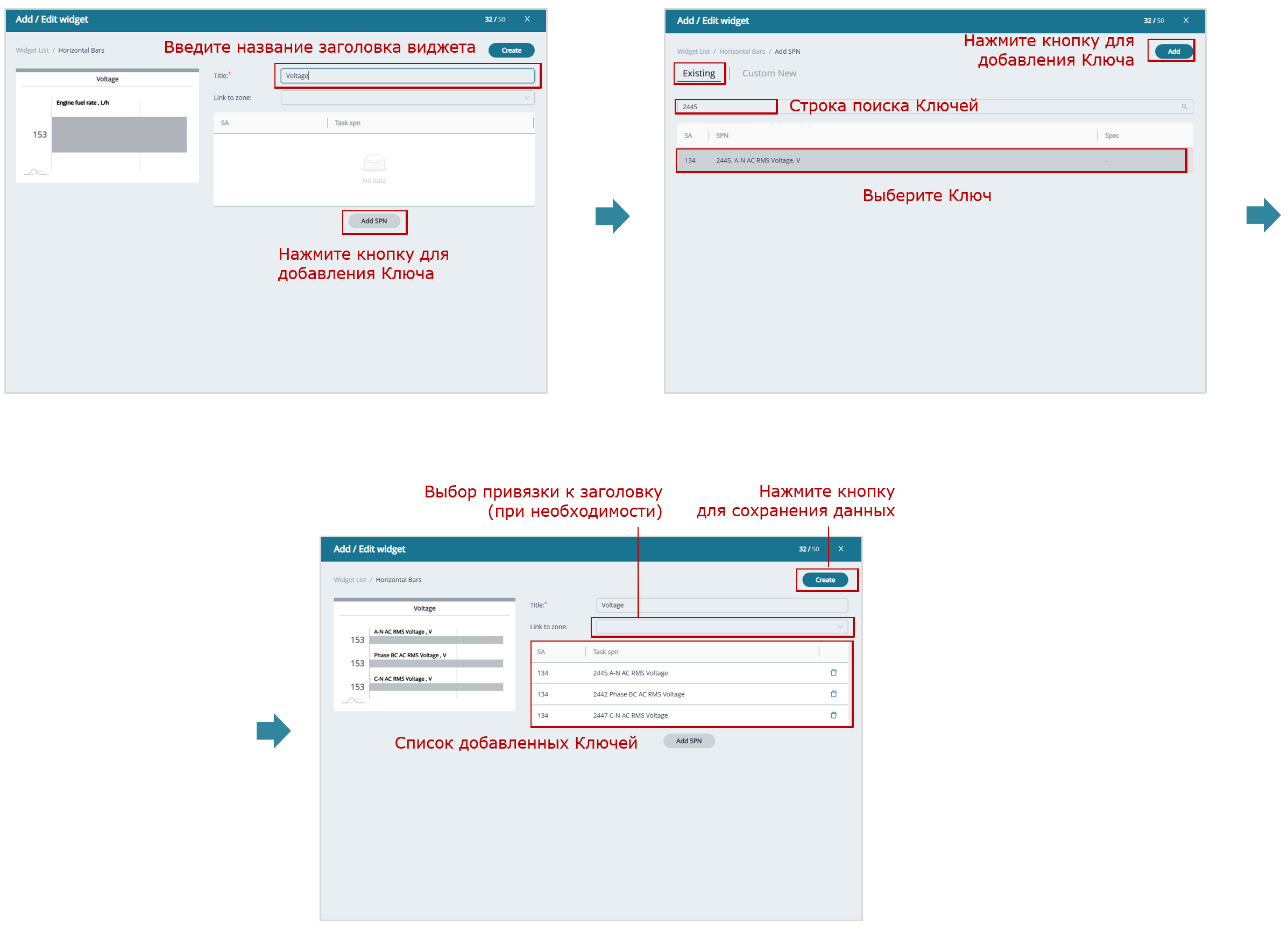
пример добавления нескольких Ключей из предустановленного по умолчанию списка в виджет прогресс-баров
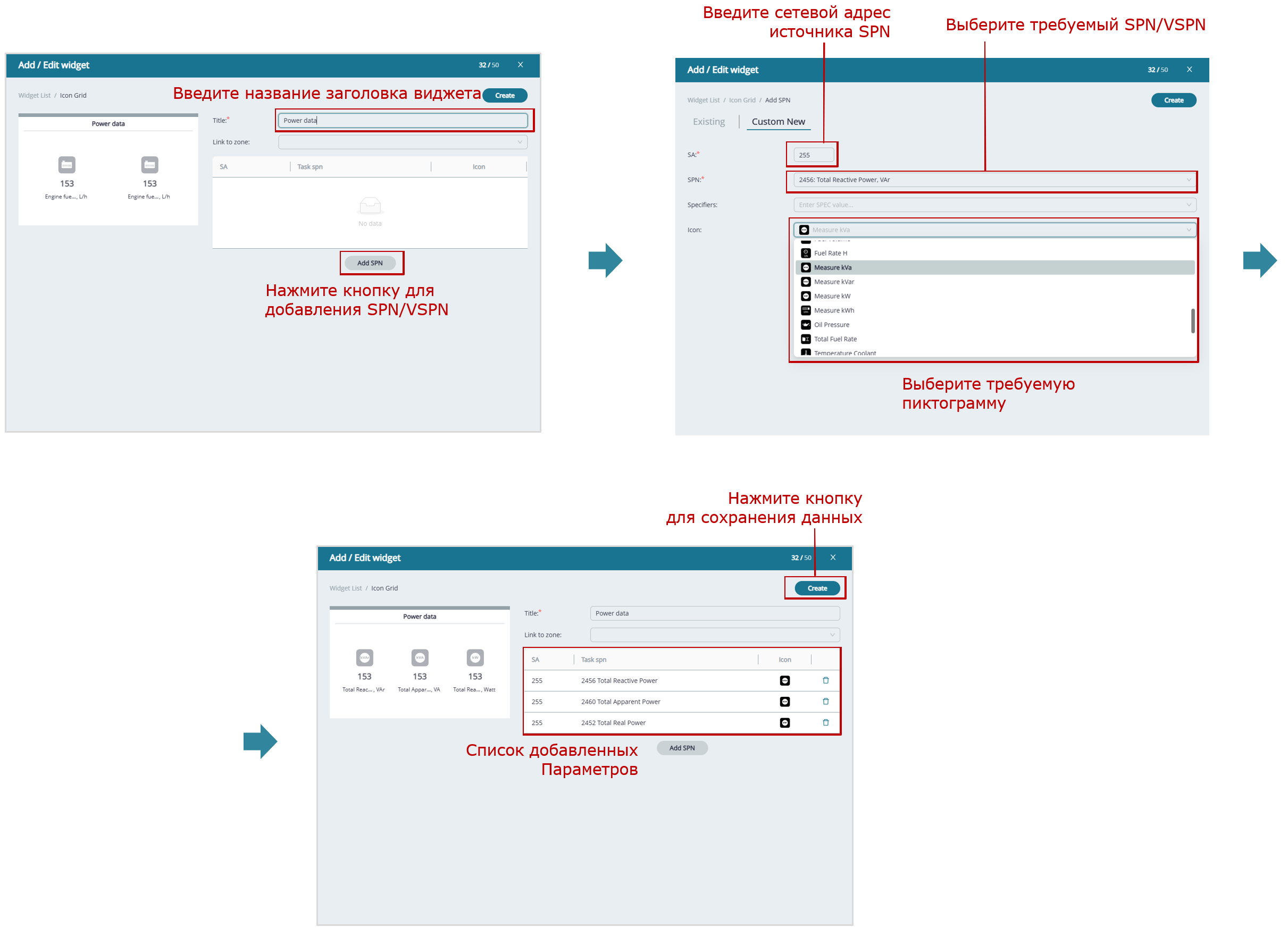
пример добавления нескольких пользовательских Ключей в виджет пиктограмм
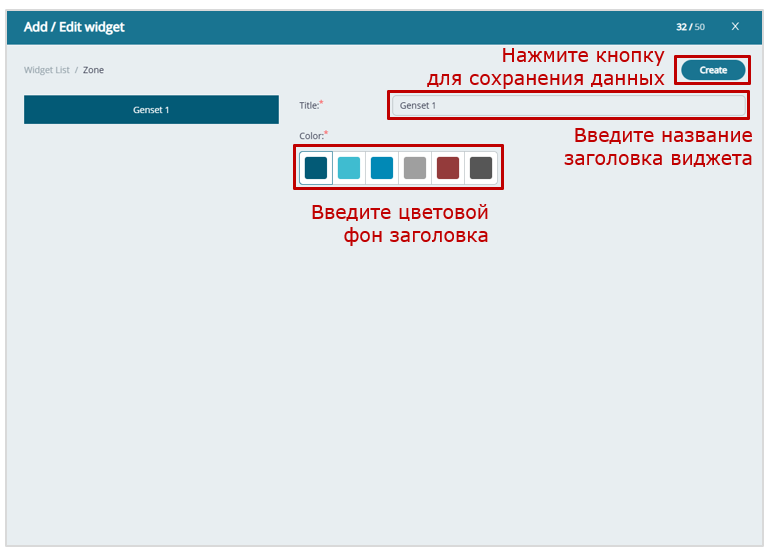
пример настроек виджета выделения зоны заголовка
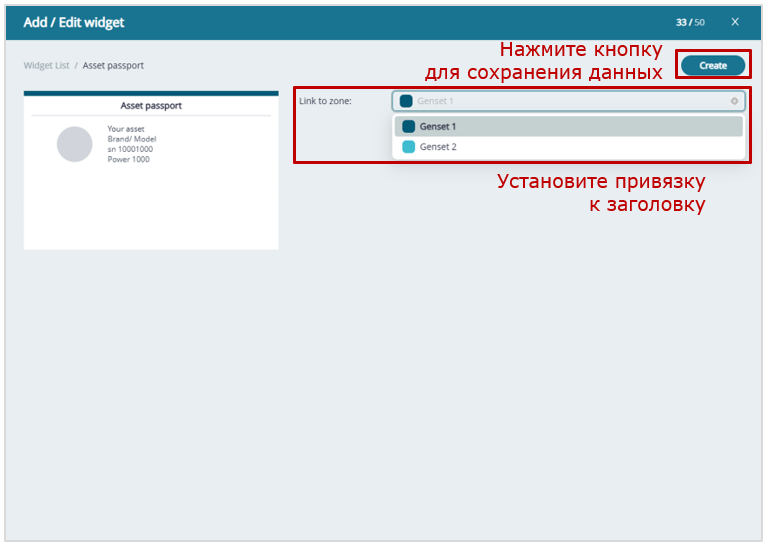
пример настроек виджета электронного паспорта Объекта
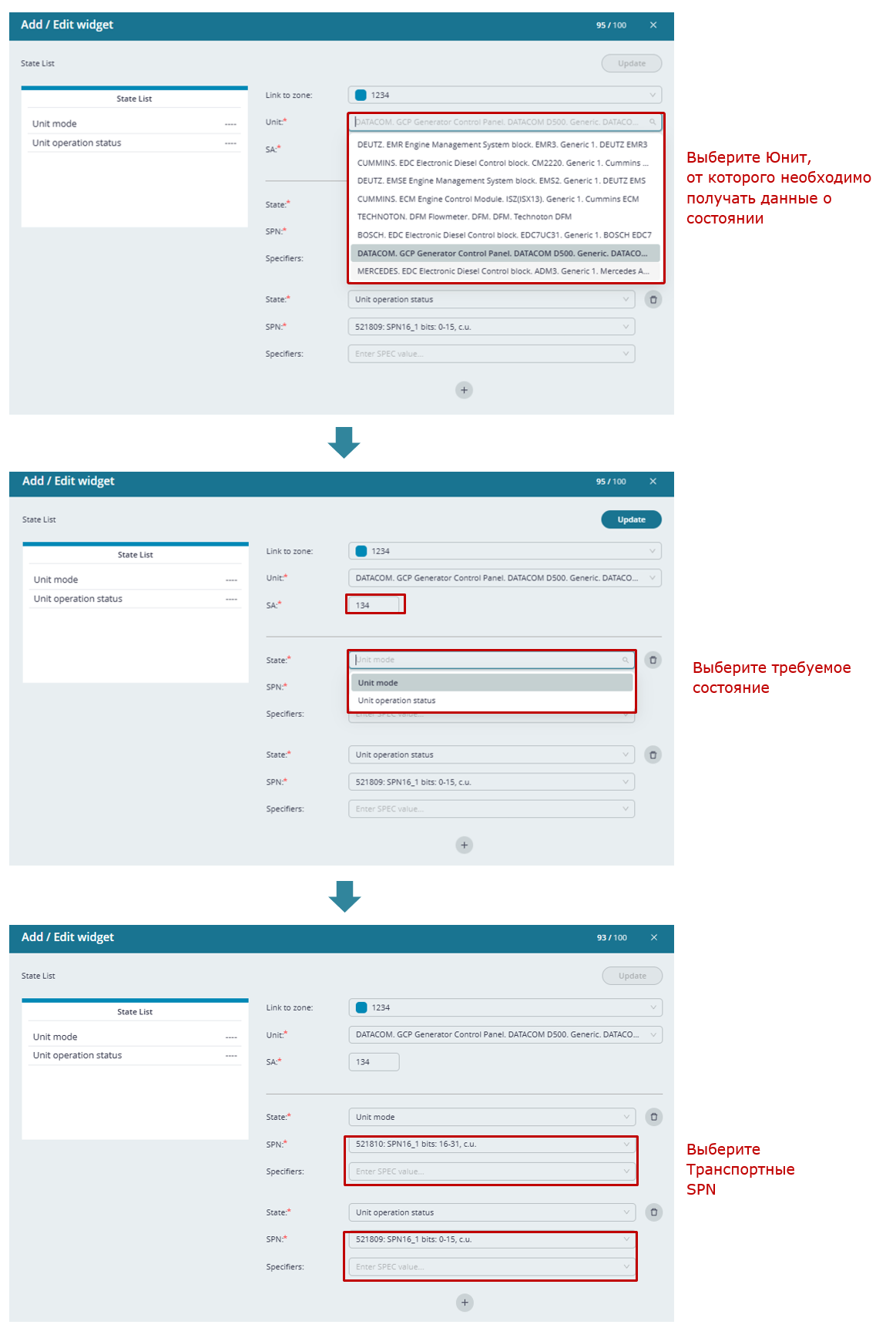
пример создания виджета для отображения списка состояний и режимов работы Объекта
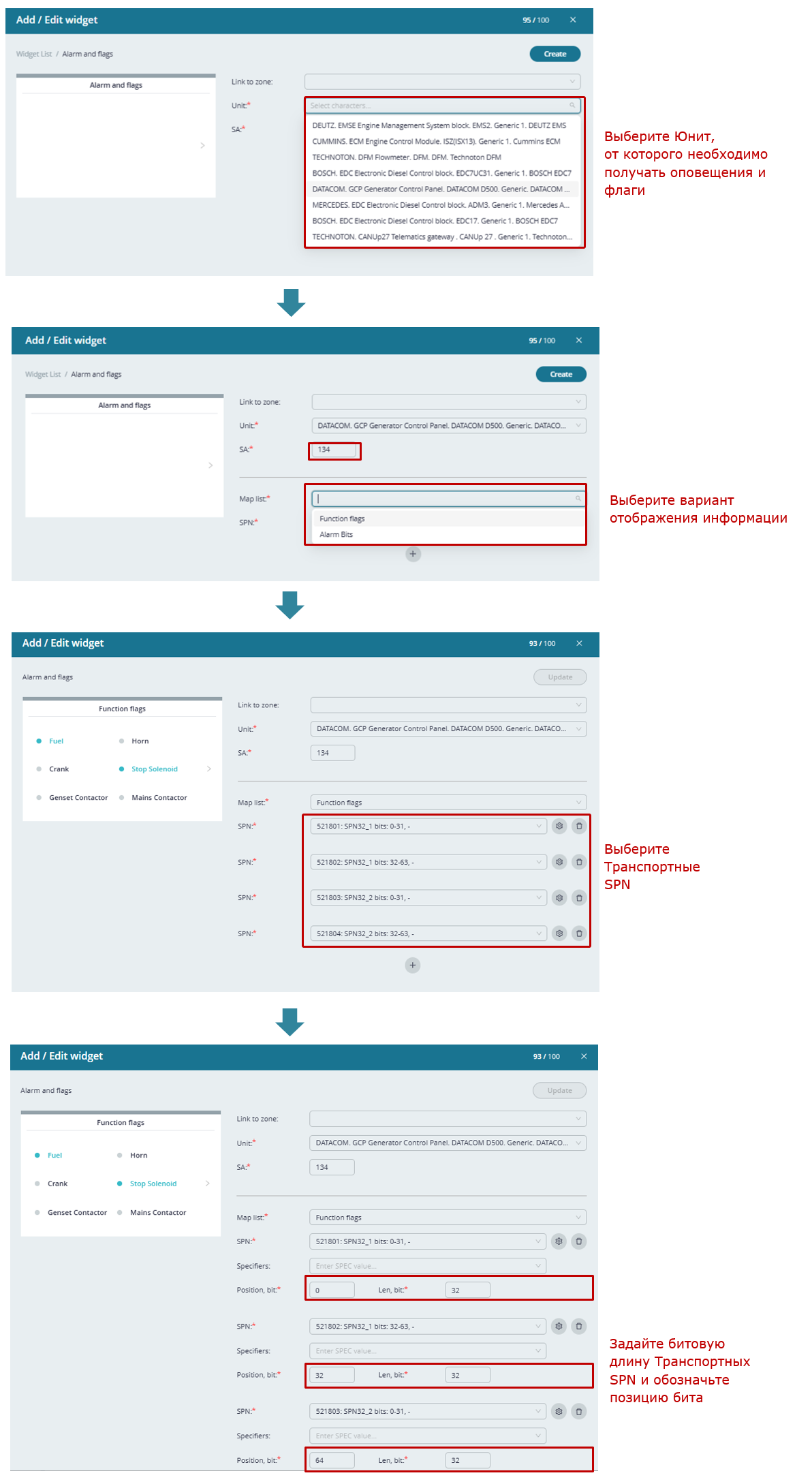
пример создания виджета для отображения флагов функциональных состояний и алармов Объекта
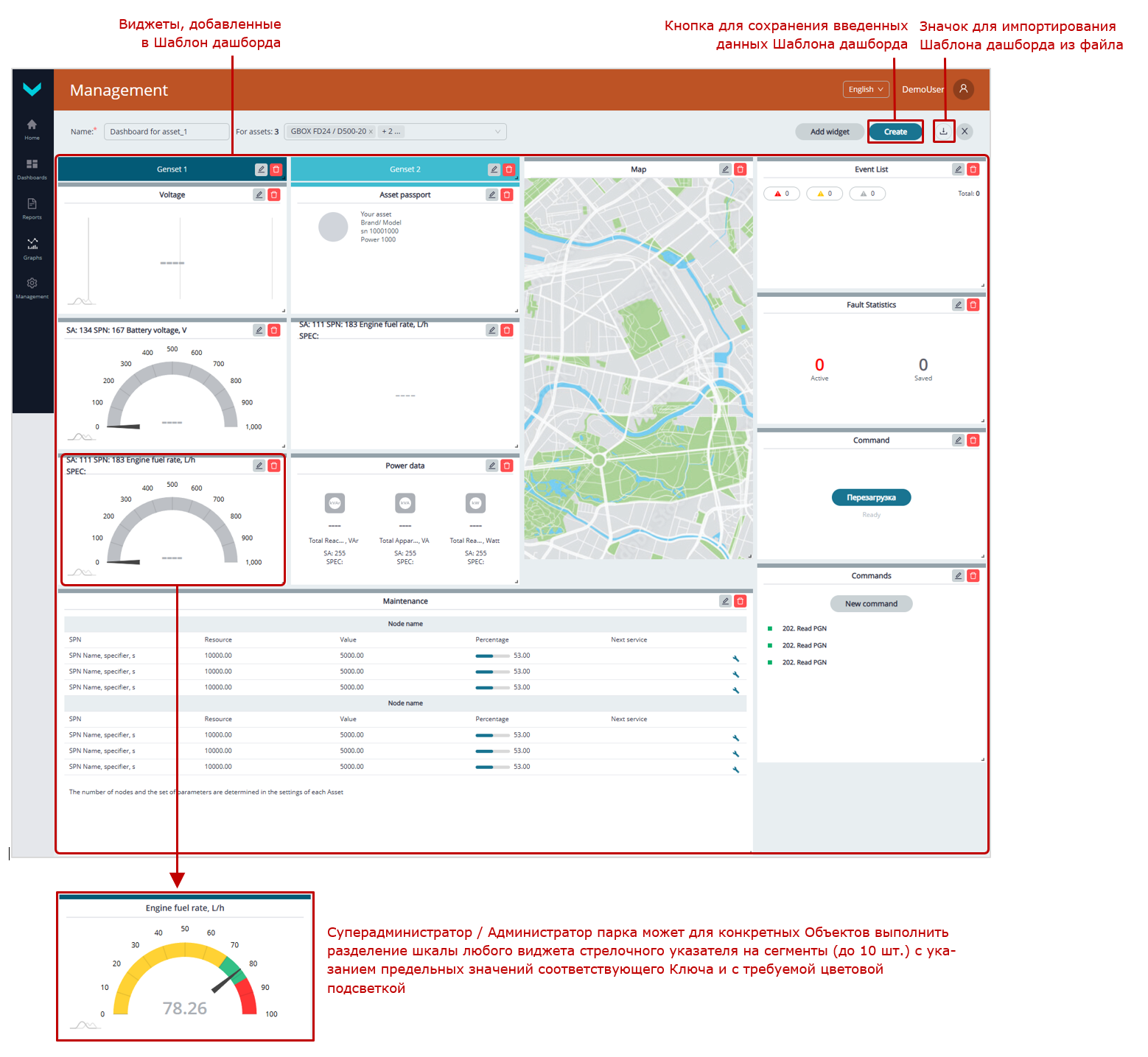
сохранение Шаблона дашборда, созданного для одиночного Объекта
б) создание Шаблона дашборда для одиночного Объекта
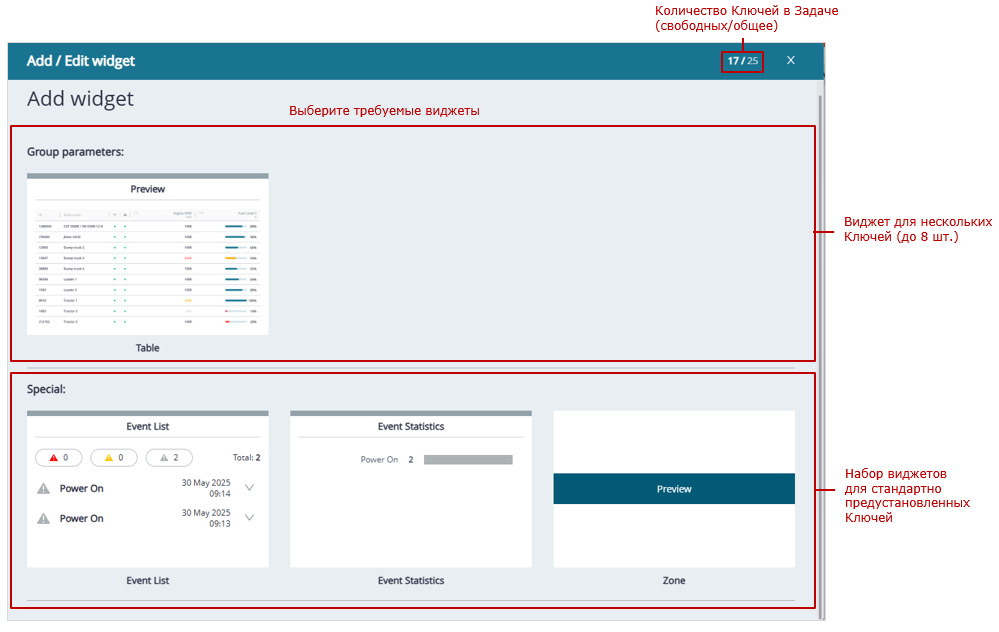
наборы виджетов, выбираемые для мониторинга Группы
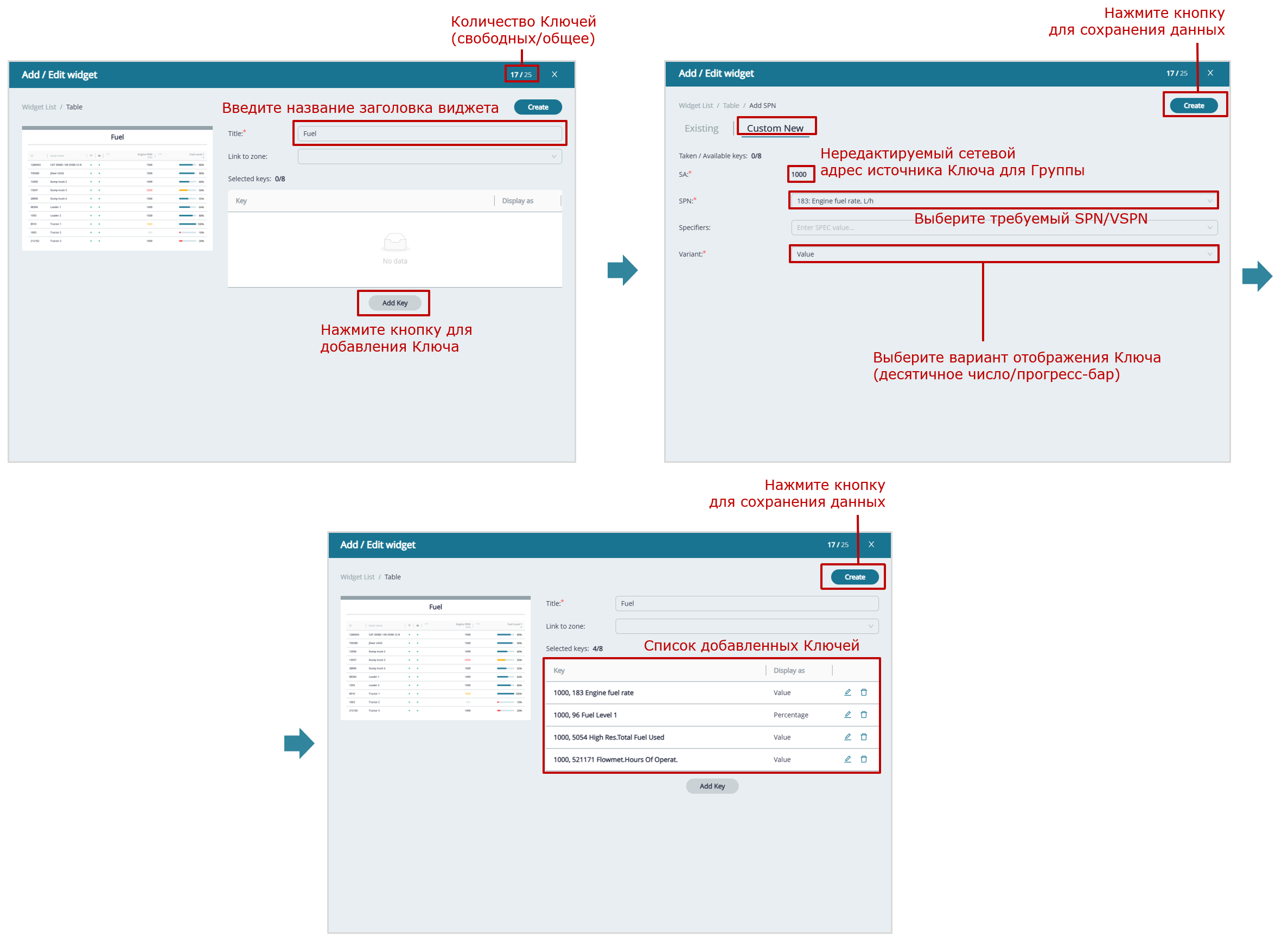 пример добавления пользовательских Ключей в табличный виджет для мониторинга Группы
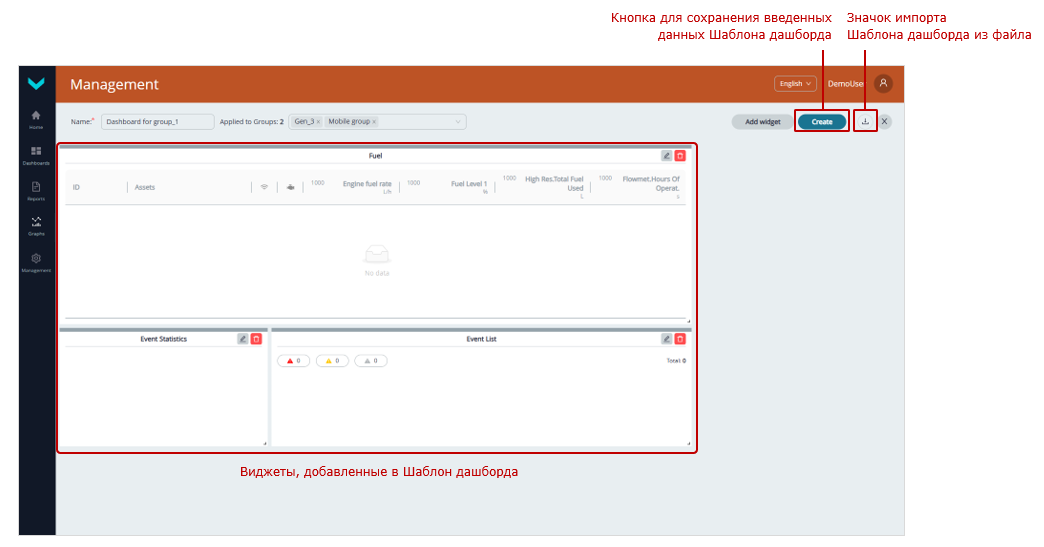
сохранение Шаблона дашборда, созданного для Группы
в) создание Шаблона дашборда для Группы
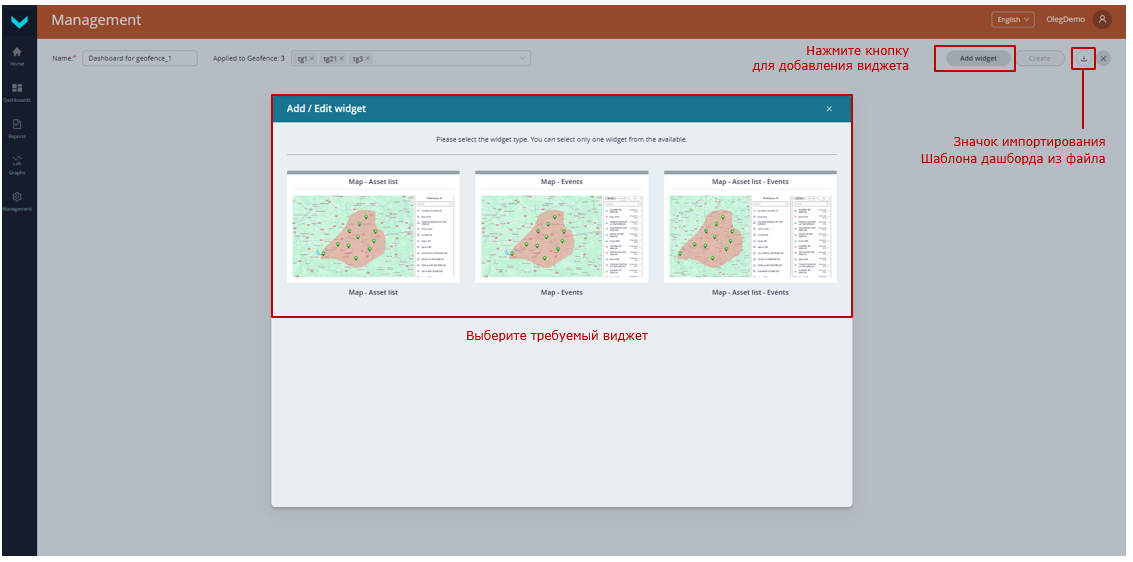
набор виджетов, выбираемый в Шаблонах дашбордов для Задач Геозоны
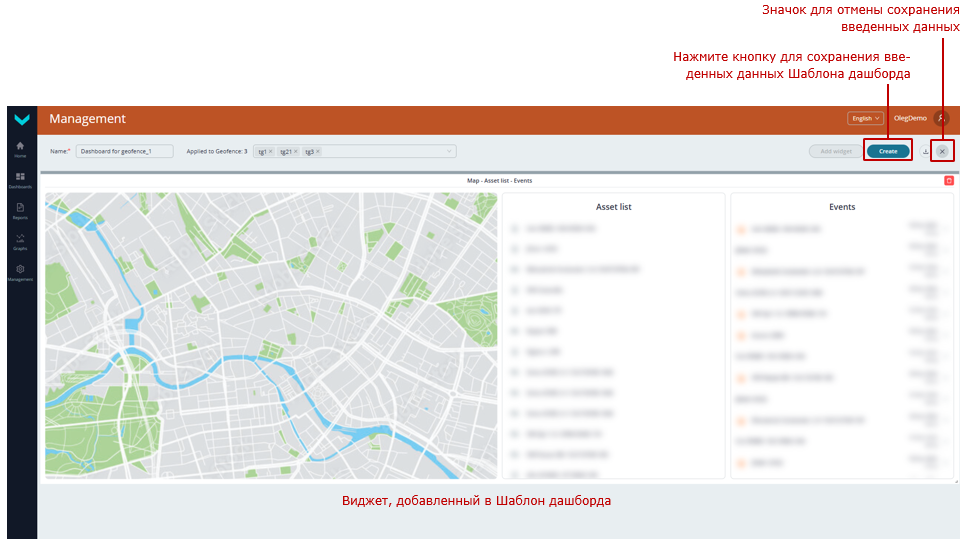
сохранение Шаблона дашборда
г) пример создания Шаблона дашборда для Геозоны
Рисунок 28— Примеры создания Шаблонов дашбордов
5.9.2 Редактирование Шаблона дашборда #
|
ПРЕДУПРЕЖДЕНИЕ: Пользователям Парка недоступно редактирование Шаблонов дашбордов по умолчанию из предустановленных Задач. Доступно редактирование только Шаблонов дашбордов: – созданных непосредственно самим пользователем; – импортированных из файла (*.tunum); – созданных из дубликата с помощью кнопки . |
1) В Основном меню откройте вкладку Management и нажмите плитку Dashboards для входа в окно Управления Шаблонами дашбордов (см. рисунок 28 а).
2) В появившемся окне Dashboards for выберите вкладку ресурса Парка, для которого необходимо произвести редактирование Шаблона: Assets (для одиночного Объекта), либо Groups (для Группы), либо Geofences (для Геозоны). После чего для выбранного ресурса отобразятся вкладки Задач, по которым распределяются Шаблоны дашбордов с соответствующими наборами Ключей.
3) Кликните требуемый Шаблон дашборда для редактирования. В выбранном Шаблоне при необходимости можно изменить: название (поле Name*), целевые ресурсы Парка (в выпадающем списке For assets (для Объекта) либо For groups (для Группы)), а также добавить новые виджеты, изменить либо удалить ранее созданные виджеты (см. рисунок 29).
Для входа в окно настроек Add / Edit widget используйте значок  в правом верхнем углу виджета, а для удаления виджета — значок
  .
.
При редактировании виджетов набора Multiple parameters с двумя и более Ключами для удаления Ключа нажмите в соответствующей строке значок  .
.
Для редактирования настроек Ключа в виджете Table для Группы нажмите в соответствующей строке кнопку  , после чего она примет вид
  . Выполнив редактирование, подтвердите внесенные изменения нажатием кнопки либо нажмите справа от нее кнопку
  для отмены изменений.
При редактировании виджета State для отображения текстовых сообщений можно изменить пороговое значение Ключа, цвет и размер шрифта. Для включения/выключения отображения либо удаления сообщения нажмите в его строке соответствующий значок  .
.
После произведенных изменений виджета нажмите кнопку Update для их подтверждения.
При необходимости можно изменить место размещения виджета, перетащив его в другое место окна. Для изменения размеров виджета можно потянуть за значок  в его правом нижнем углу.
4) По завершении редактирования Шаблона дашборда нажмите в его верхнем правом углу кнопку Update для сохранения произведенных изменений.
Если сохранение данных не требуется — нажмите значок  . В появившемся диалоговом окне Close without saving? для подтверждения отмены изменений нажмите кнопку Yes. Если отмена не требуется — нажмите кнопку No.
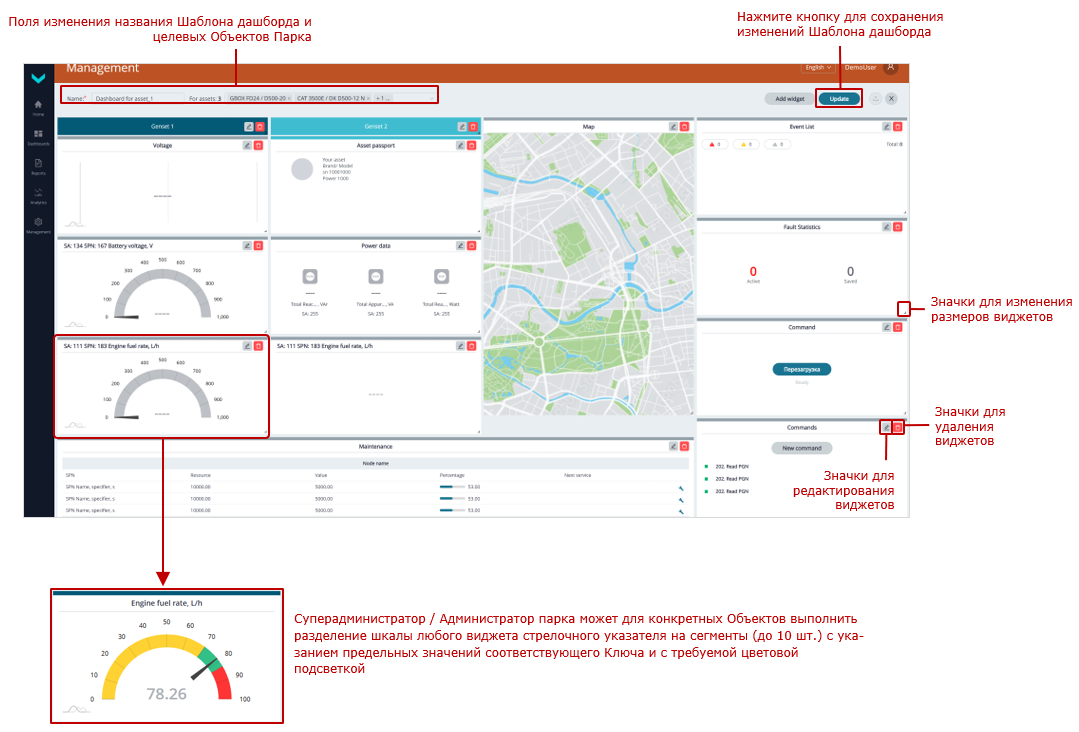
изменение виджетов для одиночного Объекта
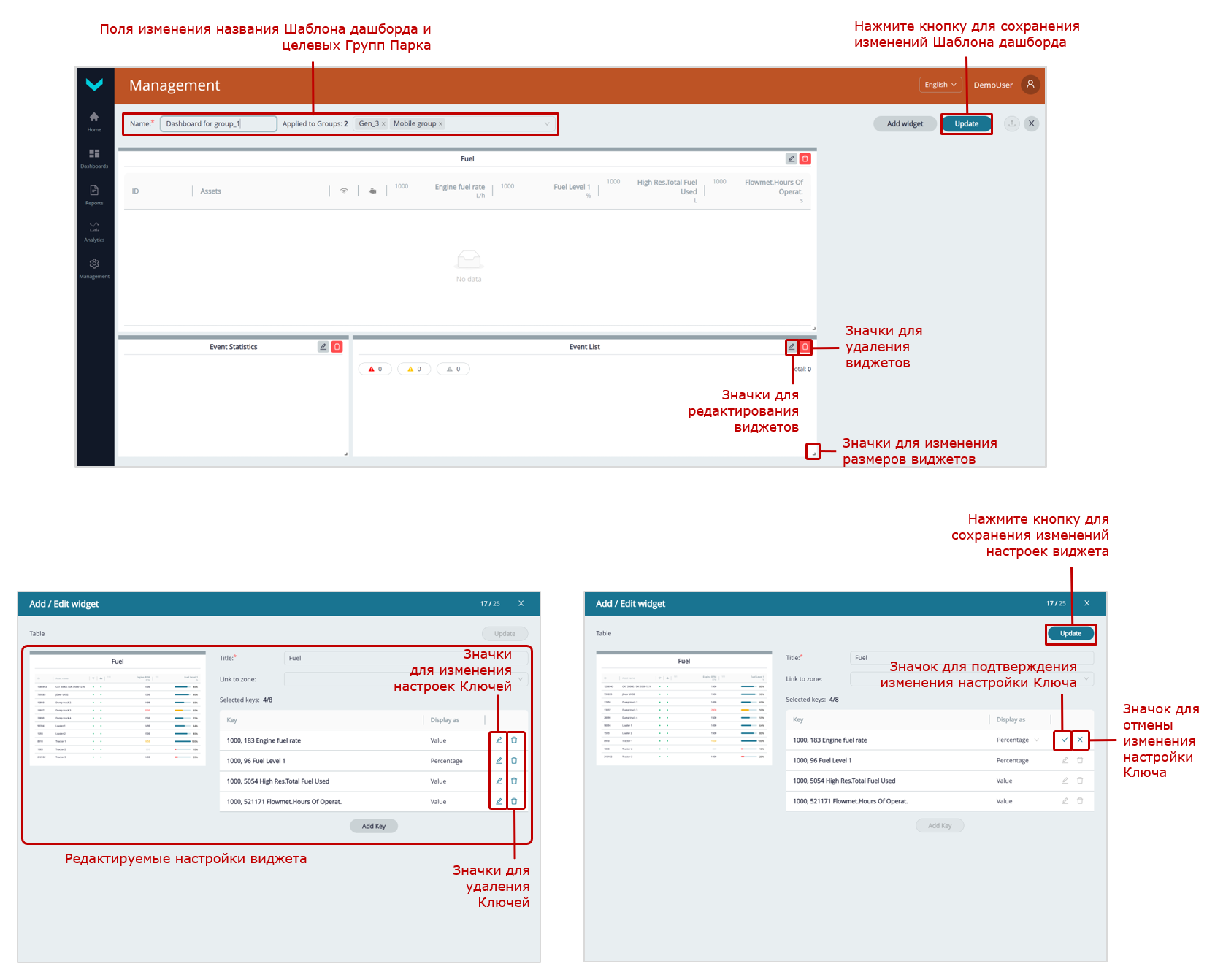
изменение виджетов для Группы
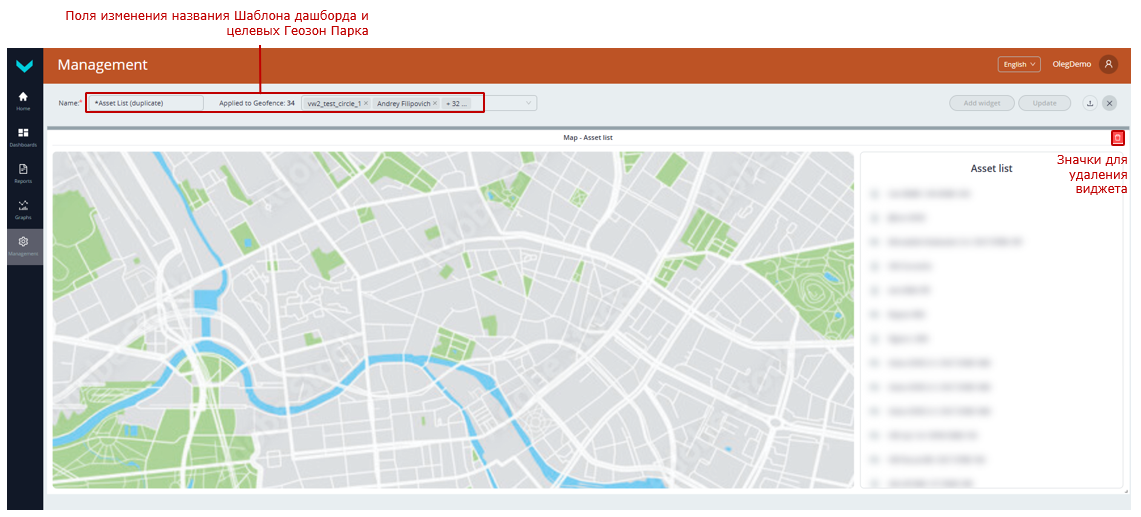
изменение виджетов для Геозоны
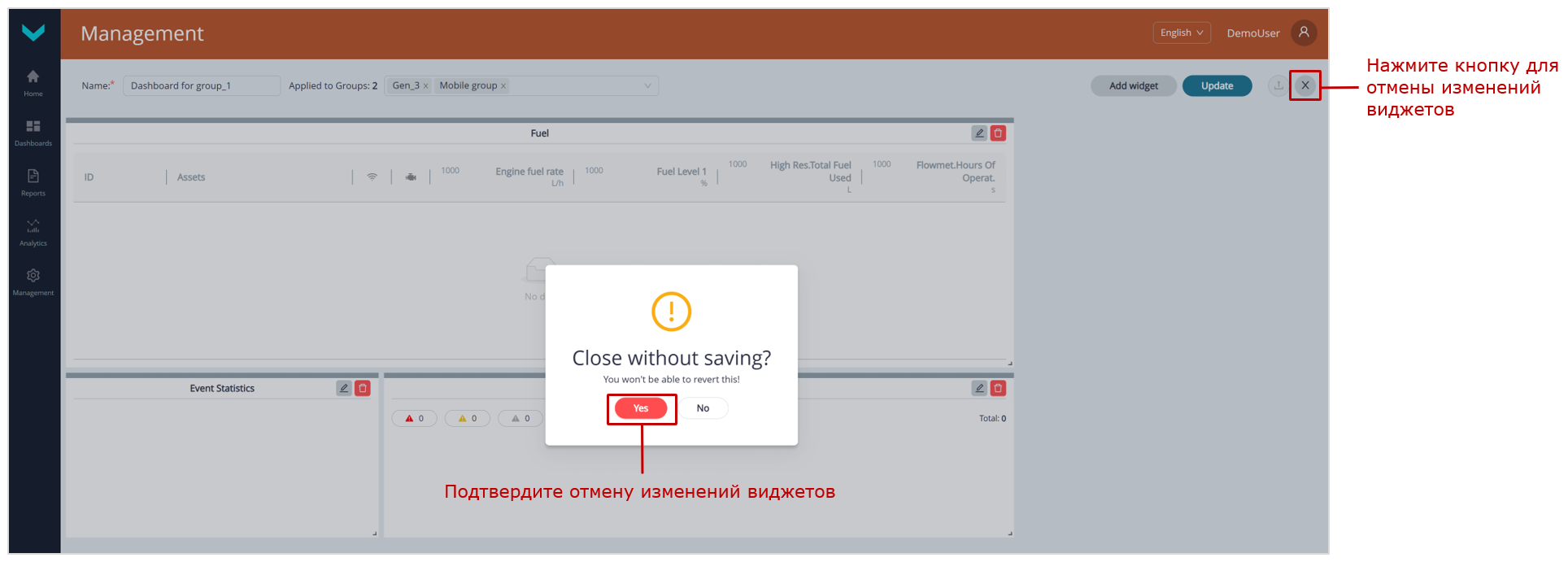
отмена изменений виджетов
Рисунок 29— Примеры редактирования Шаблонов дашбордов
5.9.3 Удаление Шаблона дашборда #
|
ПРЕДУПРЕЖДЕНИЕ: Пользователям Парка недоступно удаление Шаблонов дашбордов по умолчанию из предустановленных Задач. Доступно удаление только Шаблонов дашбордов: – созданных непосредственно самим пользователем; – импортированных из файла (*.tunum); – созданных из дубликата с помощью кнопки . |
1) В Основном меню откройте вкладку Management и нажмите плитку Dashboards для входа в окно Управления Шаблонами дашбордов (см. рисунок 28 а).
2) В появившемся окне Dashboards for выберите вкладку ресурса Парка, для которого необходимо удалить Шаблон: Assets (для одиночного Объекта), либо Groups (для Группы), либо Geofences (для Геозоны). После чего для выбранного ресурса отобразятся вкладки Задач, по которым распределяются Шаблоны дашбордов с соответствующими наборами Ключей.
3) Для удаления требуемого Шаблона дашборда кликните в соответствующем поле значок  (см. рисунок 30).
4) В появившемся диалоговом окне для подтверждения удаления Шаблона нажмите кнопку Yes, delete it!. Если удаление не требуется — нажмите кнопку No.
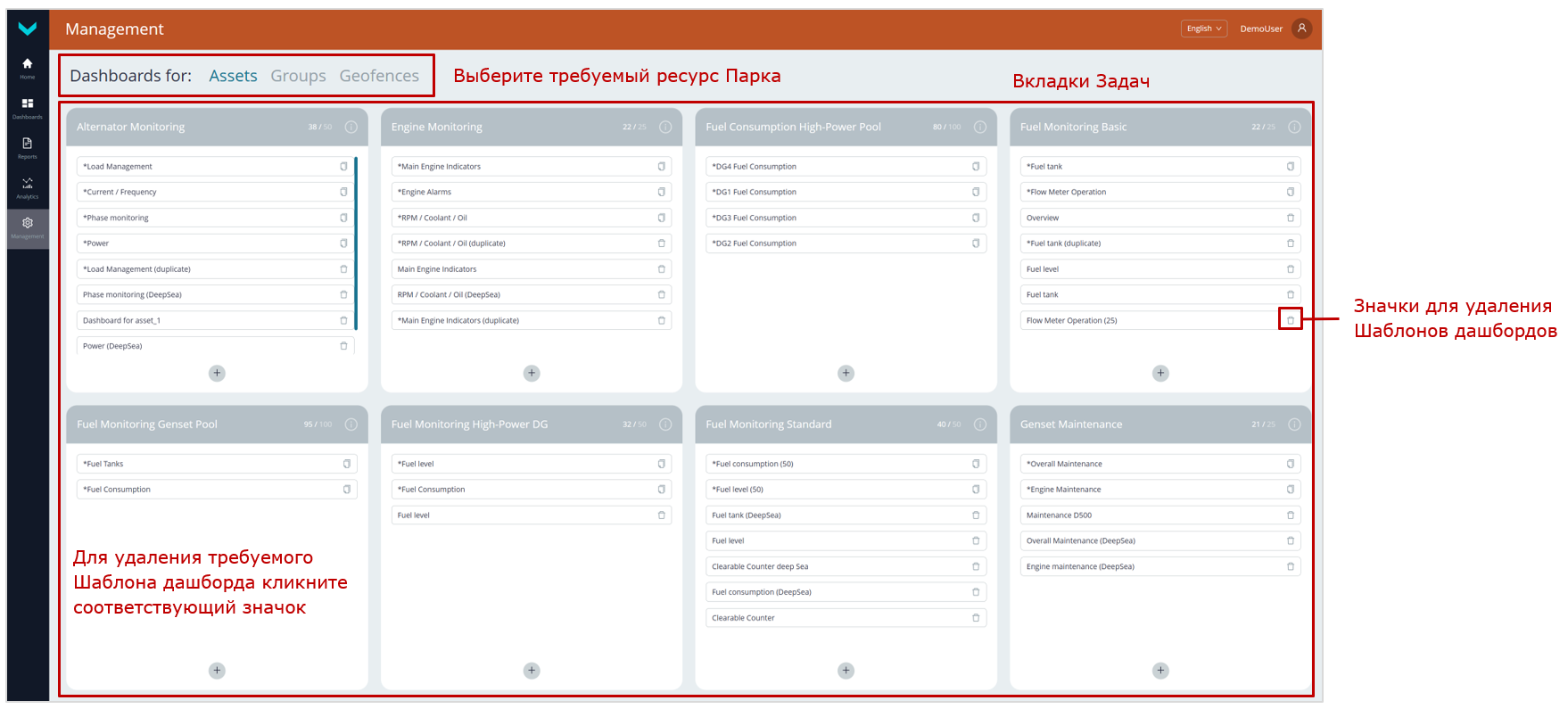
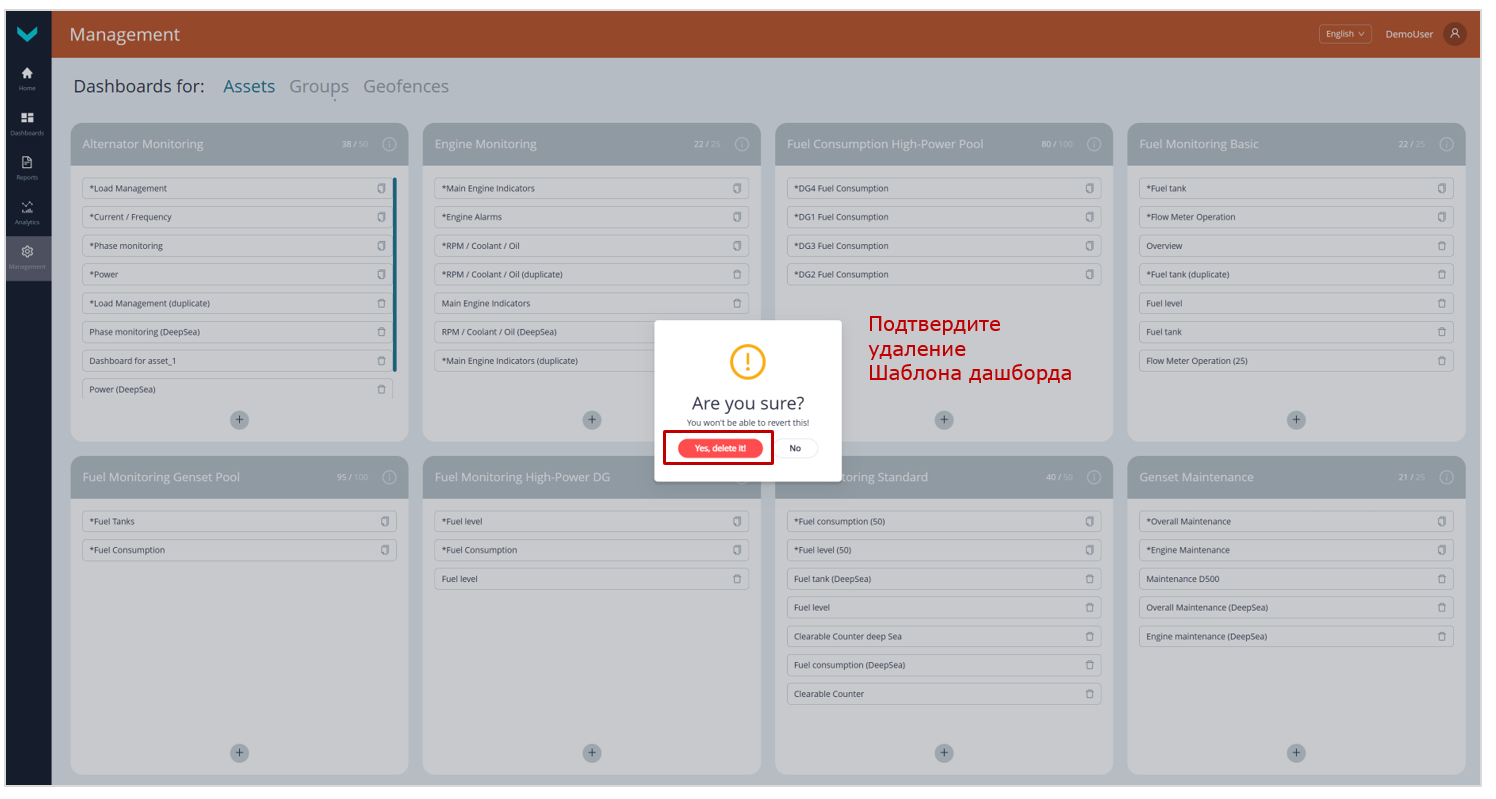
Рисунок 30 — Пример удаления Шаблона дашборда
|
ПРЕДУПРЕЖДЕНИЕ: Следует иметь в виду, что удаленный Шаблон дашборда восстановлению не подлежит. Для исключения его утери рекомендуется с помощью значка экспортировать созданный Шаблон в файл (*.tunum), сохраняемый в памяти компьютера. |
5.10 Управление Шаблонами отчетов #
5.10.1 Создание Шаблона отчета #
1) В Основном меню откройте вкладку Management и нажмите плитку Reports для входа в окно Управления Шаблонами отчетов (см. рисунок 31).
2) В появившемся окне Reports for выберите вкладку ресурса Парка, для которого необходимо создать Шаблон: Assets (для одиночного Объекта), либо Groups (для Группы), либо Geofences (для Геозоны). После чего для выбранного ресурса отобразятся вкладки Задач, по которым распределяются Шаблоны отчетов с соответствующими наборами Ключей.
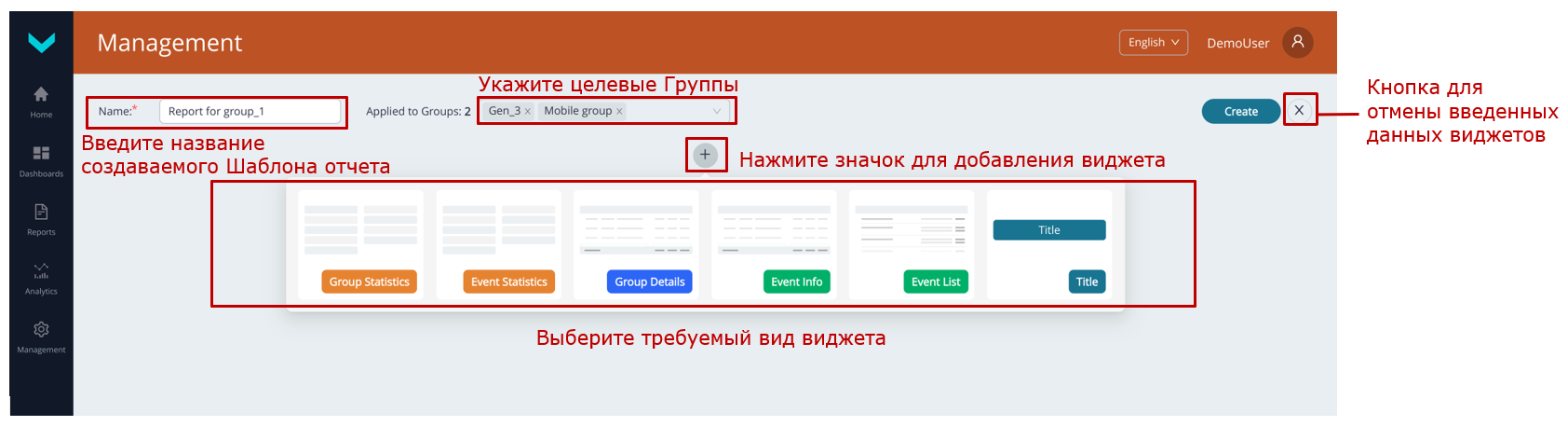
3) Для создания нового Шаблона отчета нажмите значок внизу вкладки соответствующей Задачи и из появившейся панели выберите пиктограмму необходимого набора данных:
 – набор Ключей, выбираемый из предустановленного по умолчанию списка Ключей соответствующей Задачи для Объекта/Группы/Геозоны. Также возможен выбор пользовательских Ключей из стандартных SPN Базы данных S6 либо из VSPN (в пределах доступного количества свободных Ключей).
 – предустановленный набор неисправностей Бортового оборудования, стандартно принимаемый от Объекта.
 – загрузка из памяти компьютера ранее созданного файла Шаблона отчета (*.runum) для Объекта/Группы/Геозоны с целью создания на его основе нового Шаблона.
4) В открывшемся окне Управления Шаблонами отчетов введите в обязательное поле Name* название создаваемого Шаблона. Затем в соответствующих выпадающих списках For assets (для Объекта), либо Applied to Groups (для Группы), либо Applied to Geofences (для Геозоны) укажите названия целевых ресурсов Парка (соответственно Объектов, Групп, Геозон), для Постанализа работы которых этот Шаблон можно будет использовать после его создания.
|
ВАЖНО: Название Шаблона отчета может содержать: заглавные и строчные латинские буквы от A до Z и от a до z, цифры от 0 до 9, символ нижнего подчеркивания _ и круглые скобки (). |
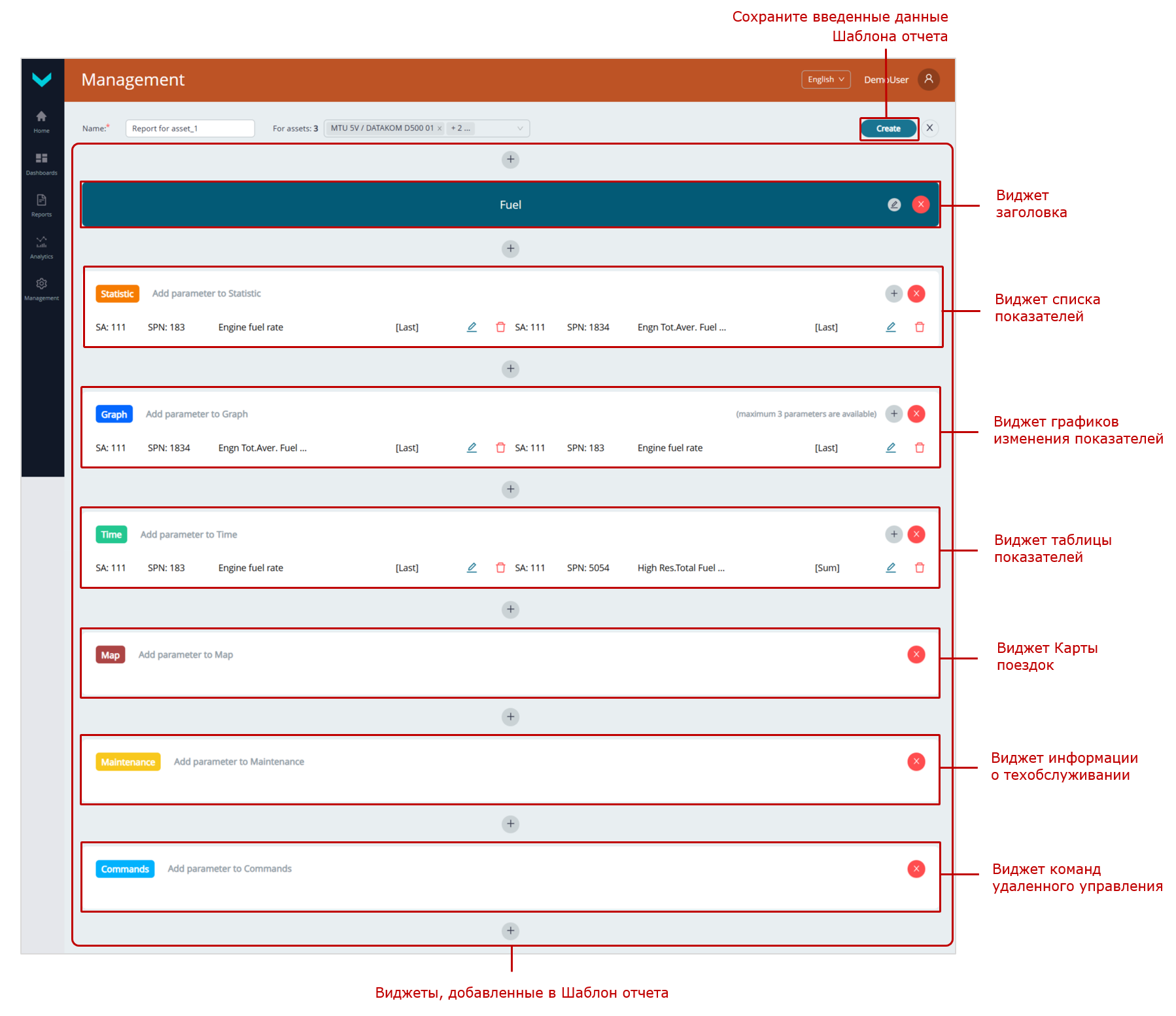
5) Для наполнения Ключами виджетов Шаблона отчета кликните плитку и нажмите вверху появившегося окна значок для добавления в Шаблон подходящего виджета.
Значок появляется под каждым вновь добавленным в Шаблон виджетом и может быть использован для последующего добавления других виджетов.
Виджеты для одиночного Объекта:
 – список показателей работы Объекта.
 – графики показателей (до 3 шт.) работы Объекта.
 – таблица показателей работы Объекта.
 – выделение зоны заголовка особым цветом и надписью.
 – Карта поездок мобильного Объекта.
 – информация о техобслуживании Узлов Объекта.
 – команды удаленного управления Объектом.
 – список зарегистрированных Событий в работе Объекта.
 – список состояний и режимов работы Объекта (Юнита).
 – список флагов функциональных состояний и алармов Объекта (Юнита).
Виджеты для Группы:
 – список основных показателей работы каждого Объекта из состава Группы и сводных данных по всей Группе.
 – список зарегистрированных Событий для каждого Объекта из состава Группы.
 – детальная информация о работе Группы с подробным отображением показателей каждого Объекта и сводных данных по всей Группе.
 – информация о зарегистрированном Событии с отображением его атрибутов для каждого Объекта из состава Группы.
 – список зарегистрированных Событий для каждого Объекта из состава Группы без агрегации данных.
- – выделение зоны заголовка особым цветом и надписью.
Виджеты для Геозоны:
 – статистическая информация о въездах/выездах Объектов и количестве Объектов в Геозоне.
 – список Событий въезда/выезда Объектов, с указанием времени регистрации и отображением меток Объектов на Карте.
 – список зарегистрированных Событий въезда/выезда Объектов, с указанием времени нахождения в Геозоне, без отображения меток на Карте.
 – выделение зоны заголовка особым цветом и надписью
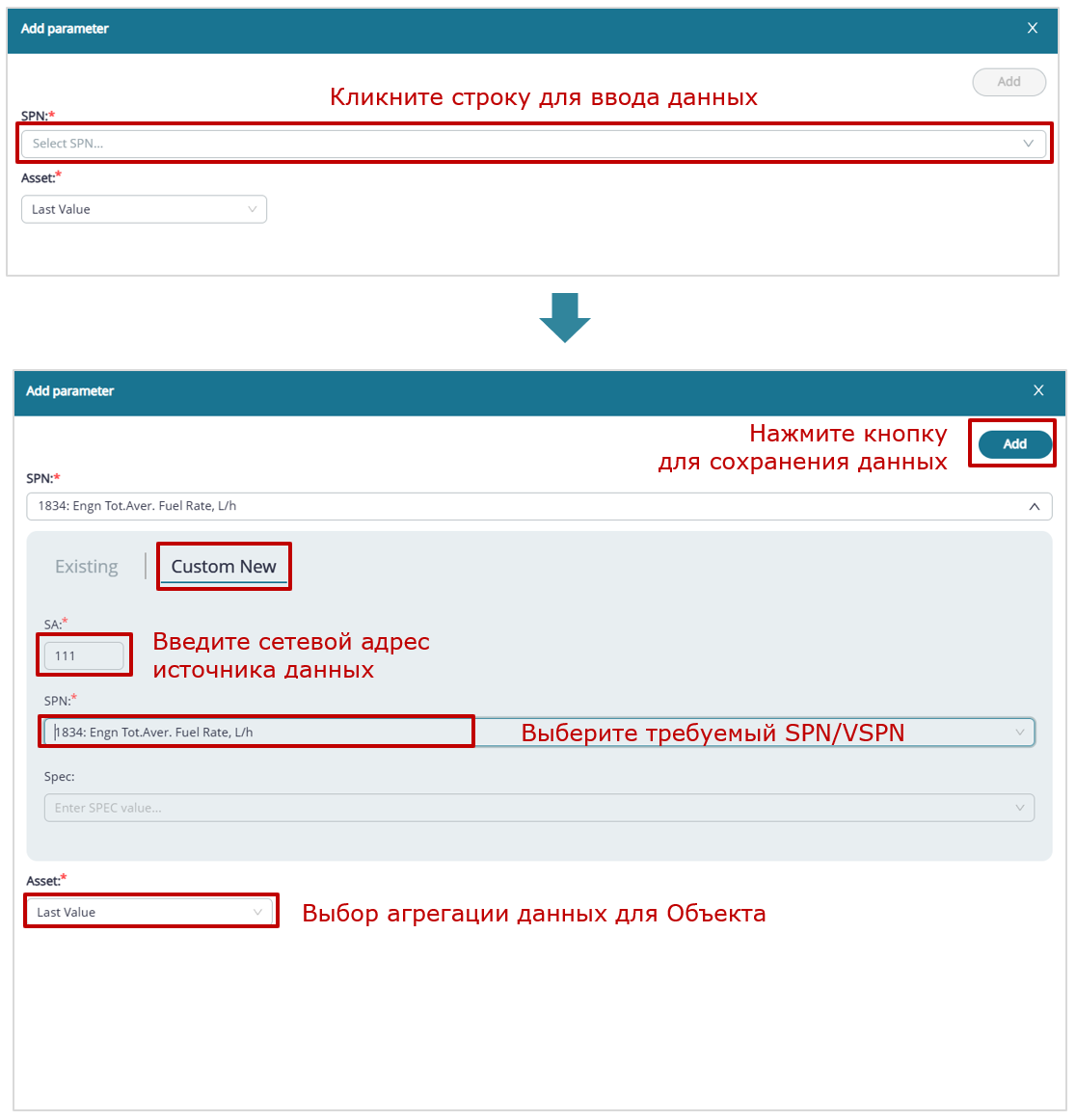
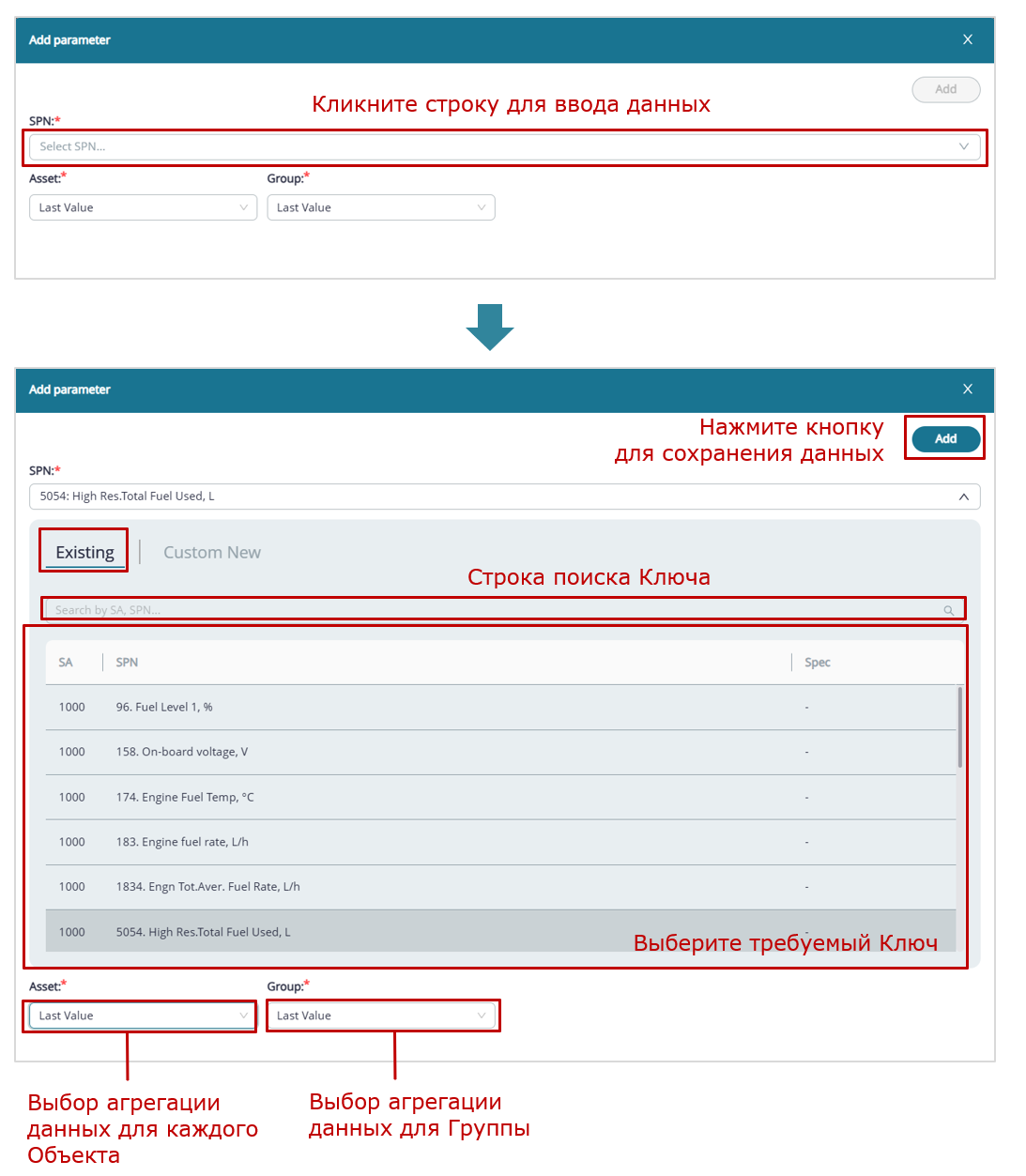
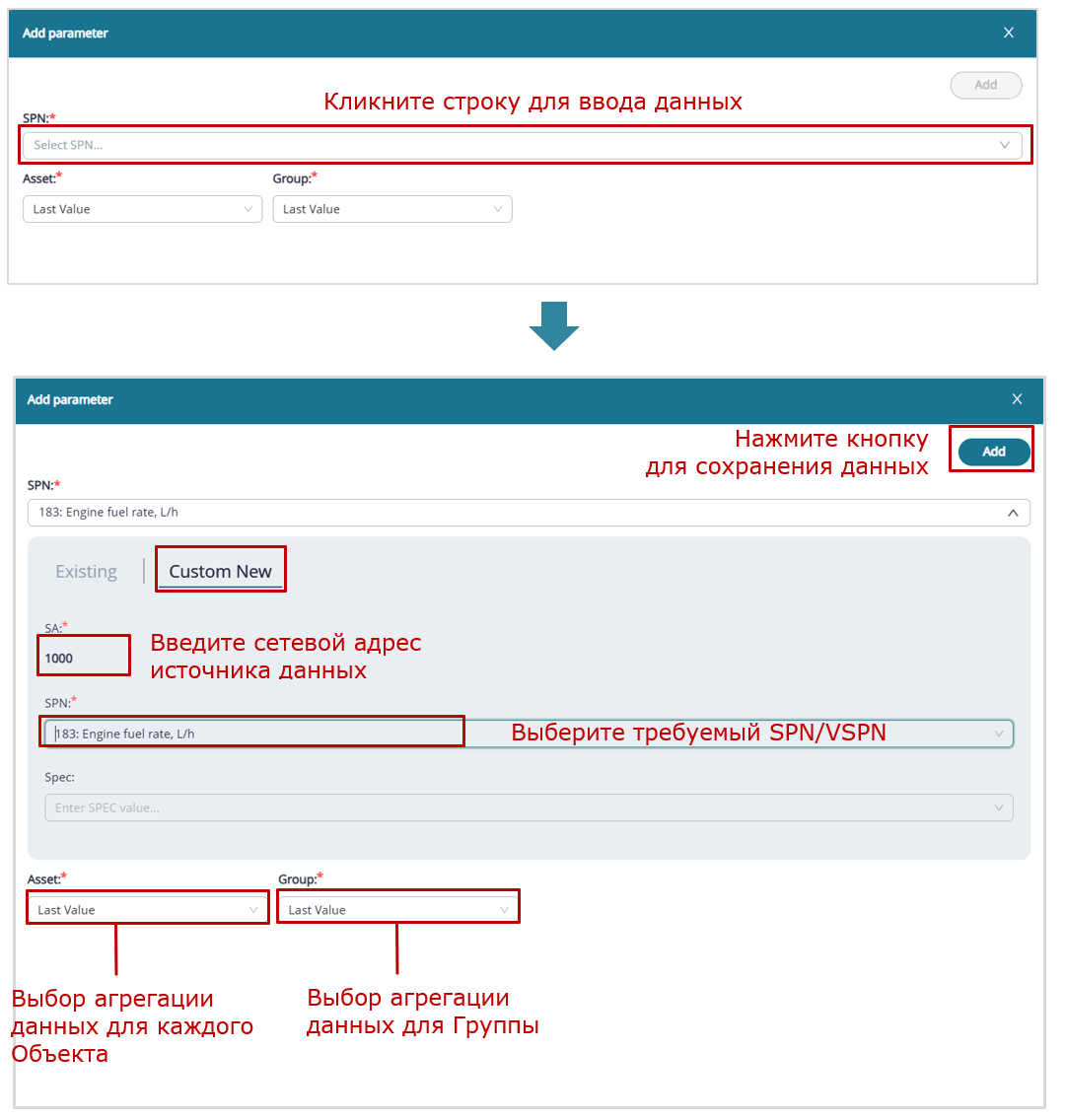
6) Для добавления Ключа в виджет кликните значок Add parameter в области соответствующего виджета.
Для Ключей, содержащих Параметр либо Счетчик, в окне настроек Add parameter доступны два варианта добавления:
- Во вкладке Existing – Ключи добавляют из списка предустановленных по умолчанию Ключей для соответствующей Задачи.
- Во вкладке Custom New – создают и добавляют пользовательские Ключи в пределах доступного количества свободных Ключей для соответствующей Задачи.
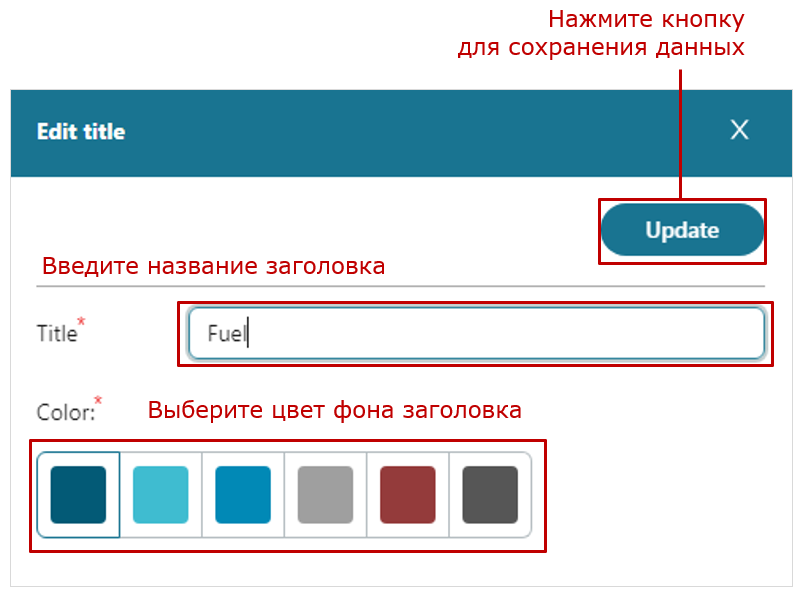
При необходимости добавления заголовка выберите виджет  и кликните справа соответствующий значок
  Edit title.
При добавлении данных в виджет необходимо заполнить все помеченные символом * обязательные поля:
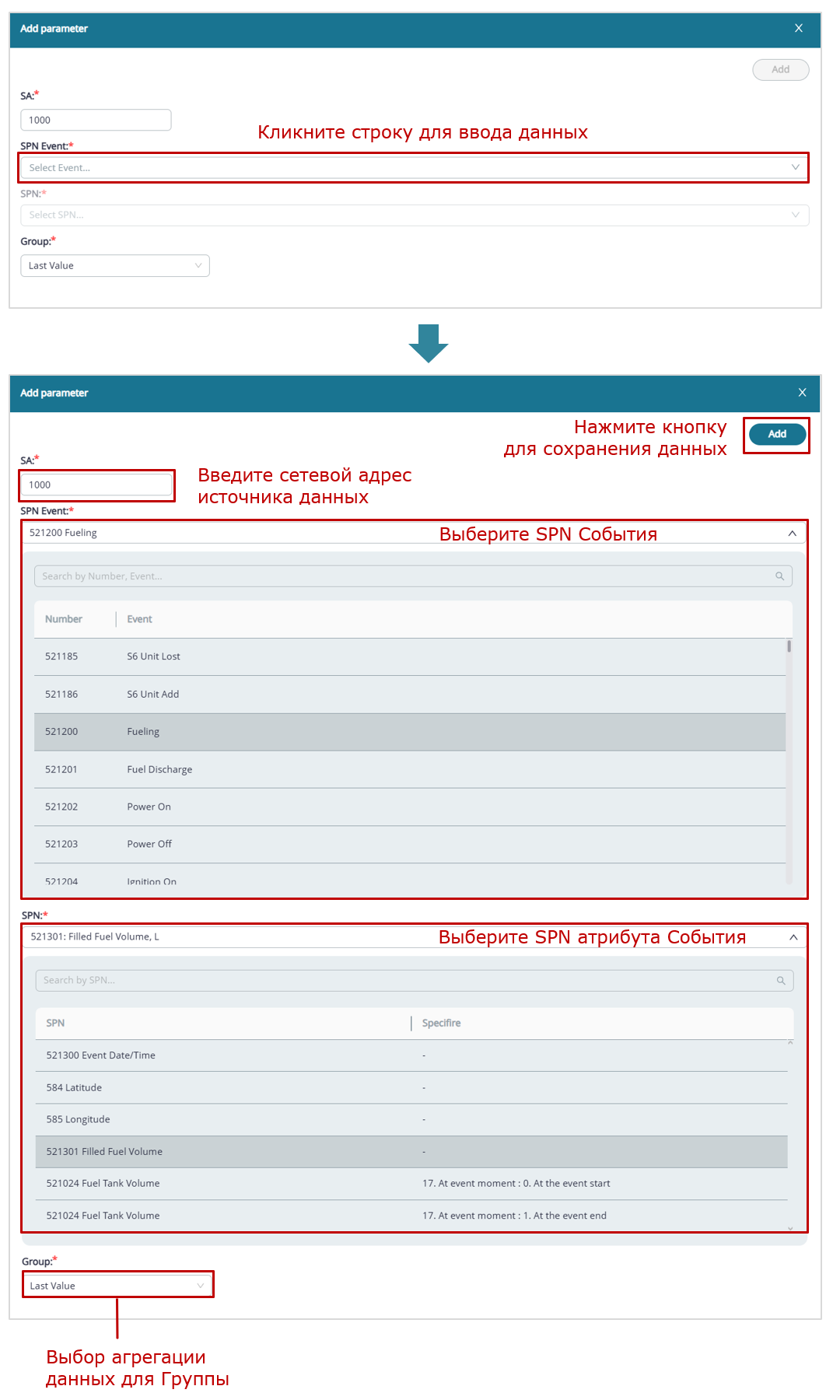
– SA* — введите сетевой адрес Юнита-источника добавляемого Ключа (см. приложение А).
Для данных, получаемых из панели управления по протоколу Modbus RTU вводите сетевой адрес 134.
Сетевой адрес источника любого Ключа для Шаблонов отчетов Группы всегда равен 1000, независимо от сетевых адресов источников аналогичных Ключей для отдельных Объектов внутри Группы.
|
РЕКОМЕНДАЦИЯ: Конкретные сведения о всех Юнитах, которыми оснащен Объект и их сетевых адресах, можно получить в службе техподдержки Технотон по e-mail support@jv-technoton.com. |
– SPN* — выберите из предложенного в соответствии с Задачей выпадающего списка Параметров / Счетчиков требуемый стандартный SPN Базы данных S6 либо VSPN.
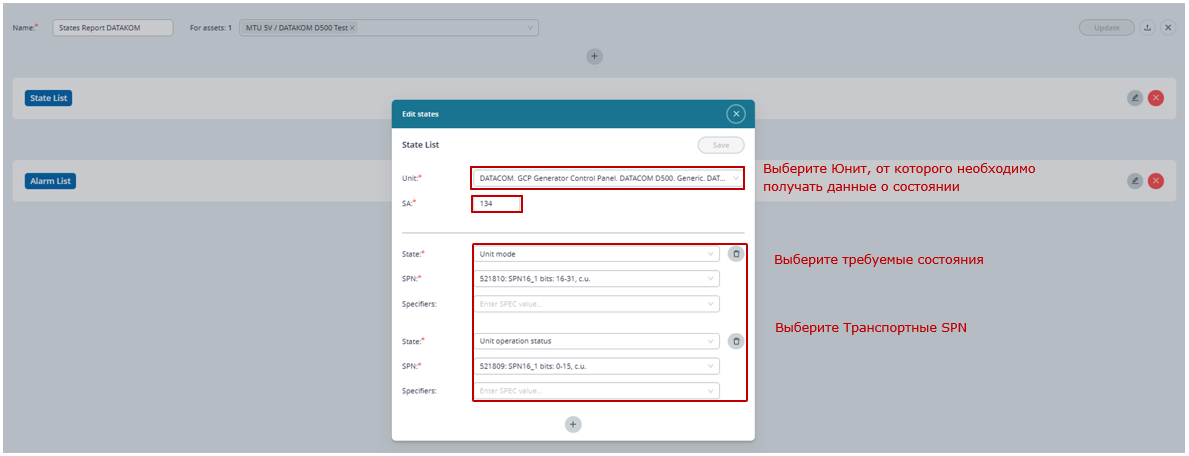
Для виджетов State List и Alarm List необходимо выбрать Транспортный SPN, настроенный в ФМ Генератор отчетов используемого телематического шлюза CANUp 27 Genset (см. Каталог Функциональных модулей телематического шлюза CANUp 27). Для настройки передачи данных посредством Транспортного SPN необходимо дополнительно указать его битовую длину (поле Len, bit*) и обозначить позицию бита (поле Position, bit*).
При необходимости конкретизации значения выбранного SPN выберите из выпадающего списка Spec подходящий спецификатор.
– Unit* — этот выпадающий список доступен только для виджетов State List и Alarm List и служит для выбора Юнита-источника данных о состоянии Объекта. Выбор производят из предложенного списка оборудования, синхронизированного с Базой данных S6.
– State* — этот выпадающий список доступен только для виджетов State List и Alarm List и служит для выбора состояния режима работы Юнита (Unit mode) либо рабочего состояния Юнита (Unit operation status).
– Map list* — этот выпадающий список доступен только для виджета Alarm List и служит для выбора требуемого варианта отображения информации: флагов функциональных состояний (Function flags) либо сигнальных битов предупреждений (Alarm bits).
– SPN Event* — выберите из предложенного в соответствии с Задачей выпадающего списка Событий необходимый SPN События.
При добавлении SPN События в виджеты Event Statistics и Event Info Шаблонов отчетов для Групп необходимо дополнительно указать в поле SPN* соответствующие атрибуты События.
– Asset* — выпадающий список, из которого в создаваемом Шаблоне отчета можно для добавляемого Ключа задавать агрегацию данных для Объекта (т.е. автоматический расчет последнего, среднего, суммарного/разностного, максимального/минимального значений, количества и др.).
В Шаблон отчета для Объекта допускается добавлять Ключи без агрегации данных.
– Group*— выпадающий список, из которого в создаваемом Шаблоне отчета можно для добавляемого Ключа задавать агрегацию данных для Группы (т.е. автоматический расчет последнего, среднего, суммарного/разностного, максимального/минимального значений, количества и др.).
Для Ключей, добавляемых в Шаблон отчета Группы, агрегация данных обязательна.
– Title* — это поле доступно только для виджета заголовка и служит для ввода названия заголовка.
– Color* — это поле доступно только для виджета заголовка и служит для назначения цветового фона заголовка.
7) После заполнения обязательных полей виджета в окне Add parameter нажмите кнопку Add для сохранения данных, после чего Ключ будет добавлен в Шаблон отчета.
В виджете заголовка после оформления заголовка нажмите в окне Edit title кнопку Update, после чего заголовок будет добавлен в Шаблона отчета.
При необходимости удаления из Шаблона отчета добавленного виджета кликните в соответствующей области значок  .
.
8) После добавления в новый Шаблон отчета всех необходимых виджетов и заголовков нажмите кнопку Create для сохранения введенных данных. Если сохранение данных не требуется, то нажмите значок  .
.
|
ВНИМАНИЕ: 1) Нажав во вкладке любой Задачи кнопку в поле соответствующего Шаблона отчета по умолчанию, можно создать его полную копию (дубликат) для последующего редактирования и создания на его основе новых Шаблонов. Скопированный Шаблон автоматически добавляется в список шаблонов соответствующей Задачи под исходным названием с префиксом (duplicate).2) Созданный Шаблон отчета можно с помощью значка экспортировать в файл (*.runum), сохраняемый в памяти компьютера. В дальнейшем этот файл с помощью значка можно импортировать другим пользователям или использовать для создания на его основе других Шаблонов отчетов. |
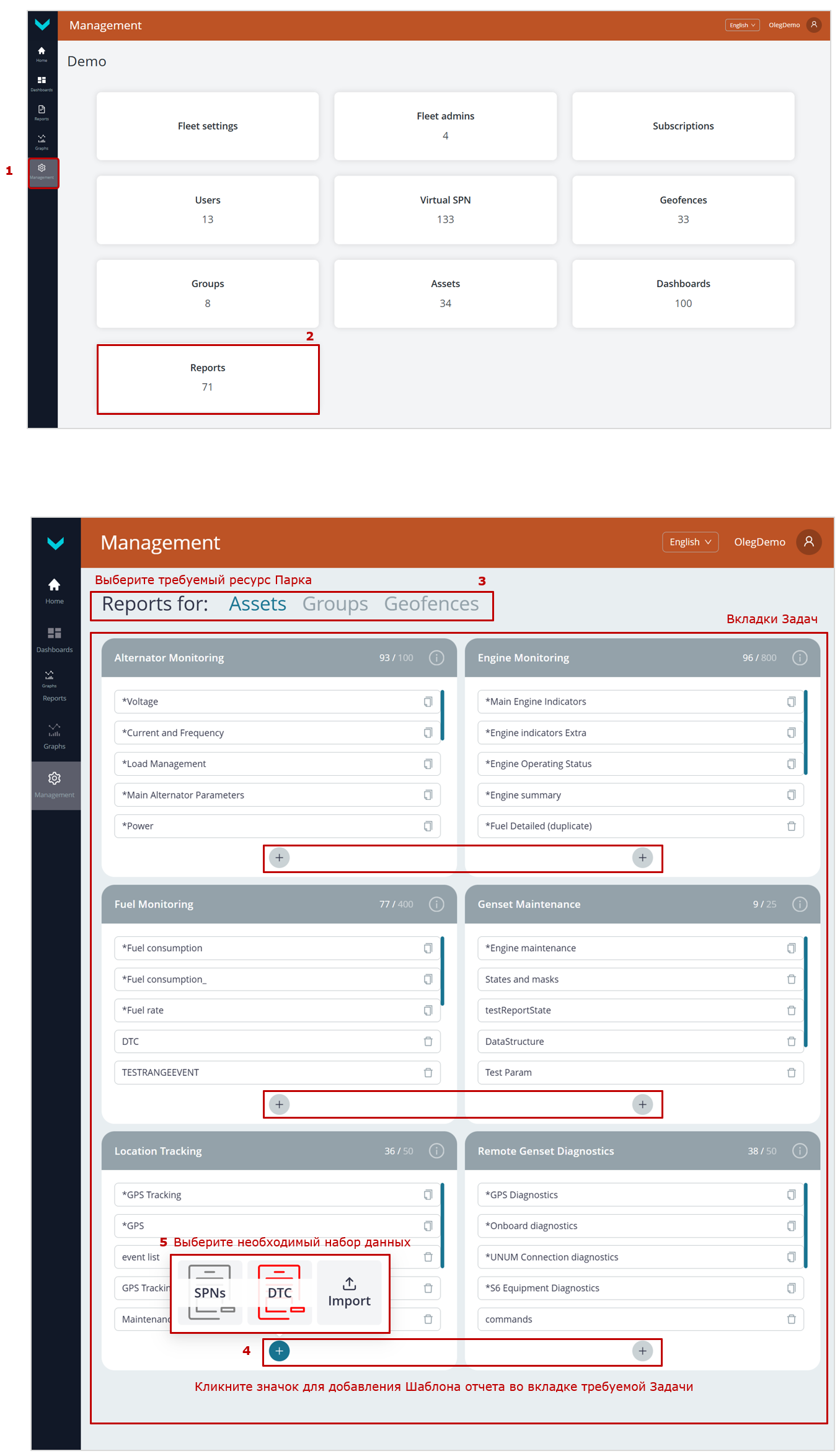
а) предварительные действия
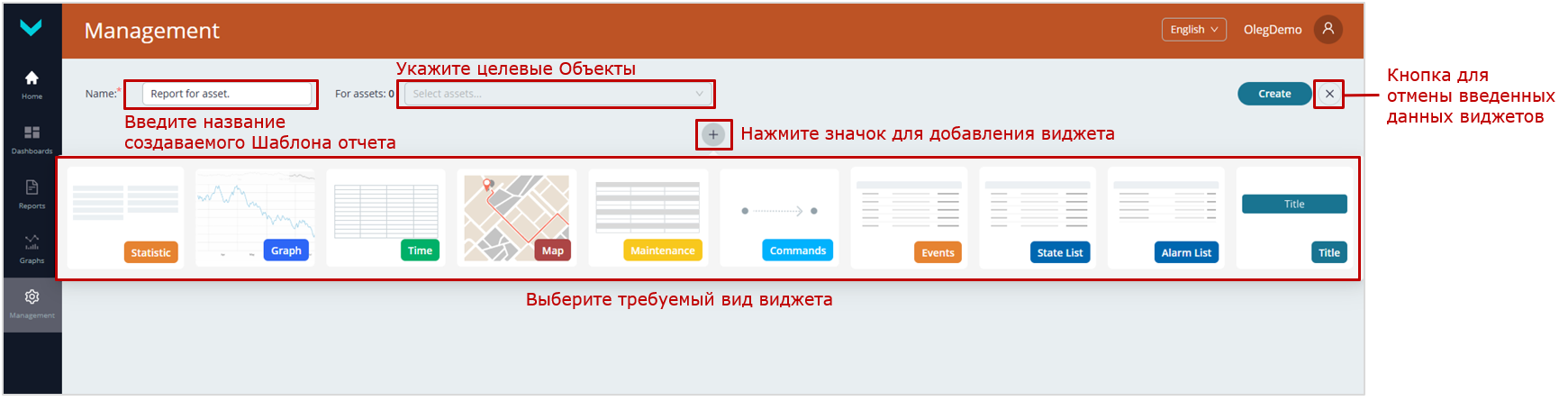
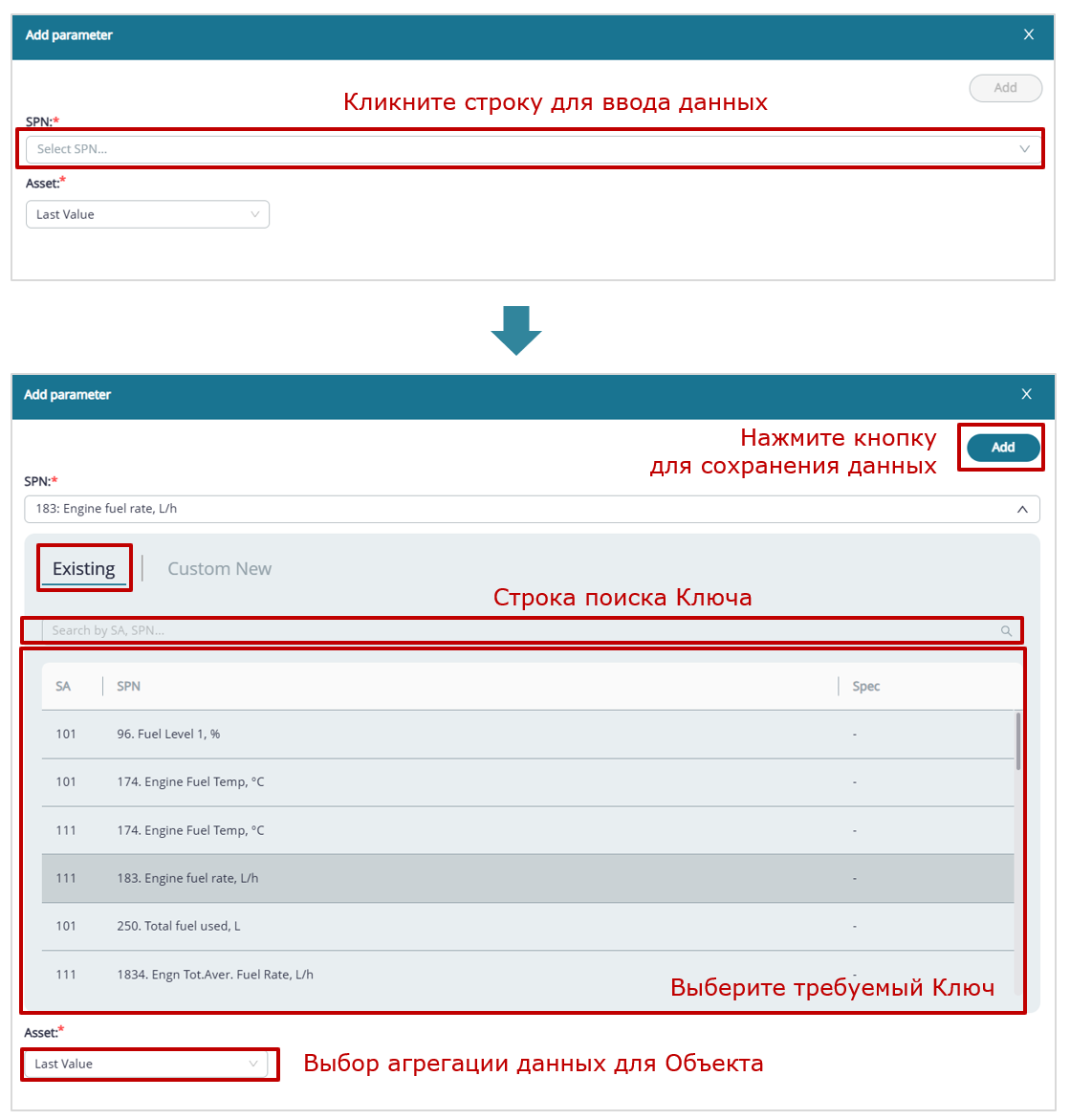
пример добавления Ключа из предустановленного по умолчанию списка в виджет
пример добавления пользовательского Ключа в виджет
пример настроек виджета для оформления заголовка
пример настроек виджета списка состояний Объекта
сохранение созданного Шаблона отчета
б) создание Шаблона отчета для одиночного Объекта
пример добавления Ключа из предустановленного по умолчанию списка в виджет
пример добавления пользовательского Ключа в виджет
пример добавления данных в виджет о зарегистрированном Событии
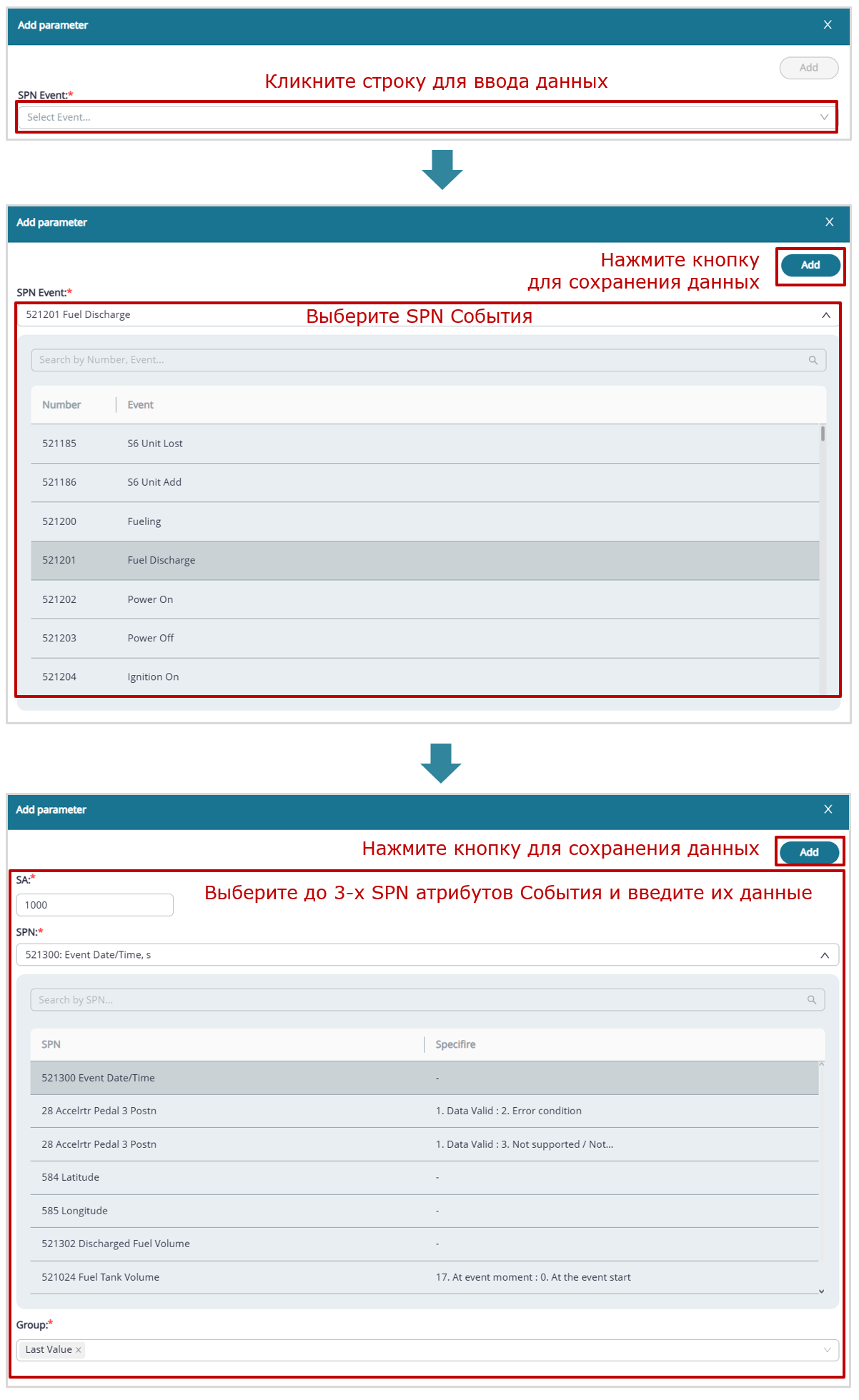
пример добавления данных в виджет списка зарегистрированных Событий
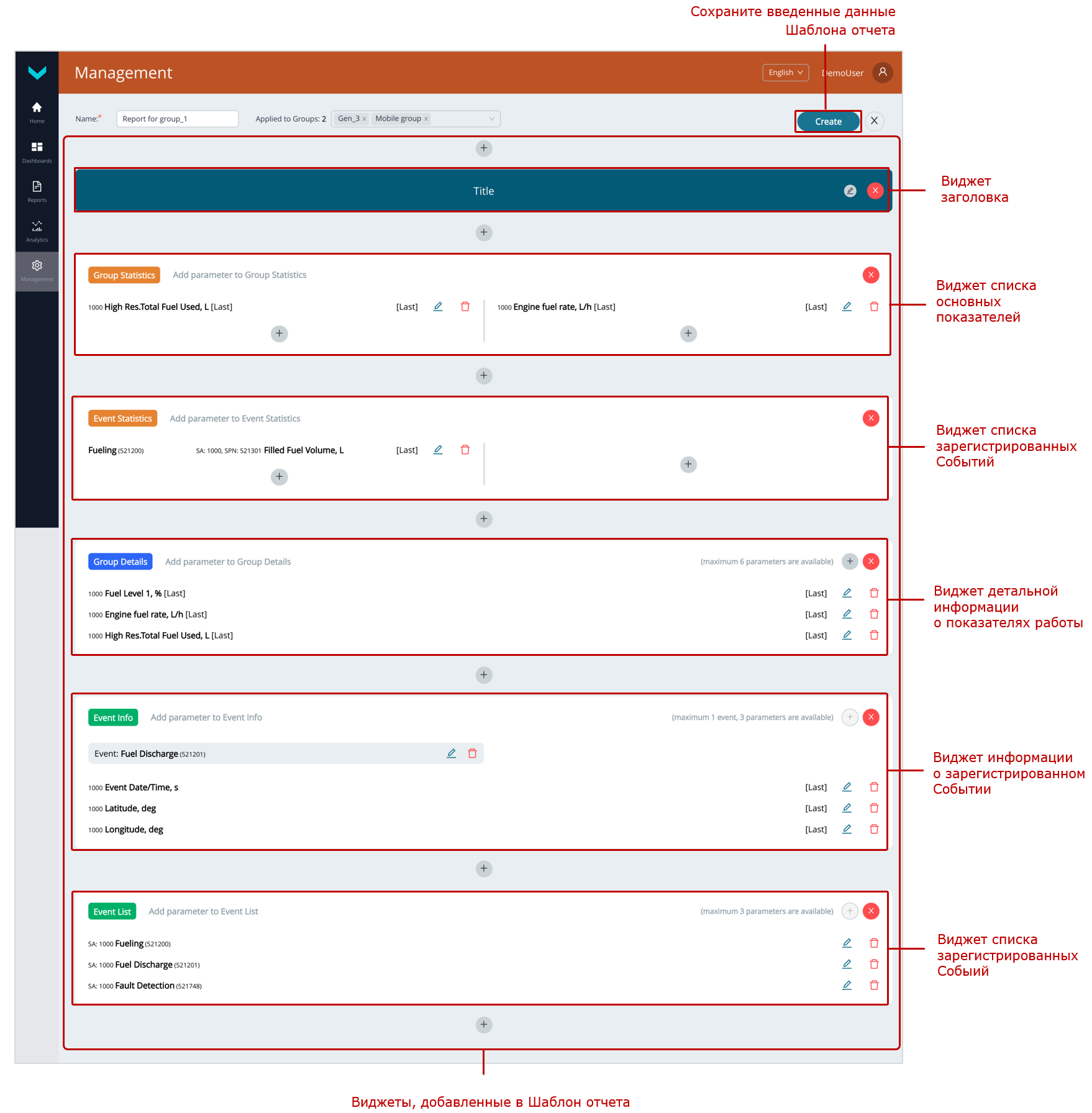
сохранение созданного Шаблона отчета
в) создание Шаблона отчета для Группы
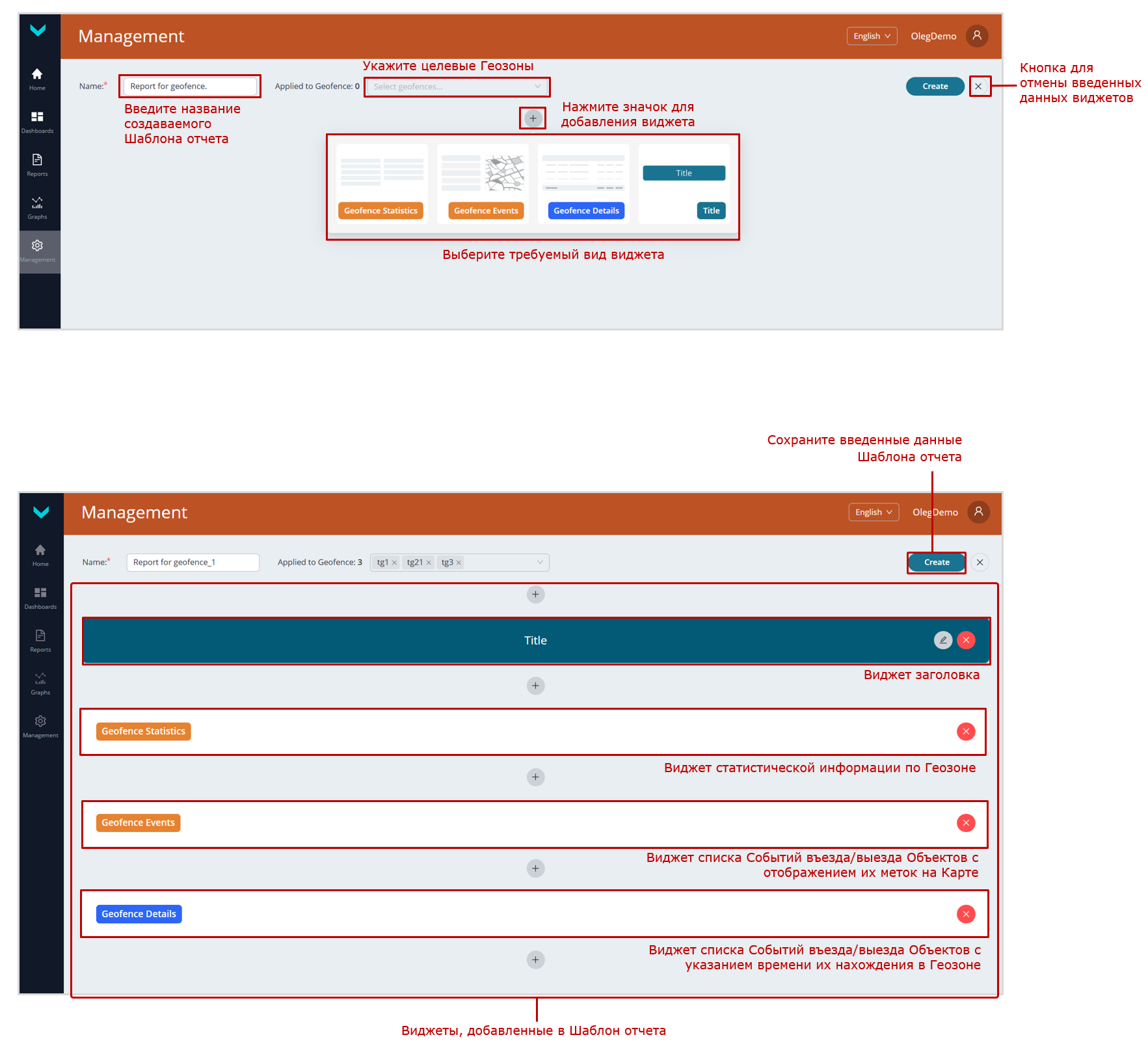
г) создание Шаблона отчета для Геозоны
Рисунок 31— Пример создания Шаблона отчета
5.10.2 Редактирование Шаблона отчета #
|
ПРЕДУПРЕЖДЕНИЕ: Пользователям Парка недоступно редактирование Шаблонов отчетов по умолчанию из предустановленных Задач. Доступно редактирование только Шаблонов отчетов: – созданных непосредственно самим пользователем; – импортированных из файла (*.runum); – созданных из дубликата с помощью кнопки . |
1) В Основном меню откройте вкладку Management и нажмите плитку Reports для входа в окно Управления Шаблонами отчетов (см. рисунок 31 а).
2) В появившемся окне Reports for выберите вкладку ресурса Парка, для которого необходимо редактировать Шаблон: Assets (для одиночного Объекта), либо Groups (для Группы), либо Geofences (для Геозоны). После чего для выбранного ресурса отобразятся вкладки Задач, по которым распределяются Шаблоны отчетов с соответствующими наборами Ключей.
3) Кликните требуемый Шаблон отчета для редактирования. В выбранном Шаблоне при необходимости можно изменить название (поле Name*), целевые ресурсы Парка (в соответствующих выпадающих списках For assets (для Объекта), либо Applied to Groups (для Группы), либо Applied to Geofences (для Геозоны)), добавить новые виджеты, изменить либо удалить ранее созданные виджеты (см. рисунок 32).
Для добавления новых виджетов используйте значки  посредине окна Шаблона отчета.
Для добавления новых Ключей в виджет кликайте значок Add parameter в области соответствующего виджета (варианты и порядок добавления Ключей по аналогии с 5.10.1).
Для редактирования Ключей используйте соответствующие значки виджетов. После произведенных изменений данных Ключа в окне Update parameter нажмите кнопку Update для их подтверждения.
Для редактирования виджета заголовка кликните справа соответствующий значок Edit title. После произведенных изменений нажмите кнопку Update для их подтверждения.
Для удаления виджета кликните в соответствующей области значок .
Для удаления Ключей используйте соответствующие значки  виджетов.
4) По завершении редактирования Шаблона отчета нажмите в его верхнем правом углу кнопку Update для сохранения произведенных изменений.
Если сохранение данных не требуется — нажмите значок . В появившемся диалоговом окне Close without saving? для подтверждения отмены изменений нажмите кнопку Yes. Если отмена не требуется — нажмите кнопку No.
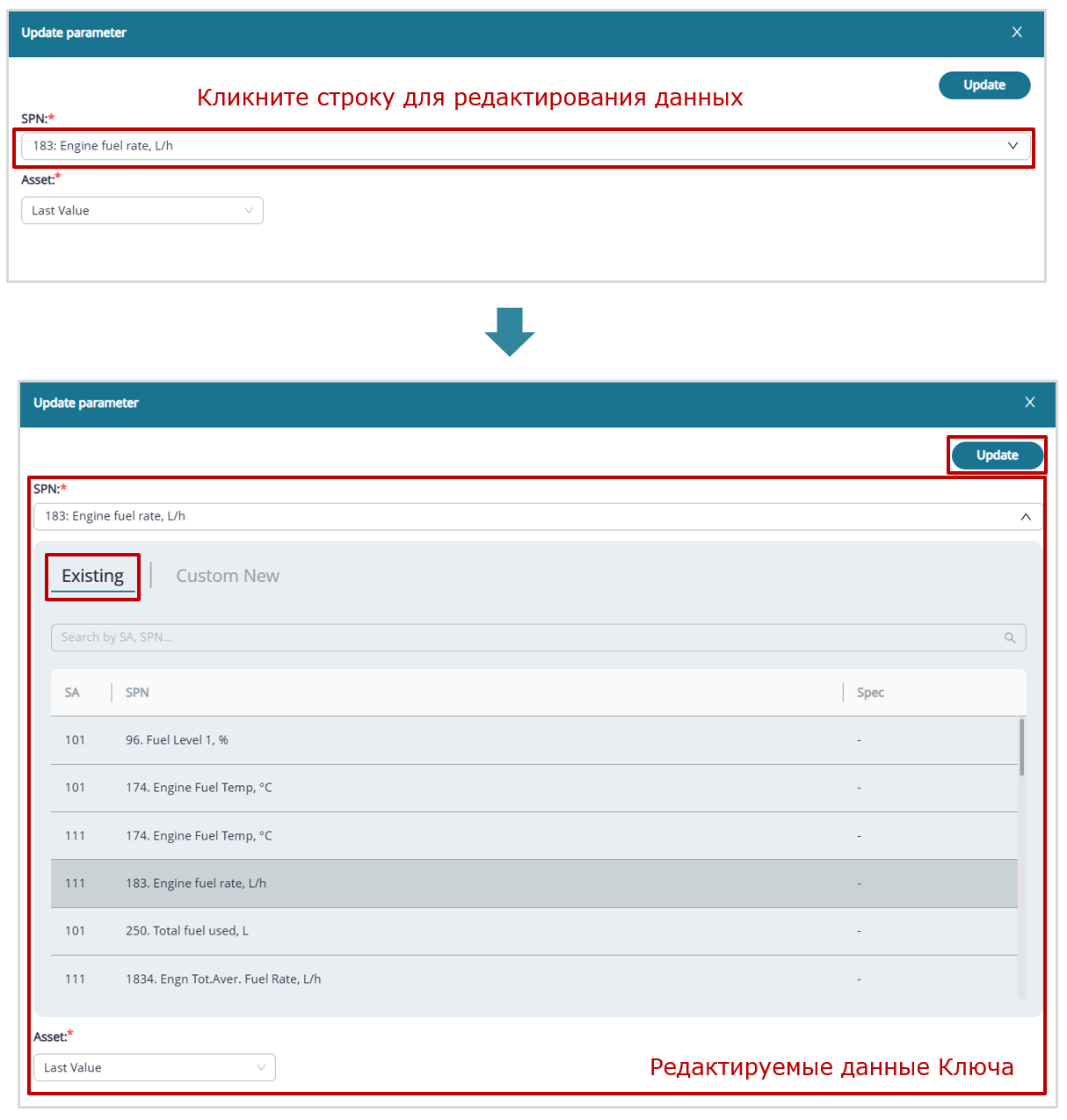
пример редактирования в виджете данных Ключа, который был добавлен из предустановленного по умолчанию списка
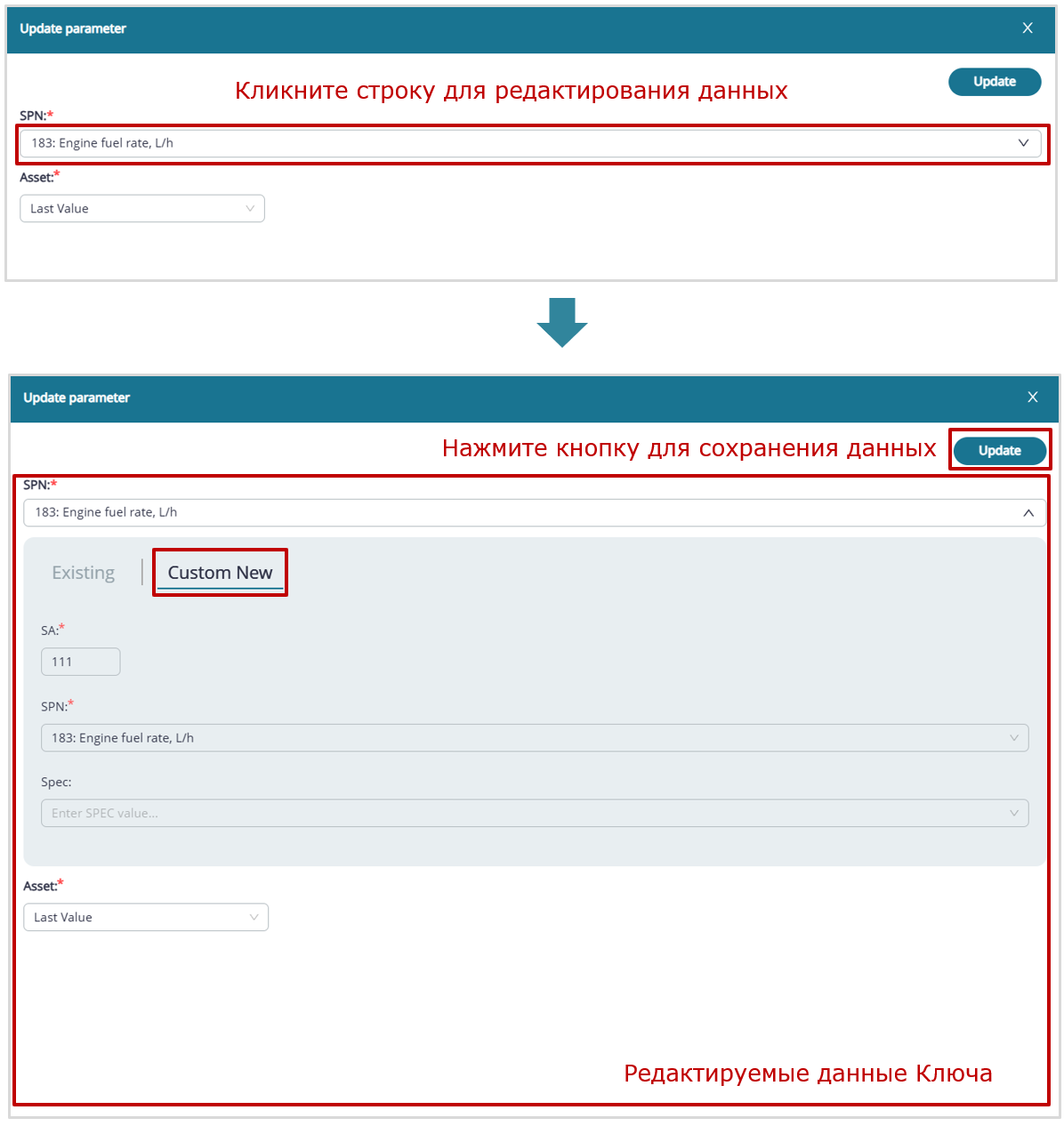
пример редактирования в виджете данных пользовательского Ключа
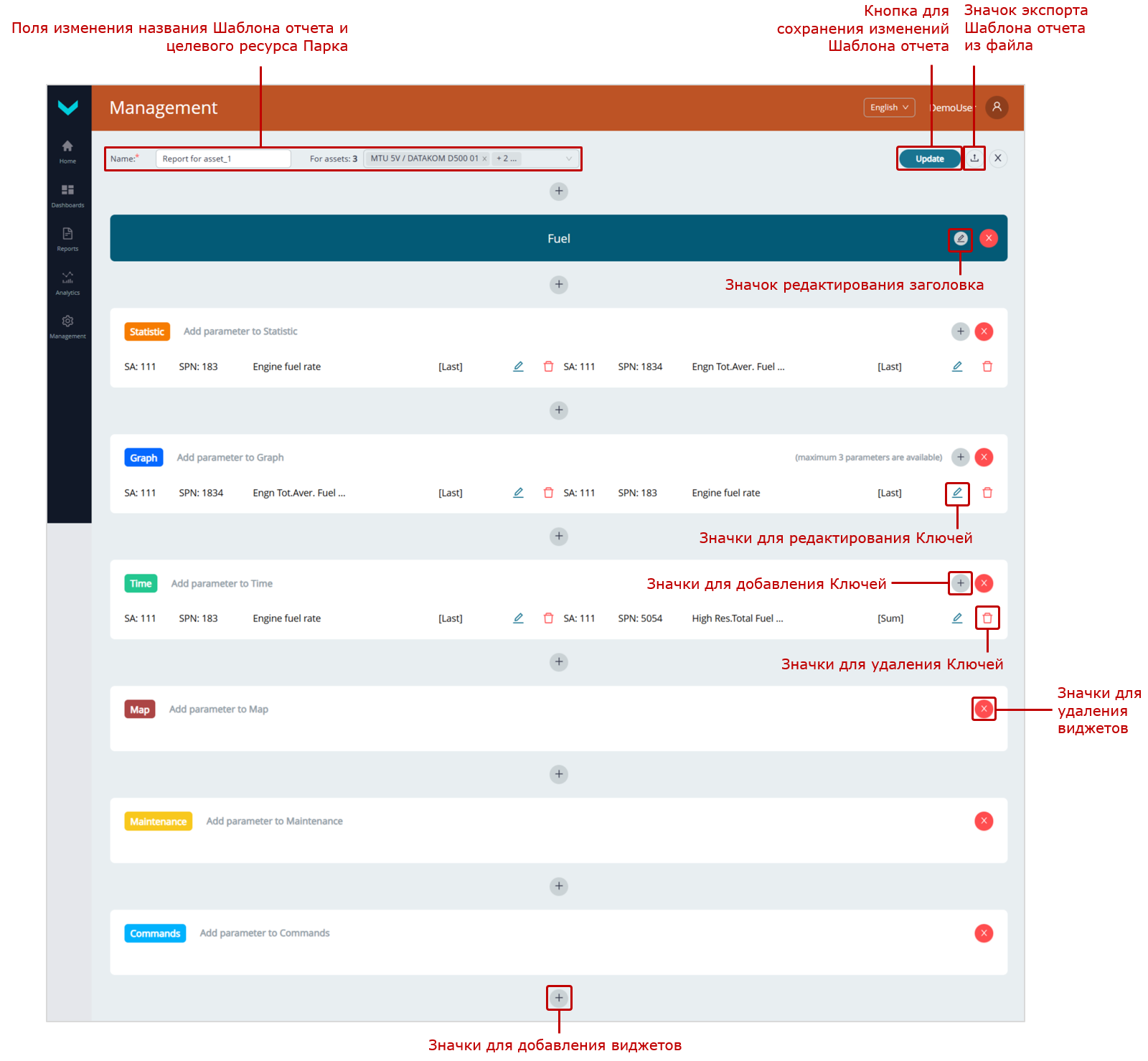
сохранение изменений
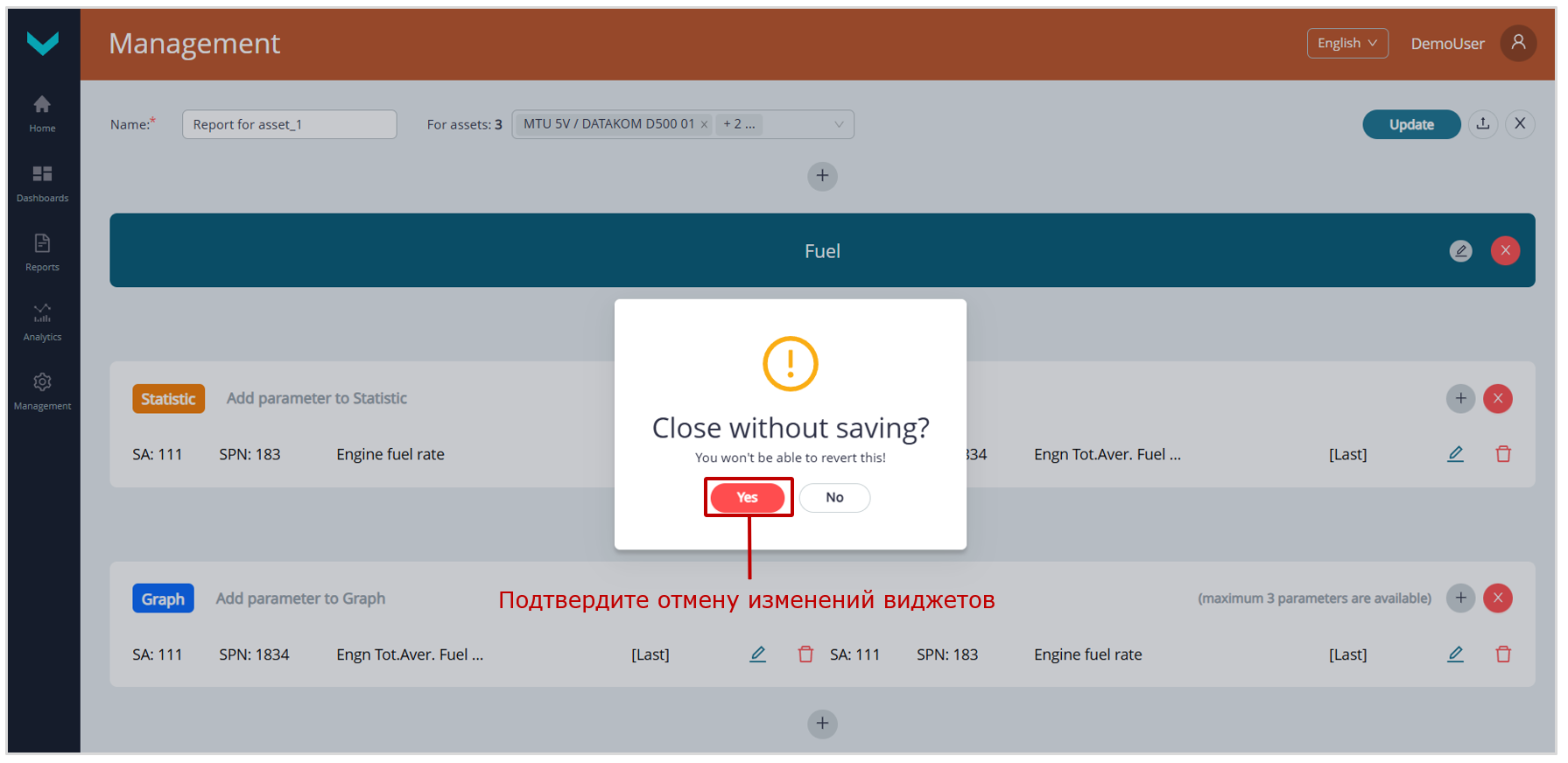
отмена изменений виджетов
Рисунок 32— Пример редактирования Шаблона отчета
5.10.3 Удаление Шаблона отчета #
|
ПРЕДУПРЕЖДЕНИЕ: Пользователям Парка недоступно удаление Шаблонов отчетов по умолчанию из предустановленных Задач. Доступно удаление только Шаблонов отчетов: – созданных непосредственно самим пользователем; – импортированных из файла (*.runum); – созданных из дубликата с помощью кнопки . |
1) В Основном меню откройте вкладку Management и нажмите плитку Reports для входа в окно Управления Шаблонами отчетов (см. рисунок 31 а).
2) В появившемся окне Reports for выберите вкладку ресурса Парка, для которого необходимо удалить Шаблон: Assets (для одиночного Объекта), либо Groups (для Группы), либо Geofences (для Геозоны). После чего для выбранного ресурса отобразятся вкладки Задач, по которым распределяются Шаблоны отчетов с соответствующими наборами Ключей.
3) Для удаления требуемого Шаблона отчета кликните в соответствующем поле значок (см. рисунок 33).
4) В появившемся диалоговом окне для подтверждения удаления Шаблона нажмите Yes, delete it!. Если удаление не требуется — нажмите кнопку No.
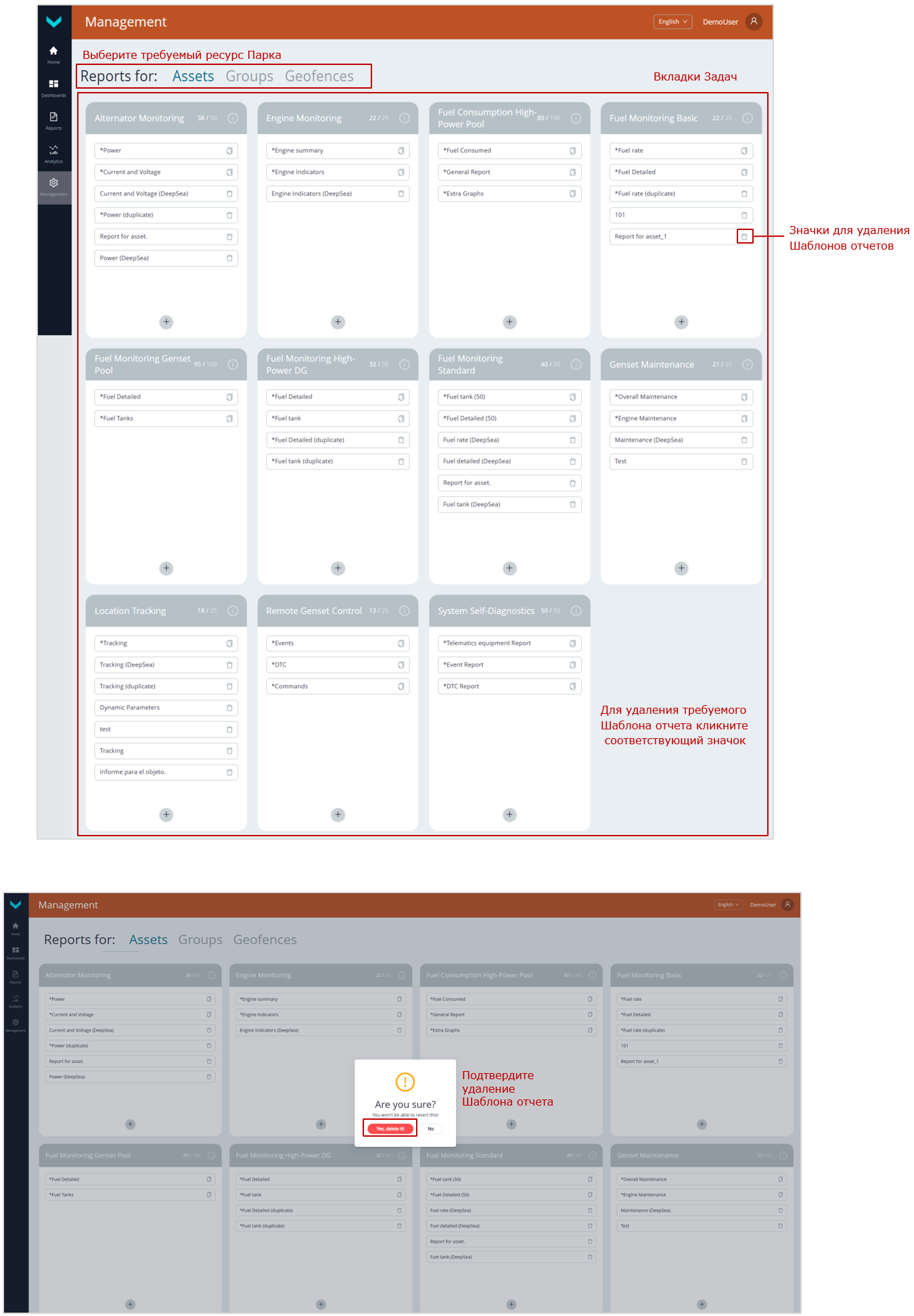
Рисунок 33— Пример удаления Шаблона отчета
|
ПРЕДУПРЕЖДЕНИЕ: Следует иметь в виду, что удаленный Шаблон отчета восстановлению не подлежит. Для исключения его утери рекомендуется с помощью значка экспортировать созданный Шаблон в файл (*.runum), сохраняемый в памяти компьютера. |
5.11 Управление Виртуальными SPN #
5.11.1 Создание VSPN #
1) В Основном меню откройте вкладку Management и нажмите плитку Virtual SPN для входа в окно Управления VSPN (см. рисунок 34).
2) Над списком VSPN нажмите кнопку New VSPN.
3) В открывшемся окне Details заполните все помеченные символом * обязательные поля:
- Name* — введите название создаваемого VSPN.
При необходимости можно также ввести единицу измерения Параметра в необязательное поле Unit и поясняющую запись в поле Comment.
|
ВАЖНО: Название VSPN может содержать: заглавные и строчные латинские буквы от A до Z и от a до z, цифры от 0 до 9, символ нижнего подчеркивания _ и круглые скобки (). |
- Task* — выберите из выпадающего списка Задачу, к которой необходимо привязать создаваемый VSPN.
- Formula* — введите формулу для расчета VSPN с участием заданных SPN (до 3 шт.), тарировочных таблиц (до 3 шт.), констант, функций и операторов.
Кликните в заголовке Formula* значок ввода формулы. В появившемся окне Add SPN заполните два обязательных поля:
- SA* — введите сетевой адрес Юнита-источника добавляемого Параметра (см. приложение А).
|
РЕКОМЕНДАЦИЯ: Конкретные сведения о Юнитах, которыми оснащен Объект и их сетевых адресах, можно получить в службе техподдержки Технотон по e-mail support@jv-technoton.com. |
- SPN* — выберите из предложенного в соответствии с Задачей выпадающего списка требуемый SPN Базы данных S6.
Примечание – Некоторые SPN могут иметь спецификаторы, служащие для конкретизации их значений.
Для добавления SPN в формулу нажмите в окне Add SPN кнопку Add.
При необходимости добавления в формулу тарировочной таблицы нажмите в поле Formula* значок таблицы.
|
ВАЖНО: При вводе формулы и тарировочной таблицы настоятельно рекомендуется использовать примеры записи операций для VSPN, приведенные в приложении Б. |
4) После ввода формулы нажмите кнопку Validate для подтверждения корректности данных. Появление сообщения Success является подтверждением корректности данных, а сообщение Error свидетельствует о наличии ошибок.
5) Поcле корректного ввода формулы для расчета VSPN нажмите кнопку Create для сохранения введенных данных нового VSPN. Если сохранение данных не требуется — нажмите значок .
После уведомления об успешном создании нового VSPN, его название будет внесено в список VSPN под автоматически присвоенным уникальным номером (поле ID) для идентификации на Сервере UNUM IIoT Platform и мнемокодом (поле Code). По мнемокоду VSPN будет идентифицироваться в виджетах Шаблонов дашбордов и Шаблонов отчетов.
|
ВНИМАНИЕ: 1) VSPN также может быть создан путем импортирования из файла (*.unum–vspn). Его загрузку с диска компьютера производят нажатием кнопки Import. Импортированный VSPN автоматически вносится в список VSPN c исходным названием и мнемокодом, но под новым ID и без привязки к Задачам. 2) Созданные VSPN можно по отдельности либо списком экспортировать на диск компьютера в файл (*.unum–asset). Для чего необходимо пометить галочкой поля в строках требуемых VSPN и нажать активировавшуюся кнопку Export. В дальнейшем экспортированные VSPN можно будет загружать с компьютерного диска под исходными названиями и мнемокодами для создания на их основе новых VSPN. |
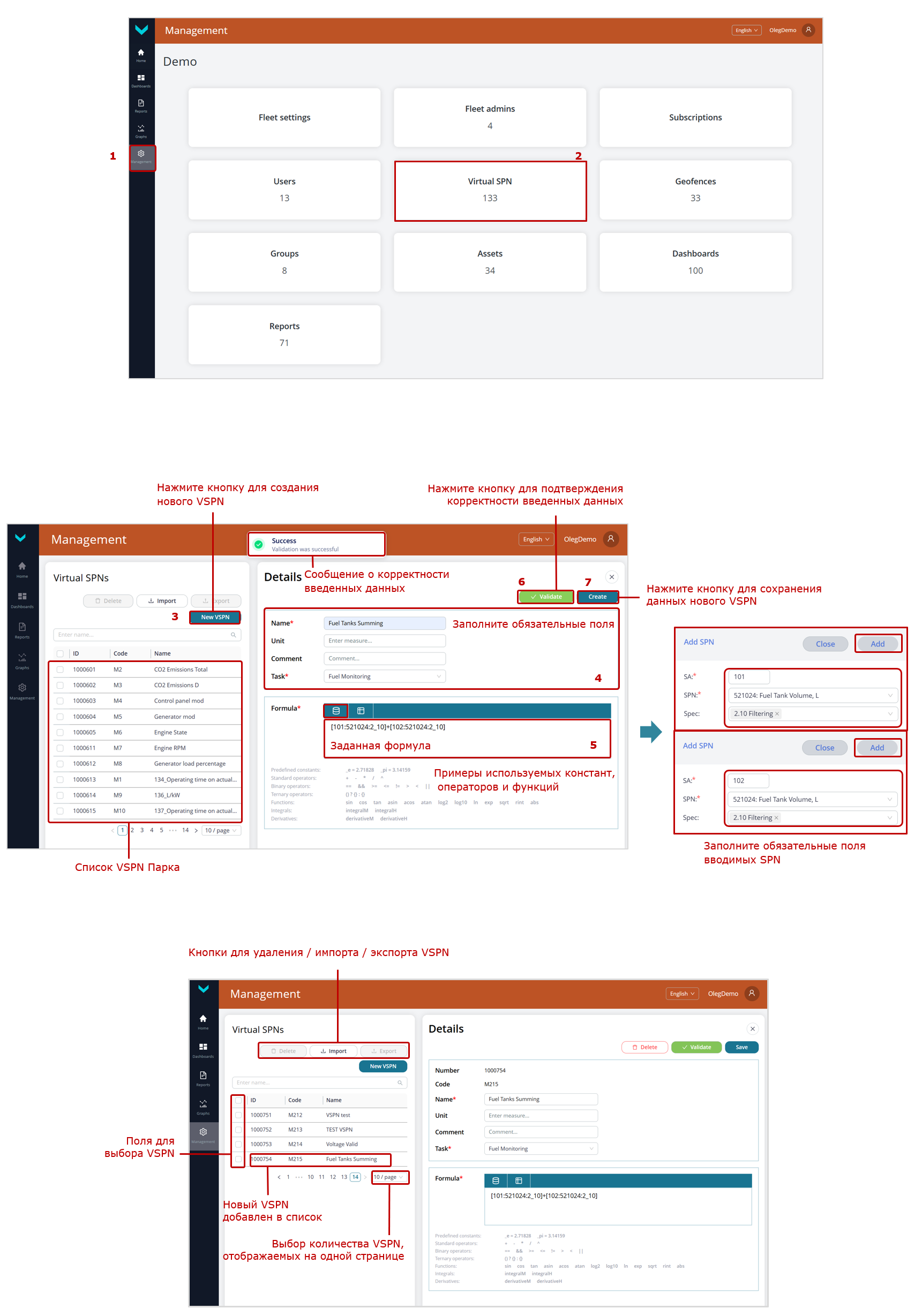
Рисунок 34 — Пример создания VSPN
5.11.2 Редактирование VSPN #
1) В Основном меню откройте вкладку Management и нажмите плитку Virtual SPN для входа в окно Управления VSPN (см. рисунок 34).
2) В списке VSPN пометьте галочкой поле VSPN, который требуется отредактировать. Для удобства поиска нужного VSPN можно выбрать из соответствующего выпадающего списка подходящее количество VSPN на одной странице (10/20/50/100 шт.) либо использовать строку поиска по названию (см. рисунок 35).
3) В области настроек Details для редактируемого VSPN при необходимости можно изменить название (поле Name*), Задачу (поле Task*), формулу (поле Formula*), единицу измерения (поле Unit) и комментарий (поле Comment).
Автоматически присвоенные VSPN при создании уникальный номер (поле ID) и мнемокод (поле Code) для редактирования недоступны.
|
ВАЖНО: При редактировании формулы настоятельно рекомендуется использовать примеры записи операций для VSPN, приведенные в приложении Б. |
4) После изменения формулы, для подтверждения корректности данных нажмите кнопку Validate. Появление сообщения Success является подтверждением корректности данных, а сообщение Error свидетельствует о наличии ошибок.
5) Поcле внесения изменений VSPN нажмите кнопку Save для сохранения данных. Если сохранение данных не требуется — нажмите значок .
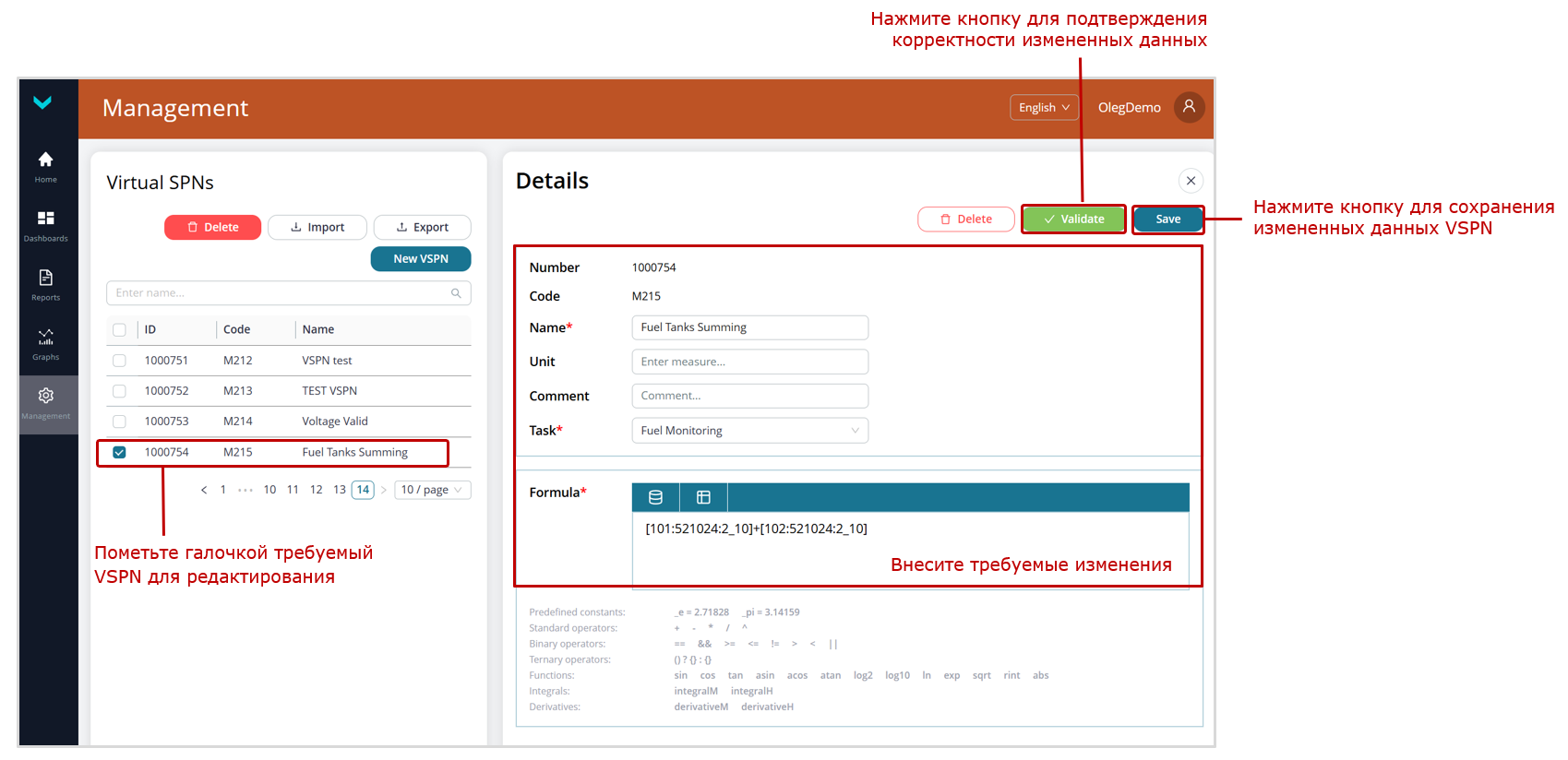
Рисунок 35 — Пример редактирования VSPN
5.11.3 Удаление VSPN #
1) В Основном меню откройте вкладку Management и нажмите плитку Virtual SPN для входа в окно Управления VSPN (см. рисунок 34).
2) VSPN можно удалять по отдельности либо списком (см. рисунок 36):
- Для удаления одного VSPN кликните его строчку и в области настроек Details нажмите кнопку Delete.
- Для одновременного удаления нескольких VSPN, пометьте галочками поля в соответствующих полях списка VSPN и нажмите активировавшуюся кнопку Delete.
3) В появившемся диалоговом окне для подтверждения удаления VSPN нажмите кнопку Yes, delete it!. Если удаление не требуется — нажмите кнопку No.
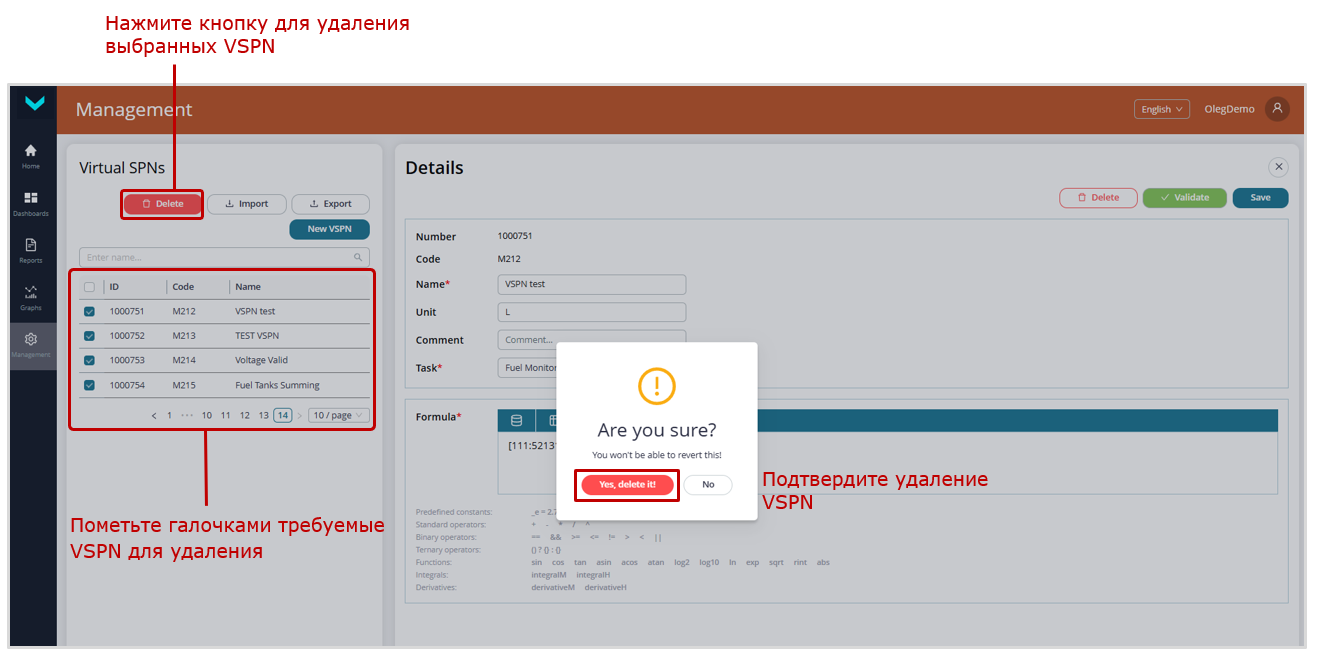
Рисунок 36 — Пример удаления VSPN
|
ПРЕДУПРЕЖДЕНИЕ: Следует иметь в виду, что в случае удаления VSPN восстановлению не подлежит. |
5.12 Оперативный мониторинг работы Парка #
Оперативный мониторинг работы Объектов / Групп / Геозон осуществляют посредством Дашбордов, на которых с помощью виджетов (стрелочных и цифровых указателей, прогресс-баров, графиков, таблиц, Карты) в реальном времени отображаются Параметры, Счетчики, События, неисправности, информация о движении и техобслуживании.
Дашборды для Парка распределены по Задачам.
|
ВАЖНО: Подробная информация о предустановленных в Задачах Отраслевого решения представлена в соответствующем каталоге Задач (для примера см. документ Телематический сервис UNUM Genset. Каталог Задач). |
Для работы с Дашбордами необходимо в Главном окне мониторинга (см. 5.2) выполнить следующие действия:
1) В Основном меню откройте вкладку Home либо во вкладке Dashboards откройте меню и выберите из списка ресурсов Парка требуемый одиночный Объект (вкладка Assets), Группу (вкладка Groups) либо Геозону (вкладка Geofences). Название выбранного Объекта/Группы/Геозоны отобразится на Информационной панели (см. рисунок 37).
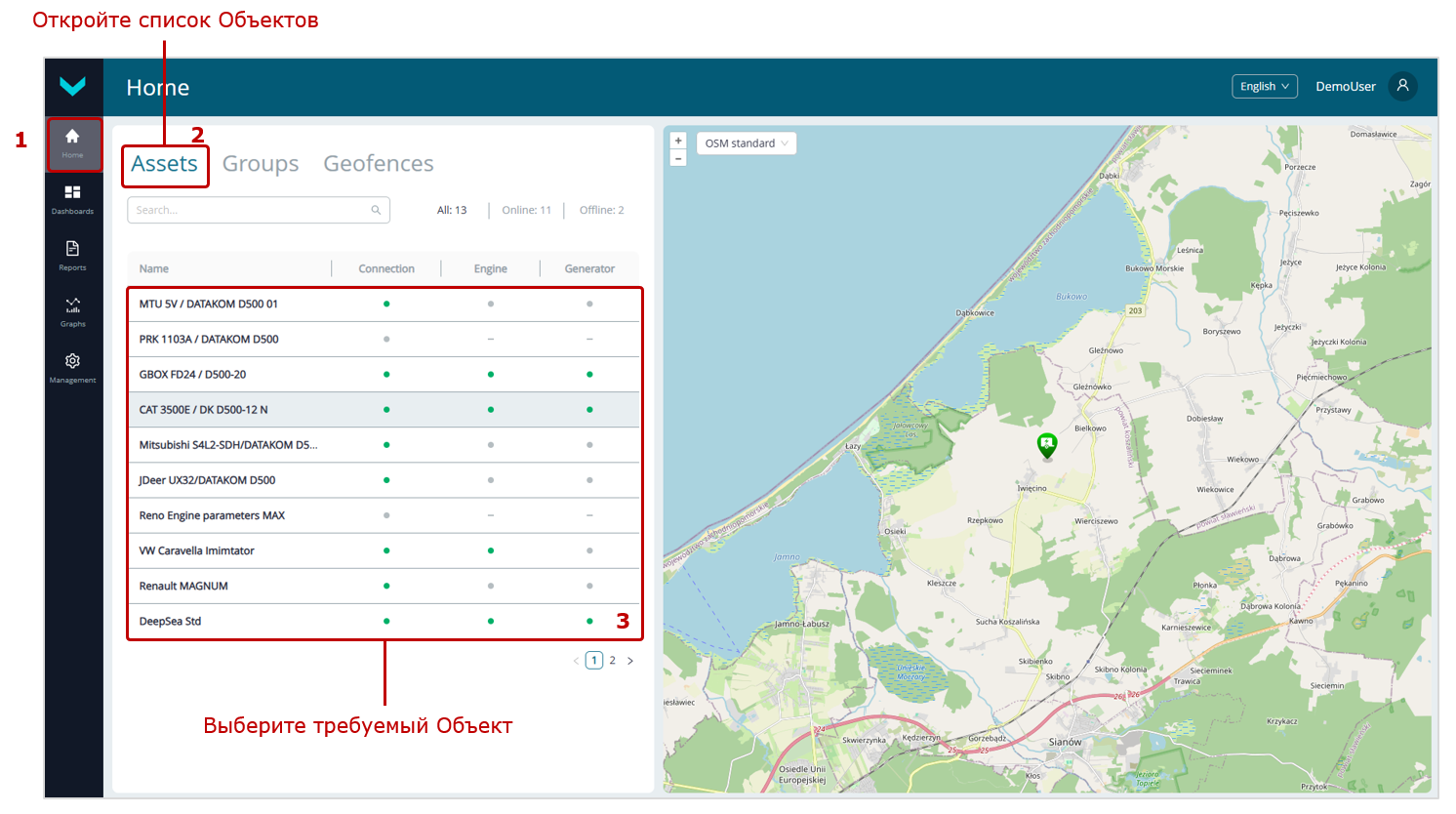
выбор во вкладке Home
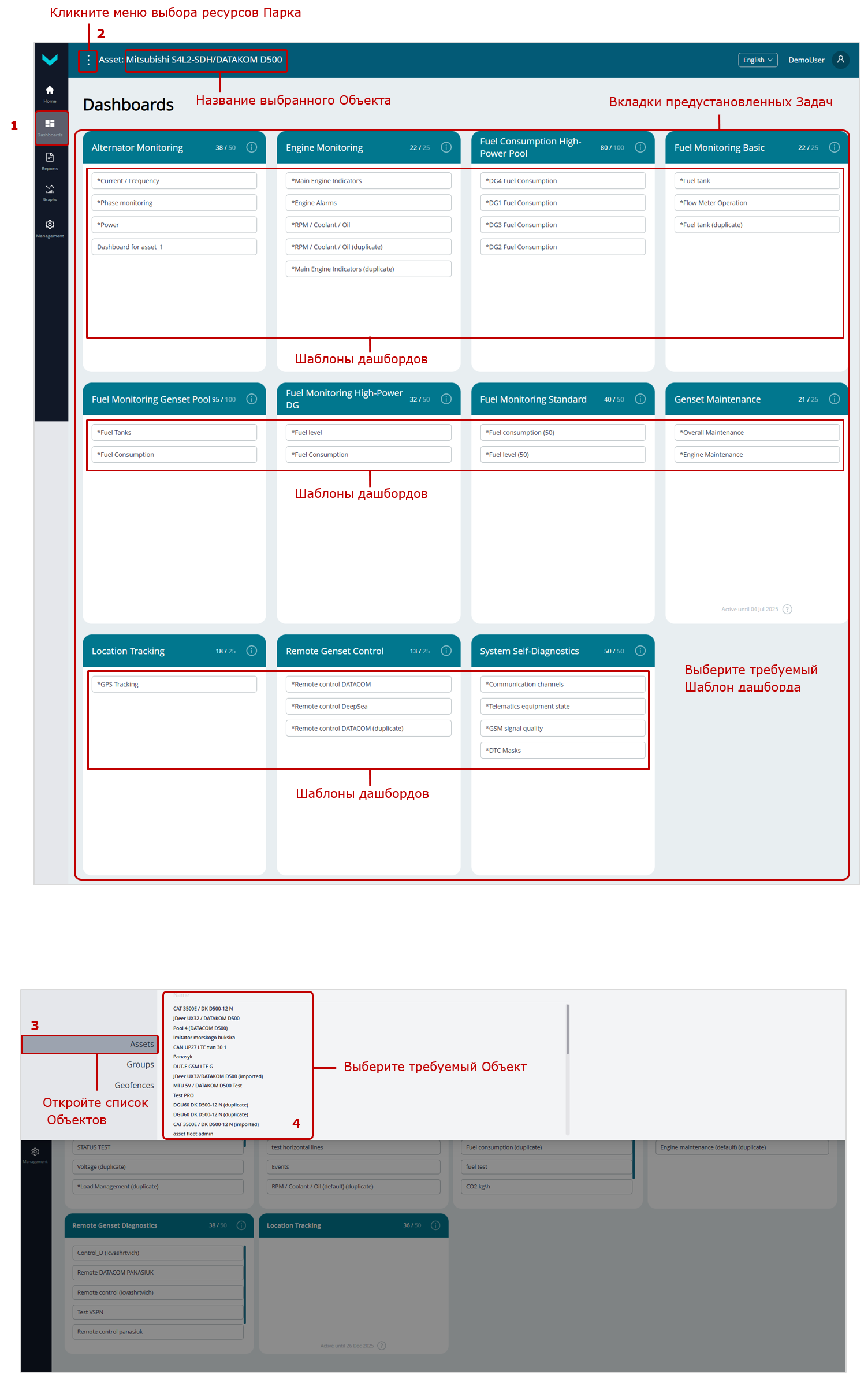
выбор во вкладке Dashboards
Рисунок 37 — Примеры выбора Объекта для мониторинга его работы в реальном времени с помощью Дашбордов
2) Во вкладке Dashboards необходимые Шаблоны дашбордов выбирают из соответствующих вкладок Задач (см. рисунок 38).
- В заголовке Дашбордов отображается стандартный набор информации: Задача, название Дашборда, индикаторы / онлайн/офлайн статуса Объекта, наличии/отсутствии данных о работе двигателя и электрогенератора, дата и время последнего обновления данных.
Примечание — В таблицах Дашбордов для Групп индикаторы онлайн/офлайн статуса Объектов, наличии/отсутствии данных о работе двигателя и электрогенератора отображаются в соответствующих строках колонок .
. - В области отображения данных Дашборда при наведении курсора на любые Параметры / Счетчики, для соответствующих Ключей отображаются: номер SPN / VSPN, название, спецификатор (при наличии) и уникальный сетевой адрес Юнита-источника.
- В графических виджетах, при наведении курсора на график, для выбранной точки отображаются: значение соответствующего Параметра, дата и время. При необходимости можно детализировать требуемый участок графика по оси времени, выделив его удерживанием левой кнопки мыши. Для сброса примененной детализации кликните значок
 в правой части графика.
 - В виджетах Событий можно нажатием кнопок
 отфильтровывать соответственно списки экстренных, важных и информационных Событий. На каждой из этих кнопок указано количество Событий в соответствующем списке. В поле Total указано суммарное количество всех зарегистрированных Событий.
Кликнув значок в строке соответствующего События, можно просматривать его атрибуты: значение Параметра, для которого зафиксировано Событие (например, объем топлива для «Заправки»/«Слива»), дату и время наступления.
 - В виджетах неисправностей Бортового оборудования можно для каждой неисправности просматривать атрибуты: дату и время появления, коды SID+FMI, сетевые адреса Юнитов-источников. В поле
 можно по коду производить поиск требуемой неисправности. Нажатием кнопок
  можно отфильтровывать соответственно списки активных и сохраненных неисправностей. На каждой из этих кнопок указано количество неисправностей в соответствующем списке. В поле Total указано суммарное количество всех зарегистрированных неисправностей.
 - В виджетах техобслуживания Узлов Объекта для каждого критерия отображается: максимальное и текущее значения соответствующего Счетчика ресурса, его прогресс-бар и актуальное значение процентной выработки, прогнозируемая дата проведения техобслуживания Узла.
В зависимости от выработки ресурса, его прогресс-бар может отображаться синим, жёлтым или красным цветом, указывая соответственно на нормальное, граничное либо требующее немедленного технического обслуживания состояние Узла.
При наведении курсора на любой критерий отображаются: сетевой адрес соответствующего Юнита-источника, номер SPN и название Счетчика, единица измерения, дата и время последнего обновления данных.
По достижении 100 % выработки любым Счетчиком ресурса, его прогресс-бар принимает красный цвет. Это указывает на необходимость техобслуживания соответствующего Узла.
После проведения техобслуживания Узла Объекта, кликните в строке соответствующего критерия значок . В появившемся окне Make service нажмите кнопку Apply для обнуления Счетчика ресурса. После чего цвет прогресс-бара изменится на синий, а процент выработки ресурса примет значение 0 %.
 - Для отслеживания движения выбранного мобильного Объекта в виджете Карта, нажмите в ее левой верхней части кнопку Follow. После нажатия кнопка изменит вид на Unfollow, а движущийся Объект вместе с последними 10 точками своего трека будет постоянно находится в центральной части Карты. Для отмены отслеживания движения Объекта нажмите кнопку Unfollow.
- Отличительной особенностью Дашбордов для мониторинга Групп является представление данных только в табличной форме.
- В Дашбордах Геозон отображается текущее местоположение Объектов в Геозоне. Выбрав в списке требуемый Объект, можно детализировать информацию по Событиям его въезда/выезда с указанием соответствующих точек пересечения границ Геозоны, координат местоположения, даты и времени.
Нажатием кнопок In и Out можно отфильтровывать соответственно списки Событий въезда и выезда Объекта. На кнопке All указано суммарное количество зарегистрированных Событий для выбранного Объекта.
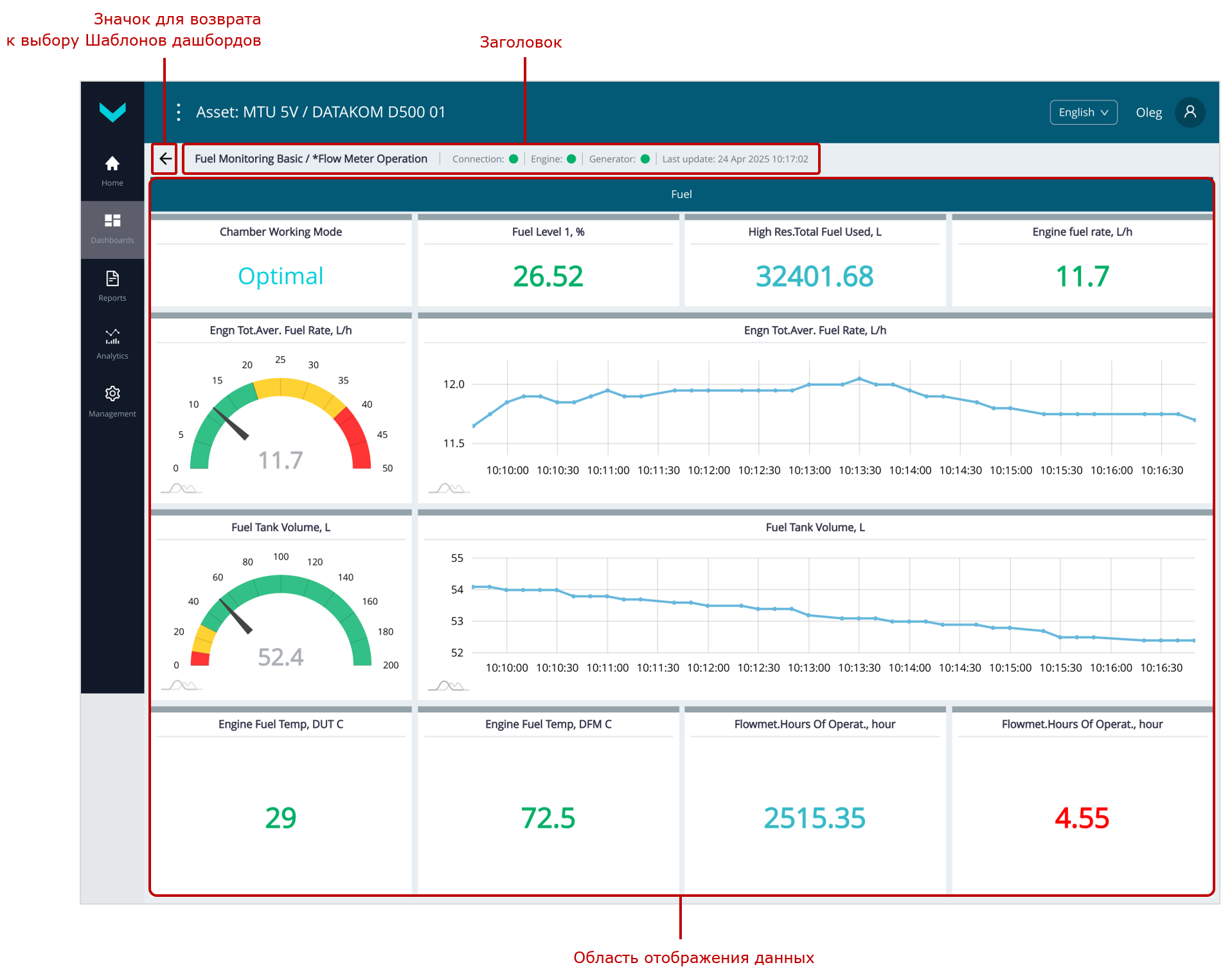
а) отображение в реальном времени основной информации по расходу топлива двигателем Объекта
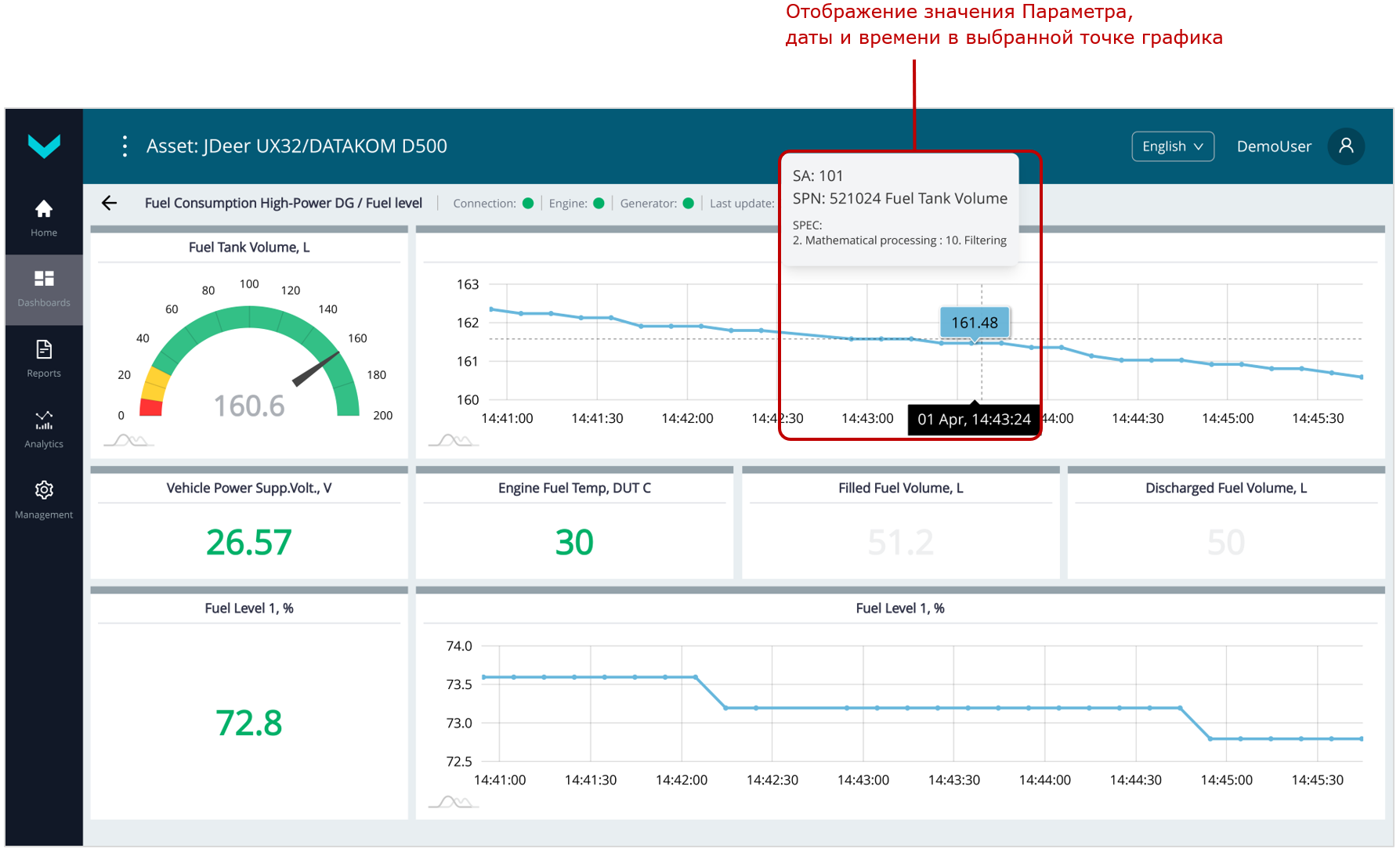
б) отображение в реальном времени детализированной информации по топливному баку Объекта
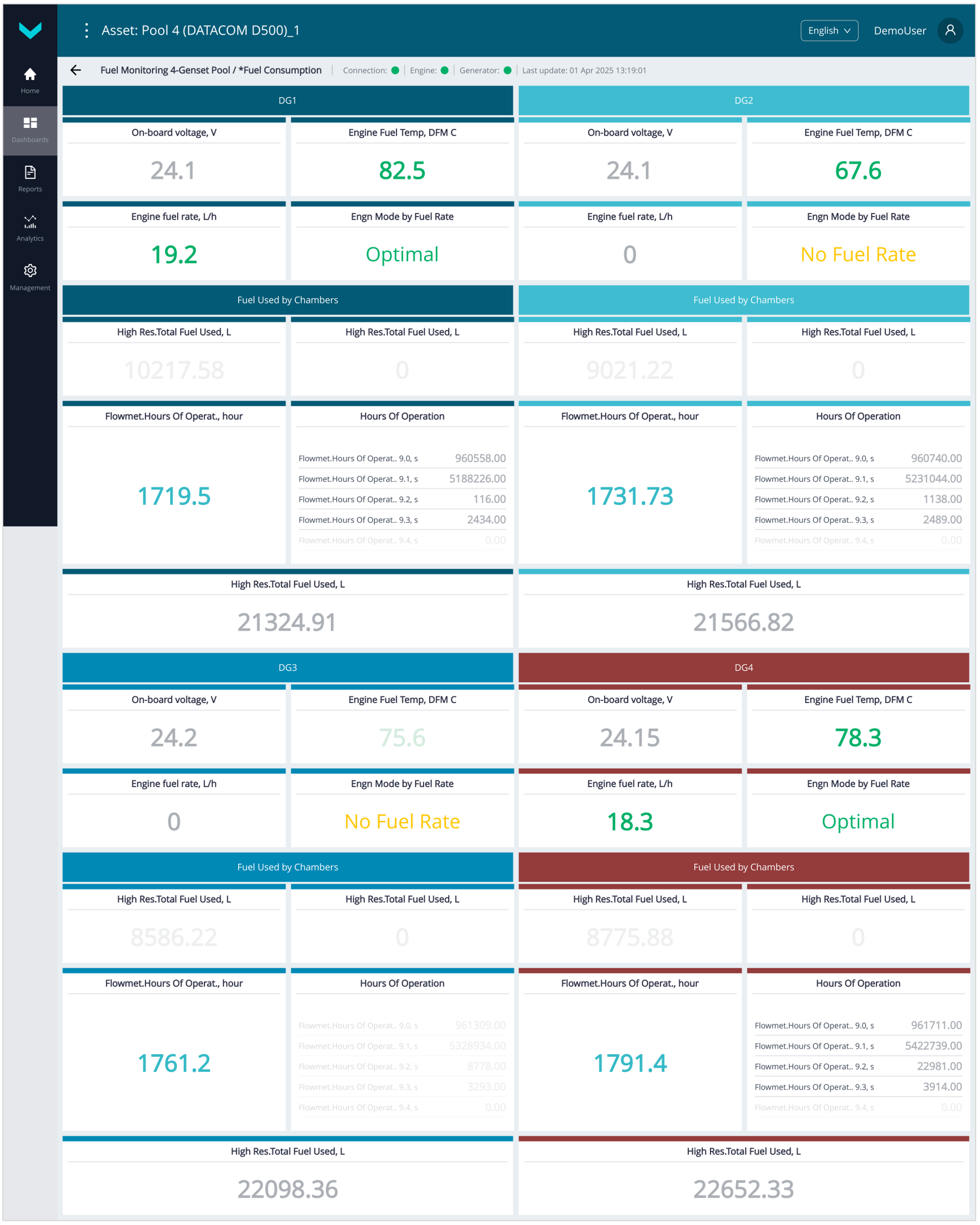
в) отображение в реальном времени основной информации по расходу топлива для пула из четырех Объектов
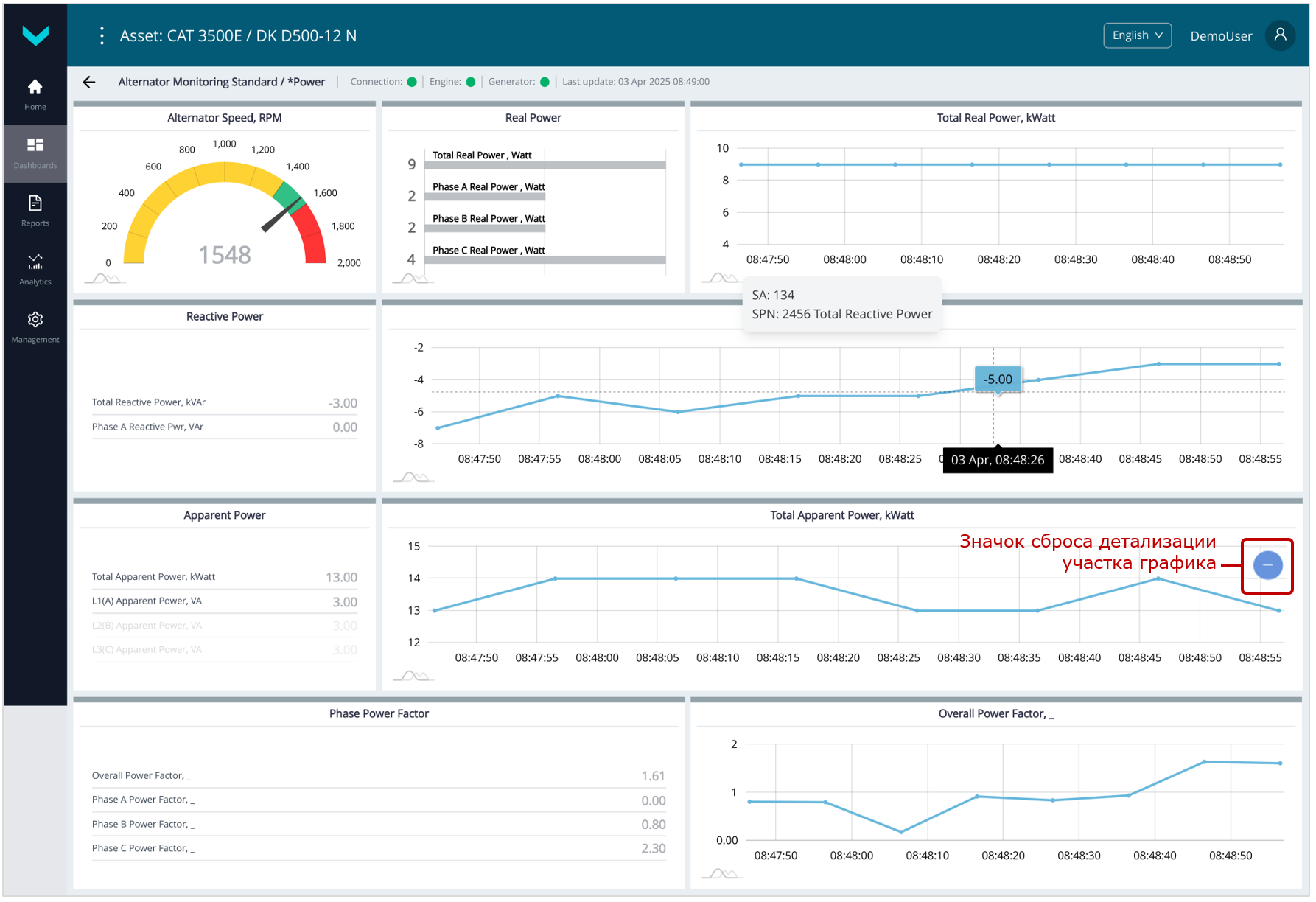
г) отображение в реальном времени детализированной информации об электрических показателях генераторной установки Объекта
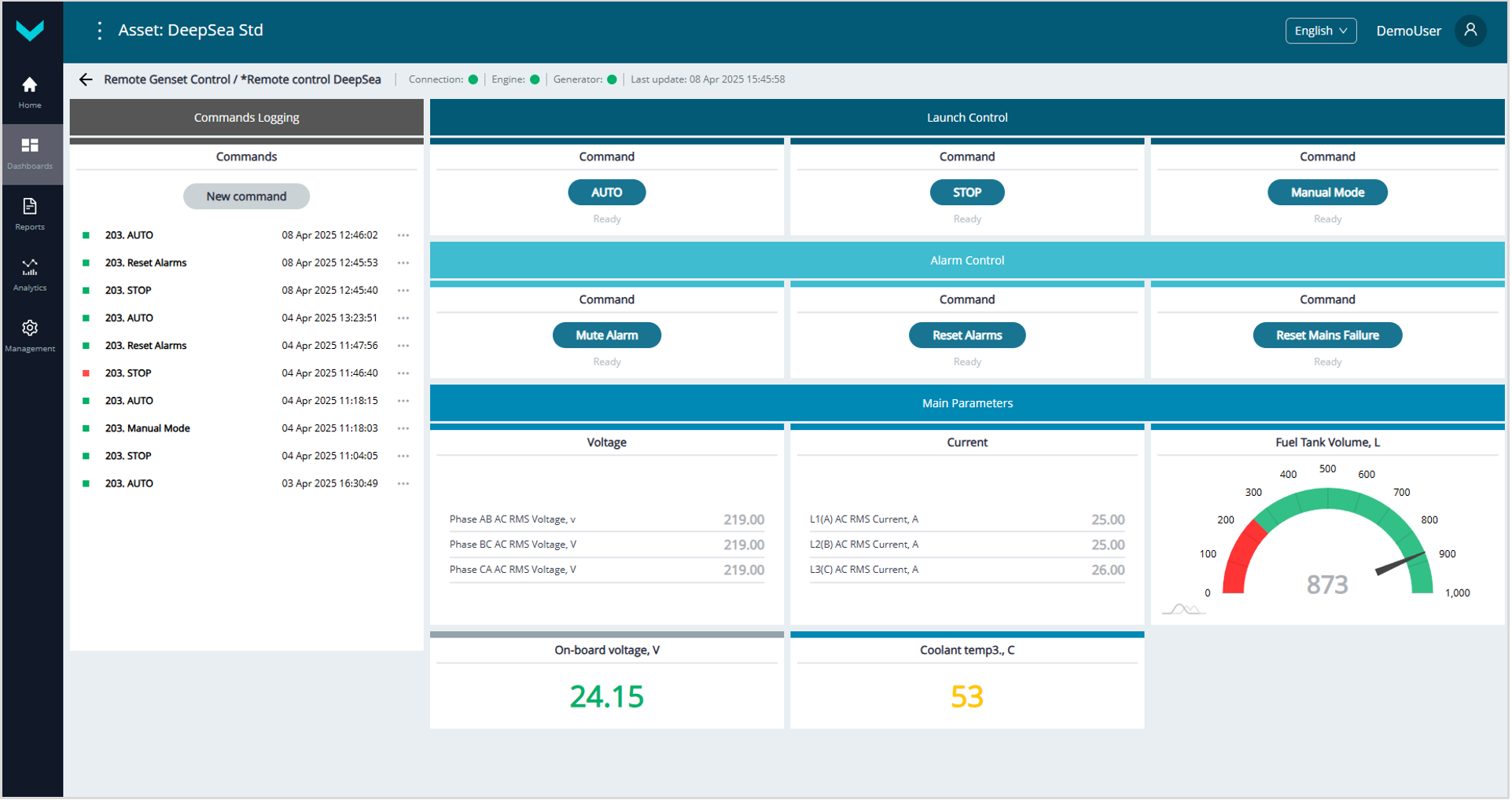
д) отображение в реальном времени кнопок команд дистанционного управления Объектом
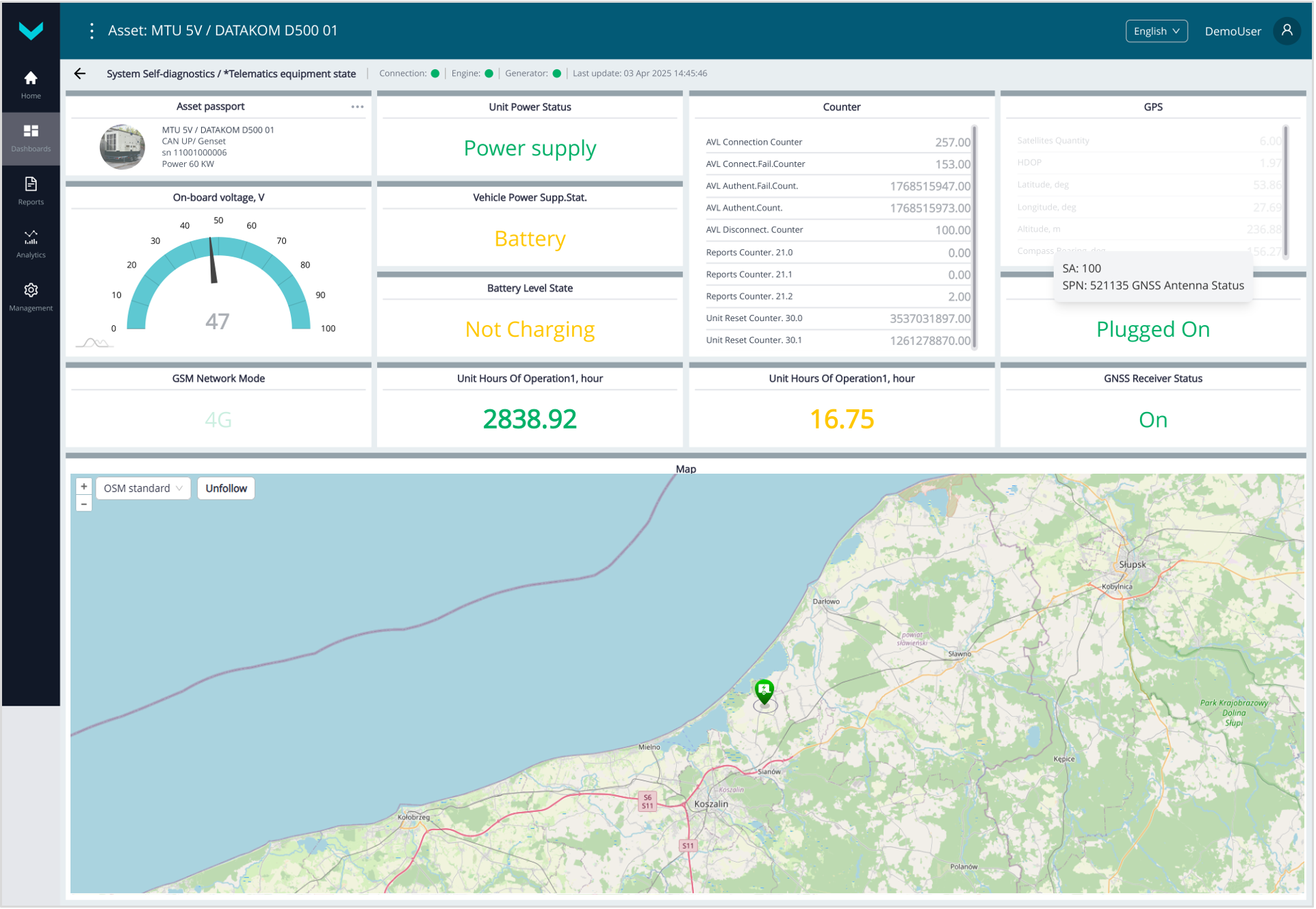
е) отображение в реальном времени телематической информации по Объекту
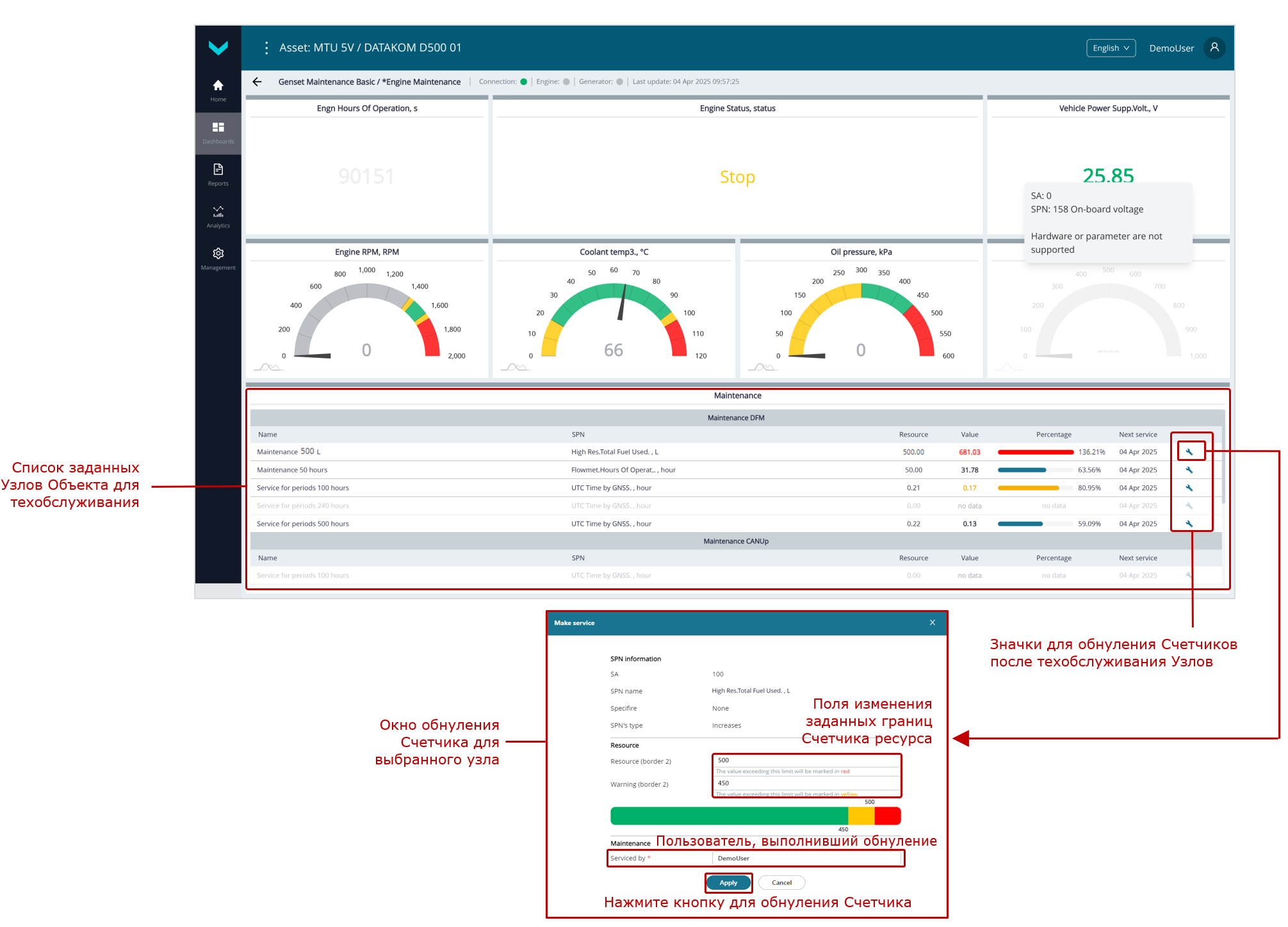
ж) отображение в реальном времени информации о техническом обслуживании узлов Объекта
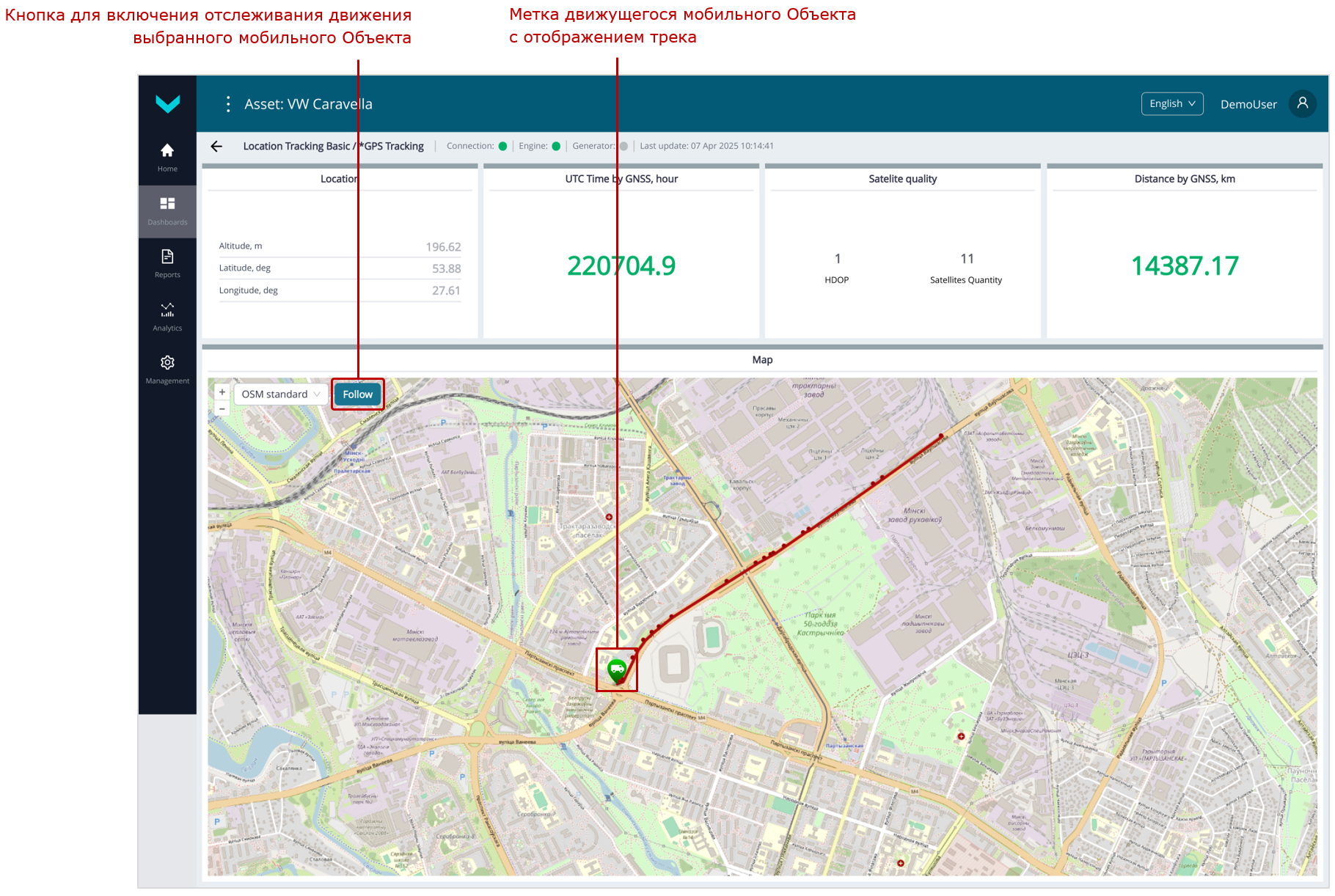
з) отображение в реальном времени информации о местоположении и маршруте движения Объекта
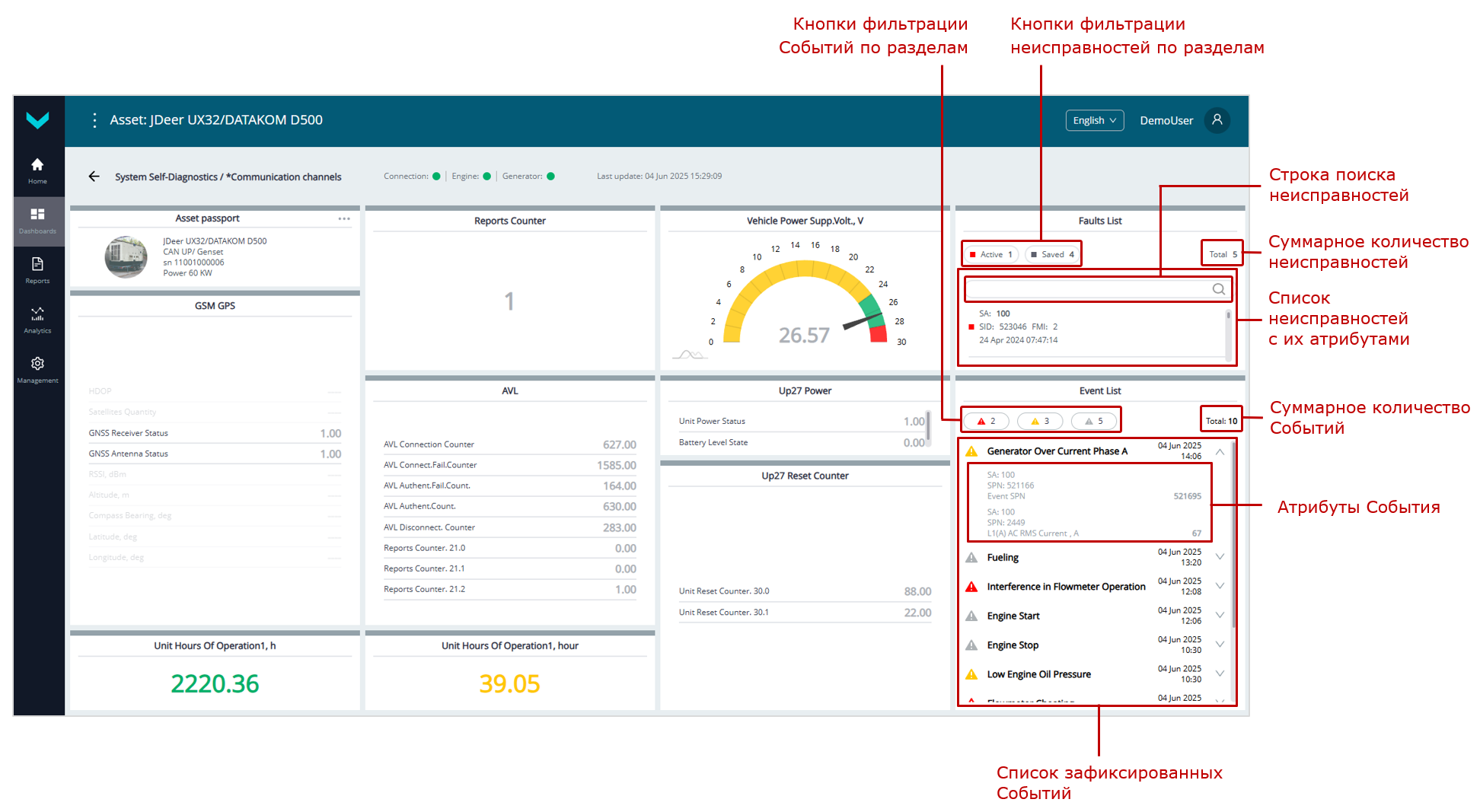
и) отображение в реальном времени диагностической информации по Объекту
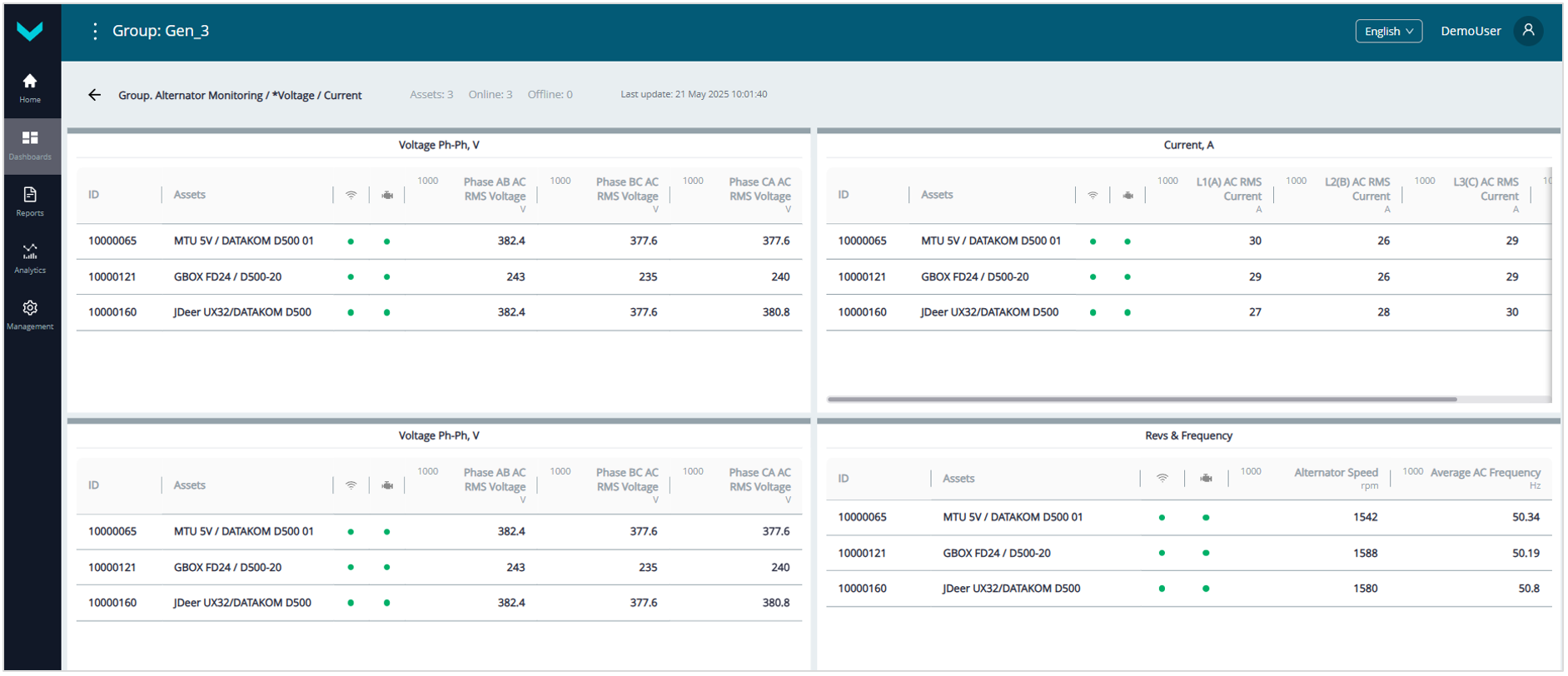
к) отображение в реальном времени детализированной информации об электрических показателях Группы генераторов
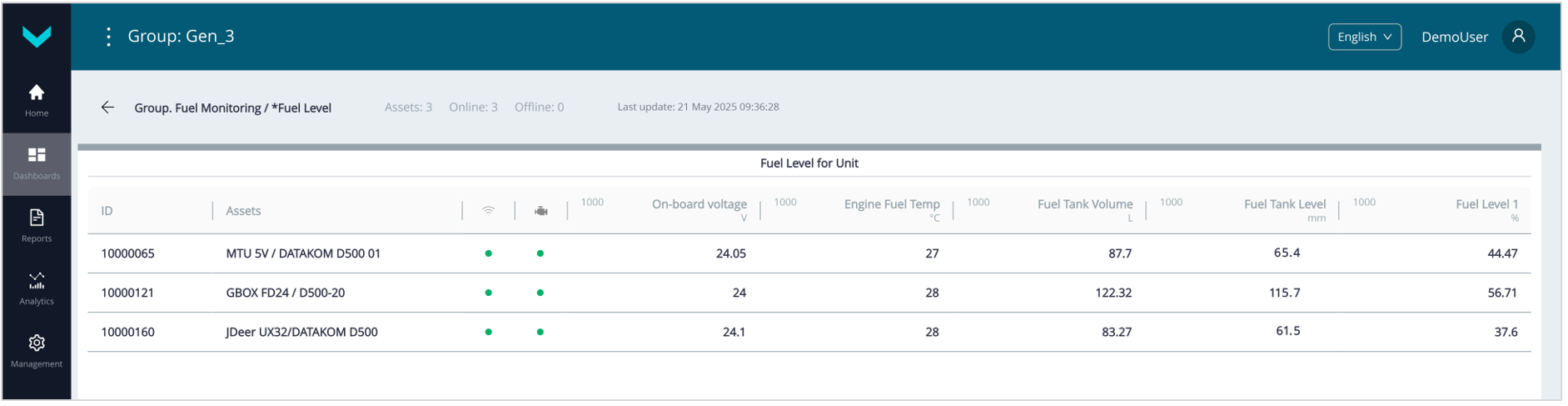
л) отображение в реальном времени информации по топливным бакам Группы
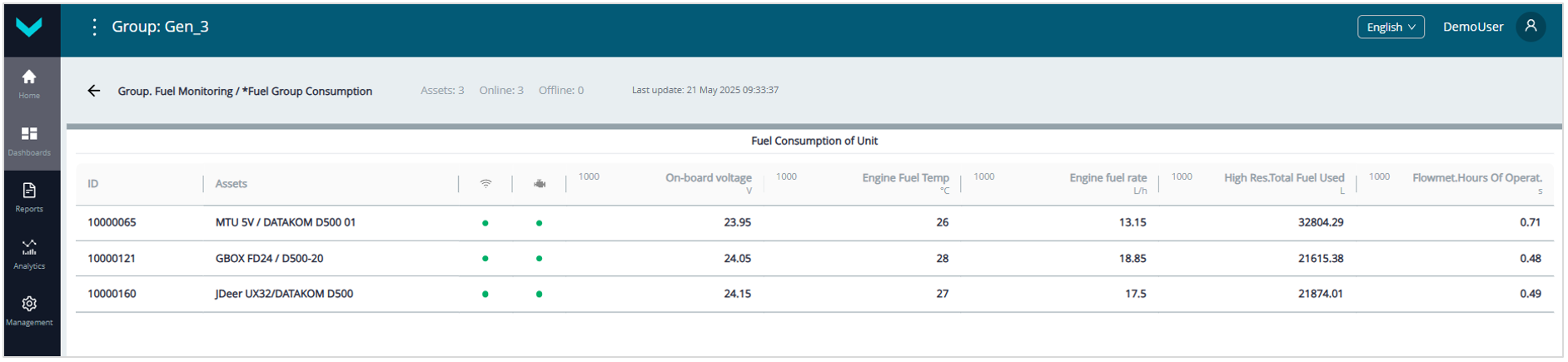
м) отображение в реальном времени информации по расходу топлива Группы
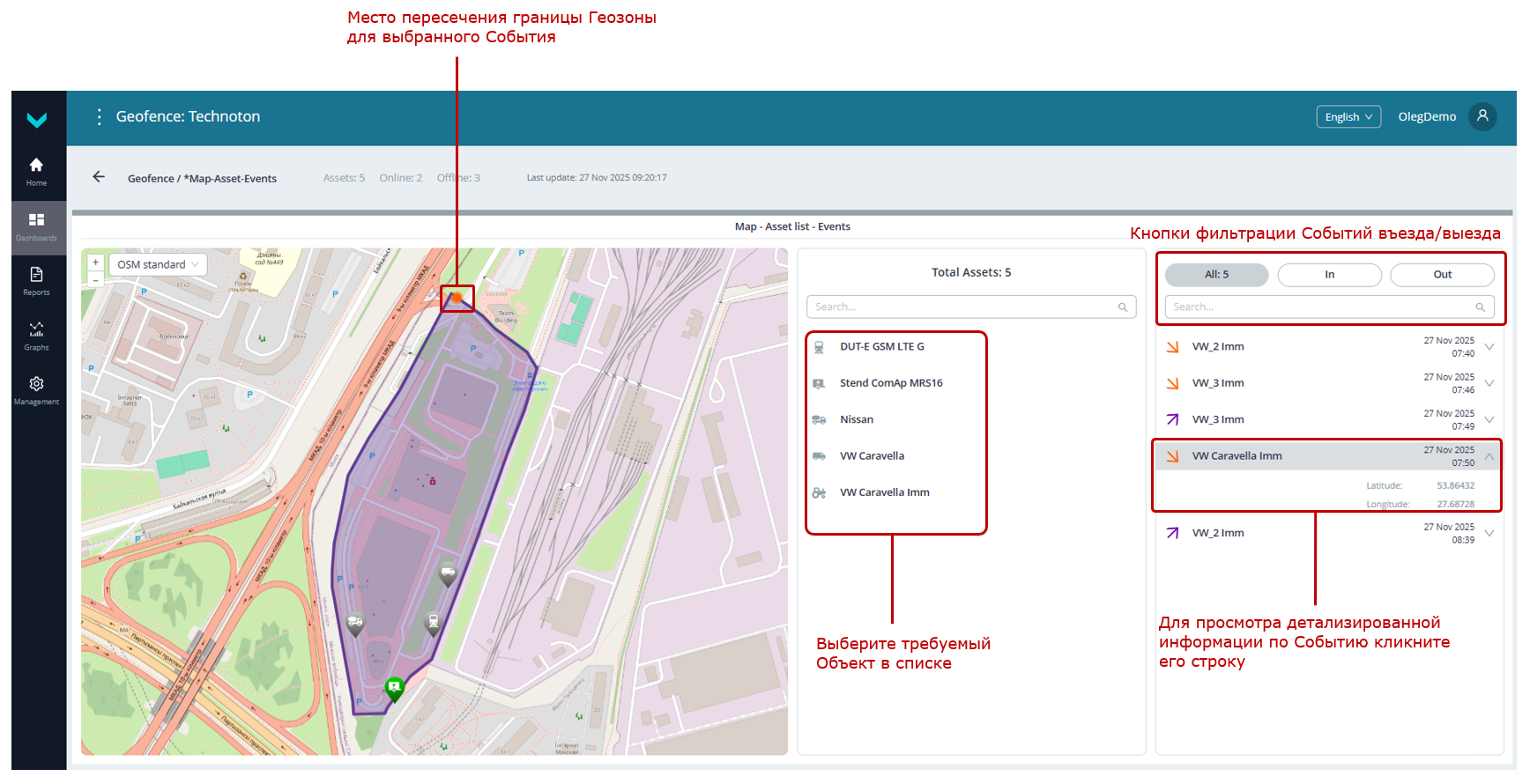
н) отображение в реальном времени информации по зарегистрированным Событиям Геозоны

о) отображение в реальном времени информации о режимах работы, функциональных состояниях, флагах состояний и алармов Объекта
Рисунок 38 — Примеры Оперативного мониторинга работы Парка с помощью Дашбордов
5.13 Постанализ работы Парка #
Постанализ работы Парка за заданный период времени осуществляют с помощью:
- Аналитических отчетов, отображающих Параметры, Счетчики, События и другую информацию по Объектам / Группам / Геозонам.
- Мультиграфиков (с совмещением до 3-х графиков), отображающих изменения выбранных SPN из накопленного на Сервере массива «сырых» (RAW) данных от Объекта.
5.13.1 Формирование Аналитических отчетов #
Аналитические отчеты для Парка распределены по Задачам.
|
ВАЖНО: Подробная информация о предустановленных в Задачах Отраслевого решения представлена в соответствующем каталоге Задач (для примера см. документ Телематический сервис UNUM Genset. Каталог Задач). |
Для работы с Аналитическими отчетами необходимо в Главном окне мониторинга (см. 5.2) выполнить следующие действия:
1) В Основном меню откройте вкладку Home либо во вкладке Dashboards откройте меню и выберите из списка ресурсов Парка требуемый одиночный Объект (вкладка Assets), Группу (вкладка Groups) либо Геозону (вкладка Geofences). Название выбранного Объекта/Группы/Геозоны отобразится на Информационной панели (см. рисунок 39).
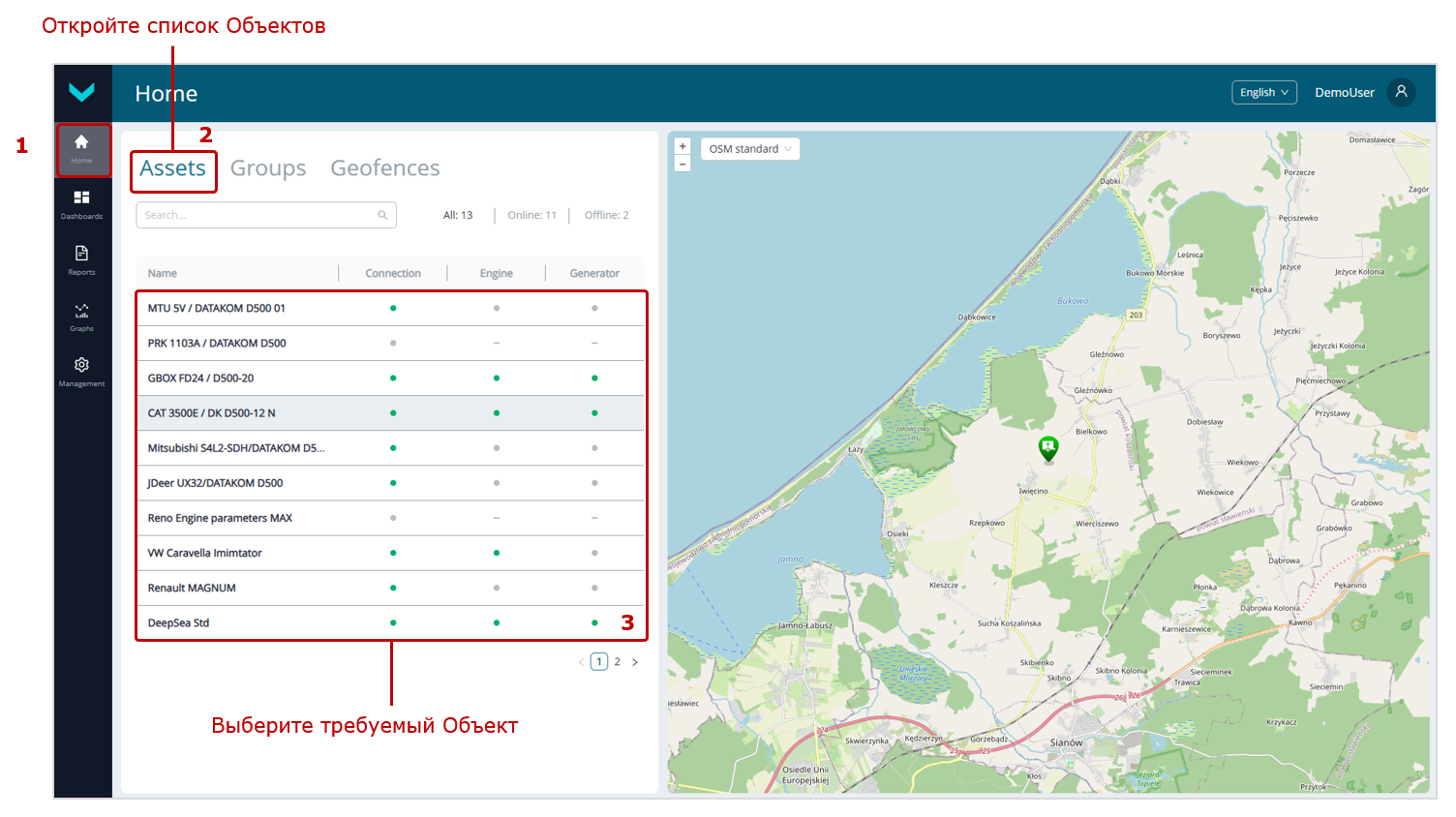
выбор во вкладке Home
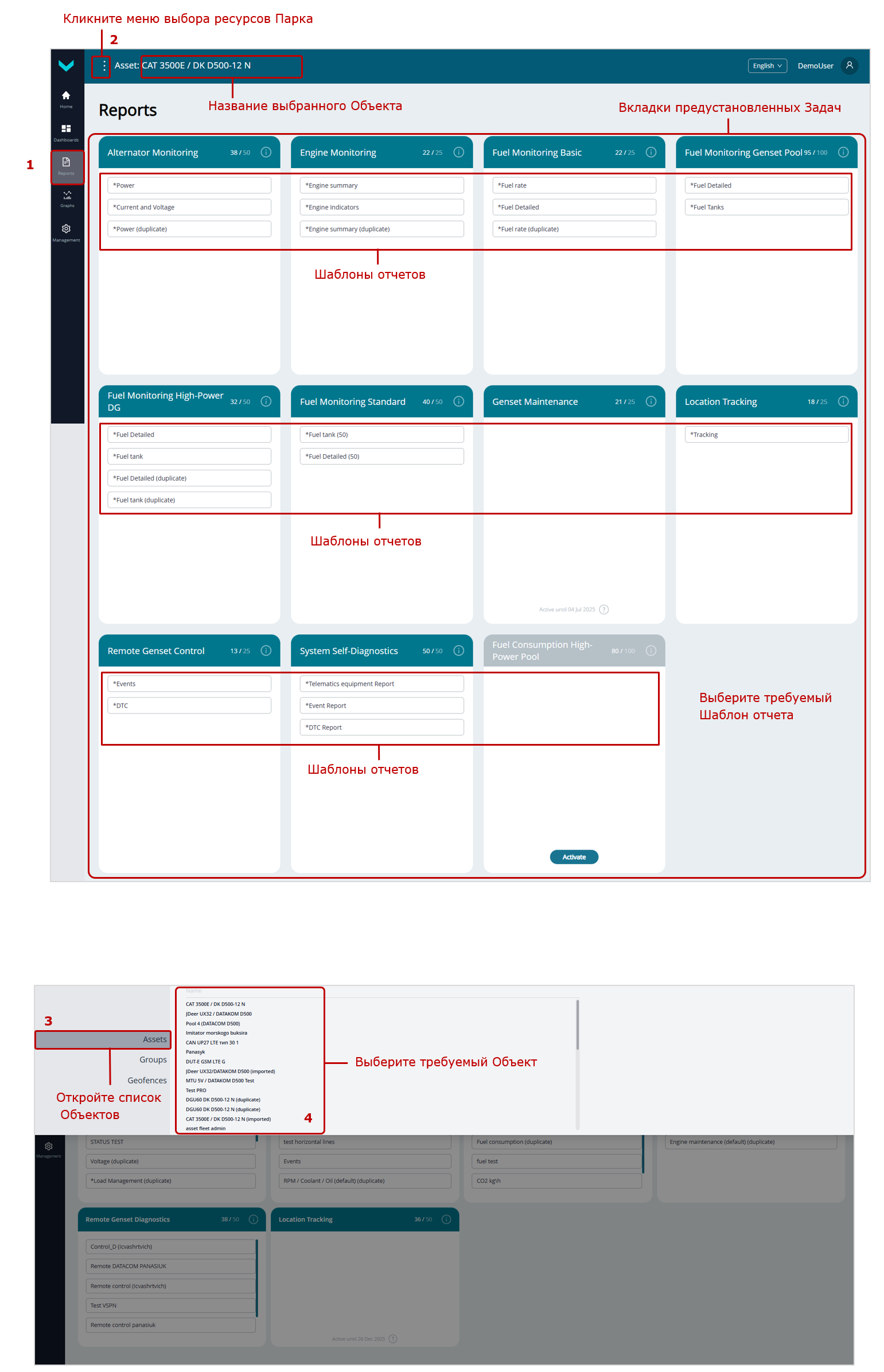
выбор во вкладке Reports
Рисунок 39 — Примеры выбора Объекта для анализа его работы с помощью Аналитических отчетов
2) Во вкладке Reports из требуемых Задач выбирают Шаблоны отчетов. Для формирования Аналитического отчета на основе выбранного Шаблона задайте период времени, за который должен быть сформирован Отчет (см. 5.2) и нажмите кнопку Create report (см. рисунок 40).
При необходимости сохранения сформированного Отчета в pdf-файл нажмите кнопку Save report. Также Отчет можно сохранить в xlsx-файл нажатием кнопки Save as Excel.
- В заголовке каждого сформированного Аналитического отчета отображается стандартный набор информации: Задача, название Отчета, ресурс Парка, для которого он сформирован, заданный период отчетности, дата и время формирования и имя пользователя.
- В области отображения данных сформированных Аналитических отчетов при наведении курсора на любые Параметры и Счетчики соответствующих Ключей отображаются: номер SPN / VSPN, название, спецификатор (при наличии) соответствующих Ключей и уникальный сетевой адрес Юнита-источника.
- Для Параметров / Счетчиков, представленных в виде графика, при наведении курсора на любой график, для выбранной точки отображаются соответствующие значения всех показателей, дата и время.
Над всеми графиками отображаются их легенды с указанием цвета линий соответствующих показателей. Кликнув в легенде по названию любого показателя, можно включить/выключить отображение соответствующего графика.
Под каждым из графиков имеется шкала масштабирования/навигации по оси времени, в которой с помощью двух манипуляторов  можно удобно выделять и детализировать требуемый участок графика, перемещаться по выделенному участку. Также можно детализировать требуемый участок графика по оси времени, выделив его удерживанием левой кнопки мыши. Для сброса примененного масштабирования/детализации кликните значок
  в правой части графика.
При необходимости, кликнув по надписи Axes from 0, можно включить/выключить для оси ординат графика отсчет от нулевого значения.
Интервалы времени, в течение которых на Сервере отсутствовали данные о соответствующем Параметре/Счетчике, на графиках Аналитических отчетов подсвечиваются цветом, а сами графики в этих интервалах построены штриховой линией.
- В Аналитических отчетах Событий в табличной форме приведен список экстренных, важных и информационных Событий. Для каждого События можно просматривать атрибуты: SPN События, сетевой адрес Юнита-источника, SPN Параметра, для которого зафиксировано Событие и др. данные.
- В Аналитических отчетах неисправностей Бортового оборудования можно для каждой неисправности просматривать атрибуты: дату и время появления, коды SID+FMI, сетевые адреса Юнитов-источников.
С помощью поля
 можно по коду производить поиск требуемой неисправности. Нажатием кнопок
  можно отфильтровывать соответственно списки активных и сохраненных неисправностей. На каждой из кнопок указано количество неисправностей в соответствующем списке. В поле Total указано суммарное количество всех зарегистрированных неисправностей.
- В Аналитических отчетах техобслуживания Узлов Объекта для каждого критерия отображается: дата проведения последнего (указано черным цветом) либо просроченного (указано красным цветом) техобслуживания Узла, максимальное и текущее значения соответствующего Счетчика ресурса и актуальное значение его процентной выработки и имя пользователя выполнившего последнее обнуление Счетчика ресурса.
В зависимости от выработки ресурса данные могут отображаться черным либо красным цветом, указывая соответственно на нормальное либо требующее немедленного технического обслуживания состояние Узла.
При наведении курсора на любой критерий отображаются: сетевой адрес соответствующего Юнита-источника, номер SPN и название Счетчика, единица измерения.
- В Аналитических отчетах о поездках мобильного Объекта приведен список поездок за заданный период. Для каждой поездки указаны: дата и время, пробег, количество остановок, цвет трека. В нижней части списка приведена итоговая информация по всем поездкам Объекта за отчетный период.
Для просмотра трека и детального анализа информации о конкретной поездке кликните ее строку в списке. Трек выбранной поездки на Карте подсвечивается красным цветом с отображением начальной (зеленая точка Start) и конечной (красная точка Finish) точек. При клике по ним появляются всплывающие окна, в которых указаны: дата и время начала/конца поездки, пробег, количество остановок. Если на момент формирования отчета поездка не завершена, то в окне конечной точки отобразится уведомление Trip isn’t completed.
При необходимости, кликом по нужной точке трека, можно просмотреть соответствующую выбранной точке краткую информацию о показателях работы Объекта.
Для отображения на треке меток остановок Объекта, установите галочку в расположенном над Картой поле Show stops. Для корректного определения остановок рекомендуется в поле Minimal stop duration, sec ввести для минимального времени отсутствия движения Объекта значение от 30 с и выше.
При необходимости, кликнув метку остановки Объекта, можно во всплывающем окне просмотреть соответствующую краткую информацию: продолжительность отсутствия движения, дату и время, координаты местоположения.
- В Аналитических отчетах Геозон, выбрав в списке требуемый Объект, можно детализировать информацию по Событиям его въезда/выезда с указанием соответствующих точек пересечения границ Геозоны, координат местоположения, даты и времени. Кликнув по полям In и Out можно отфильтровывать соответственно списки Событий въезда и выезда Объектов.
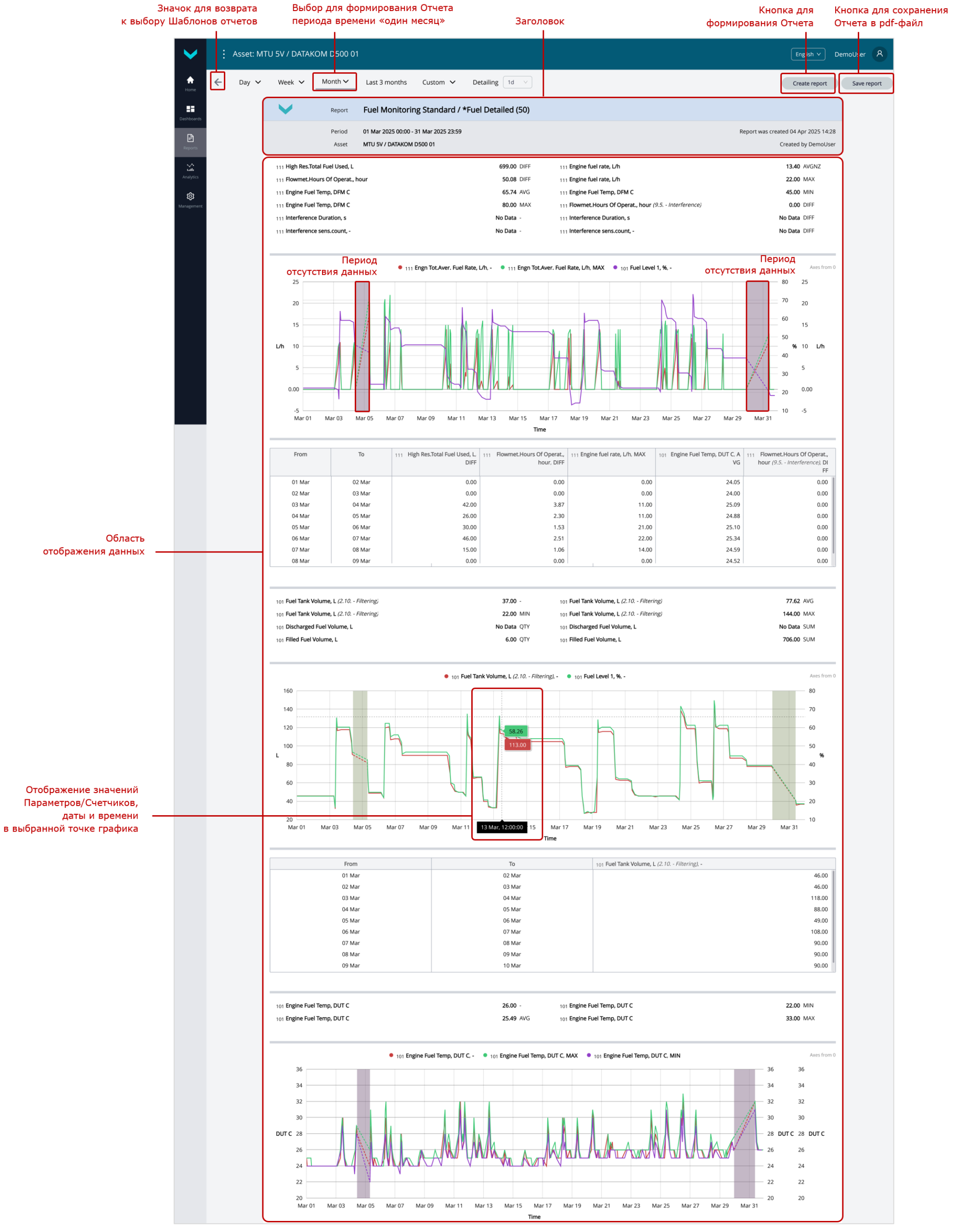
а) Отчет с детализированной информацией о расходе топлива двигателем Объекта за период «один месяц»
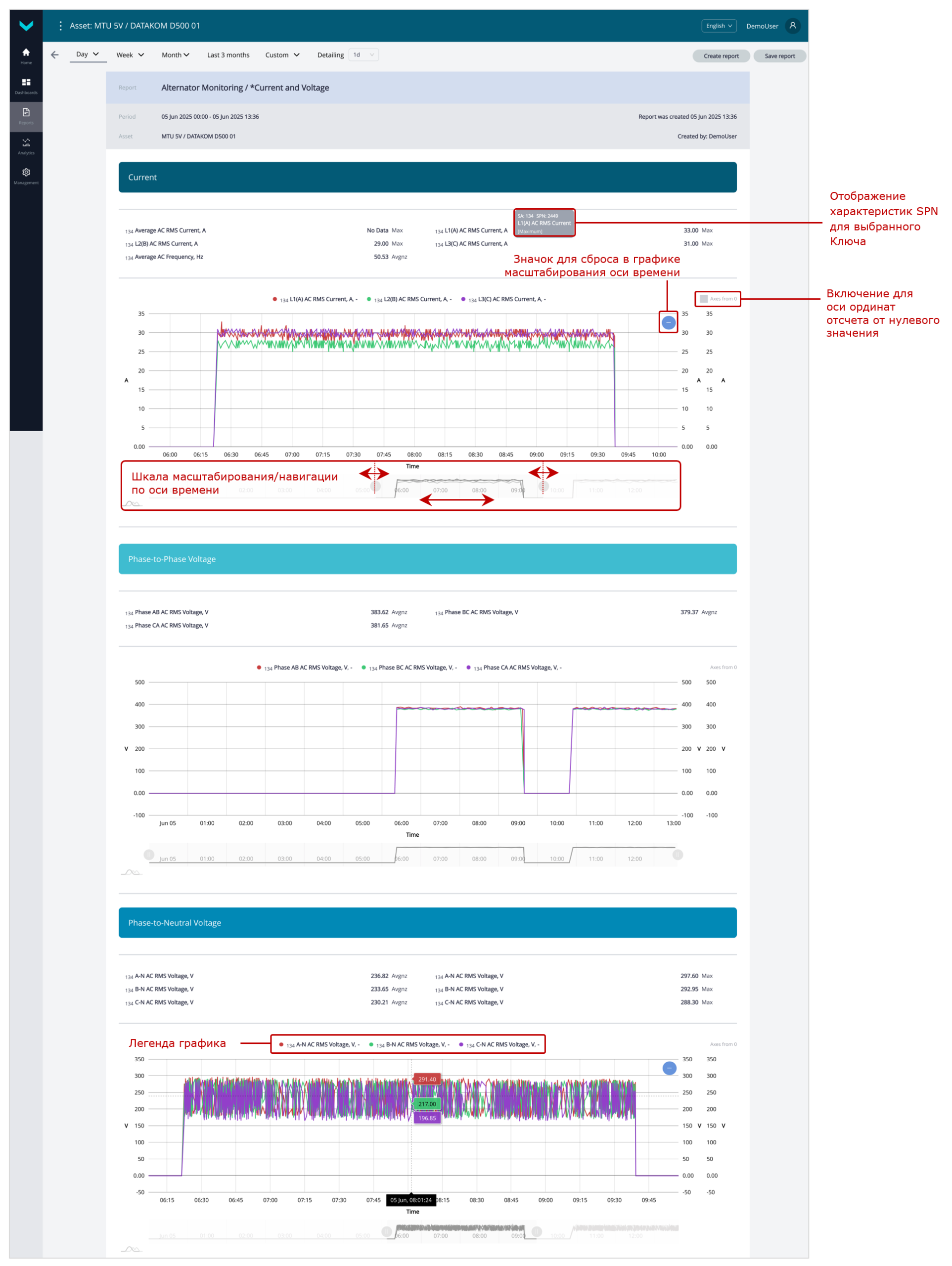
б) Отчет с информацией об электрических показателях генераторной установки Объекта за период «один день»
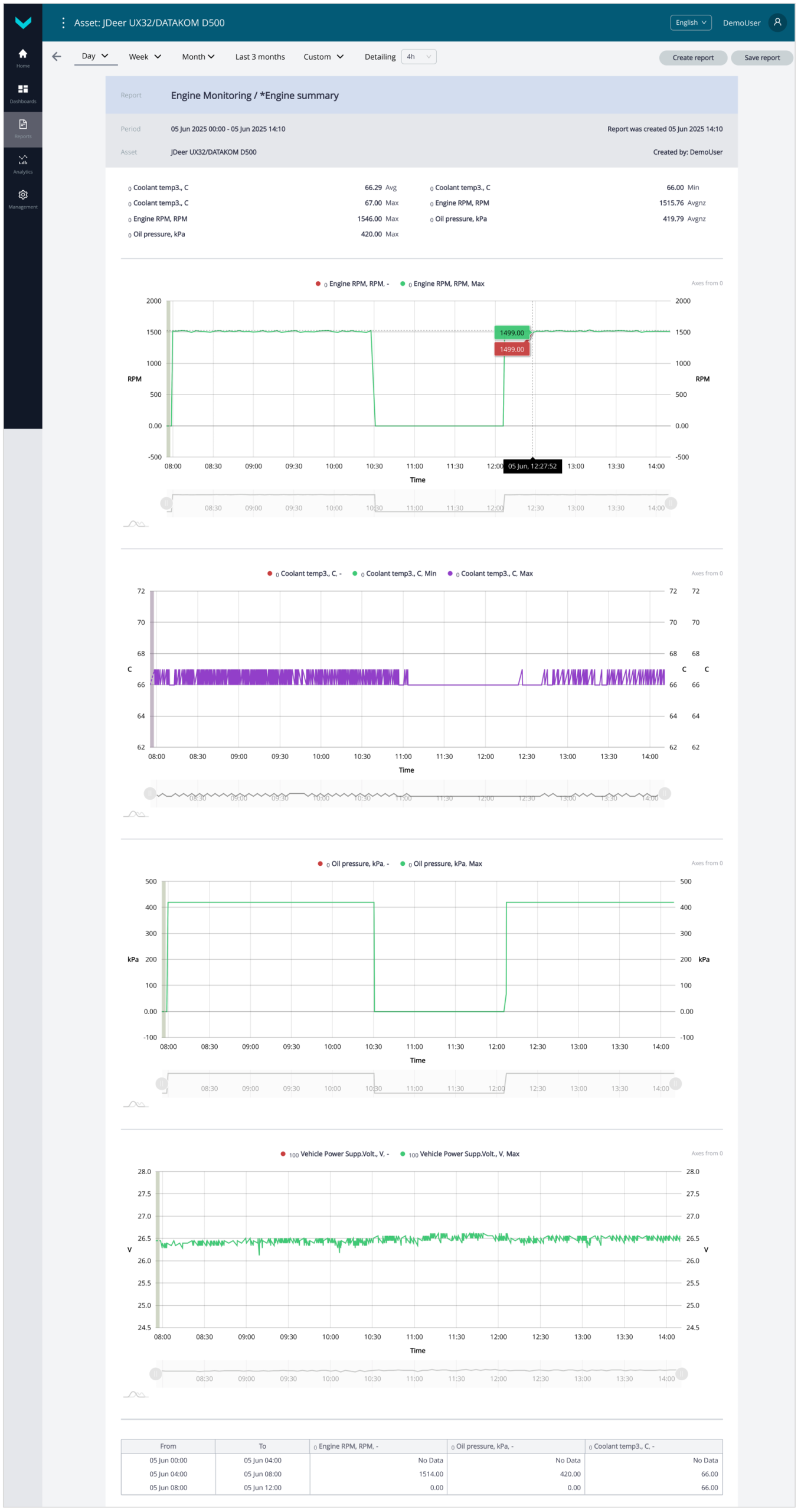
в) Отчет с информацией о работе двигателя Объекта за период «один день»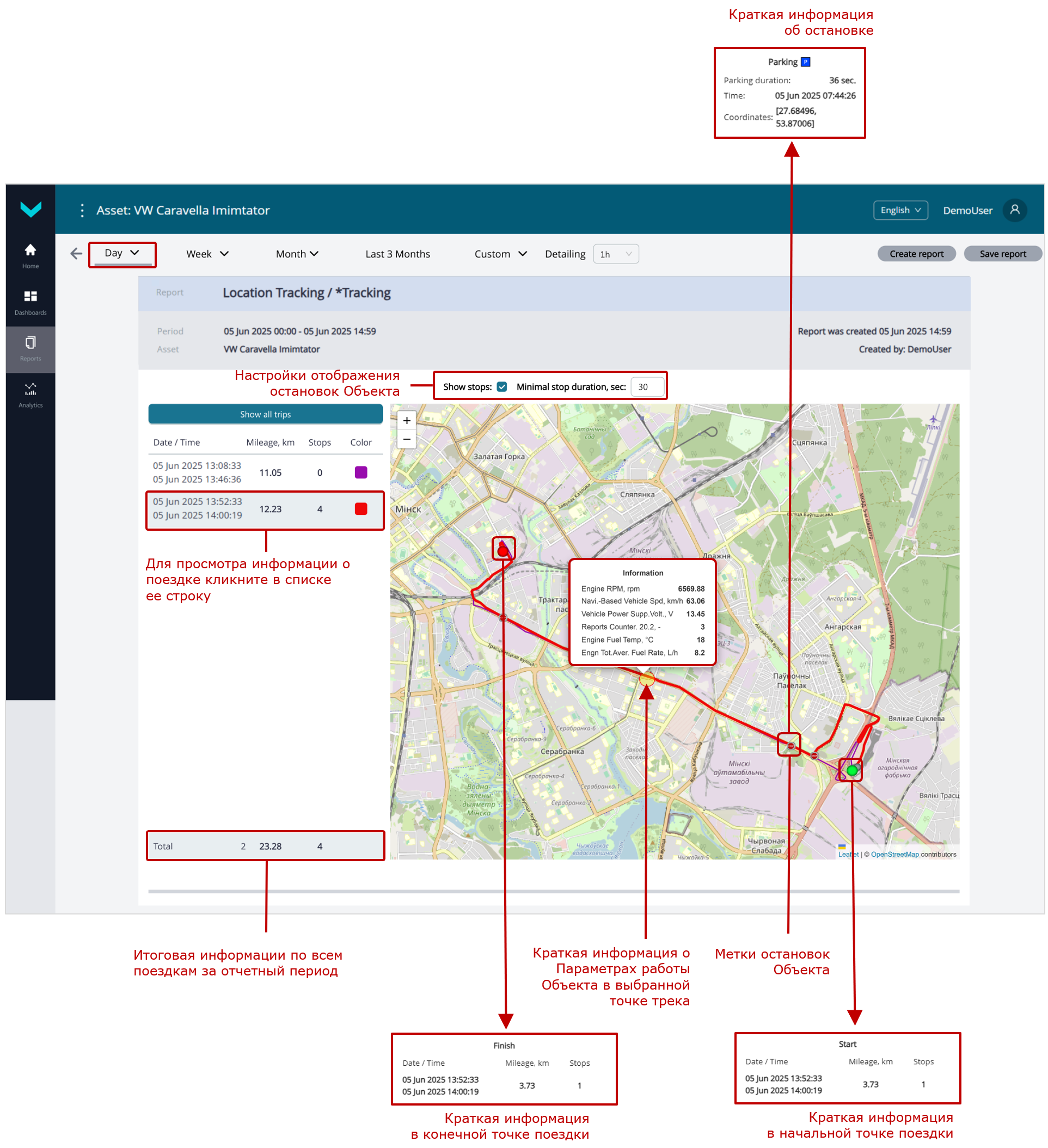
г) Отчет с информацией о поездках Объекта за период «один день»
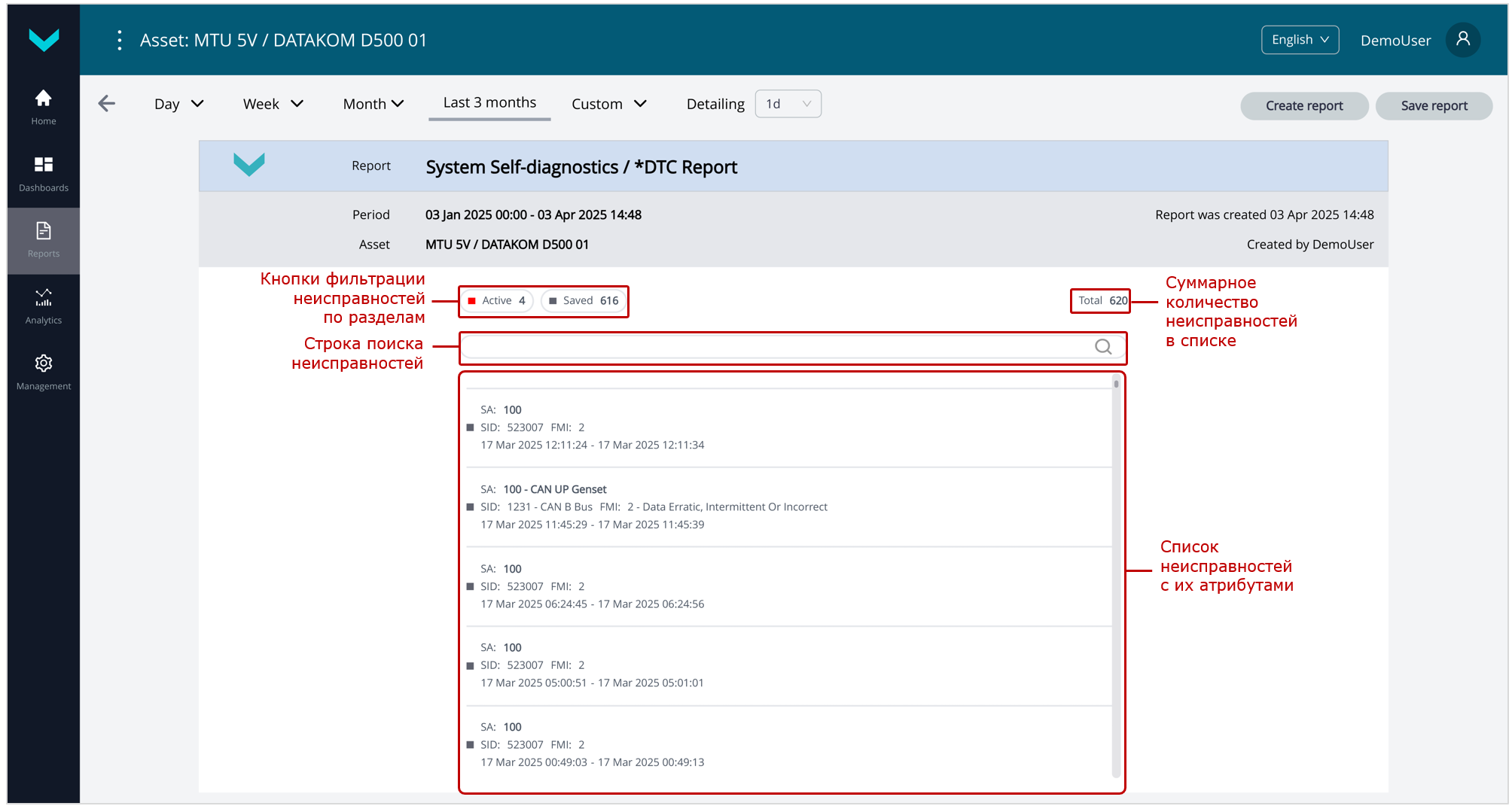
д) Отчет с информацией о неисправностях Бортового оборудования Объекта за период «три месяца»

е) Отчет с информацией о Событиях в работе Объекта за период «один день»
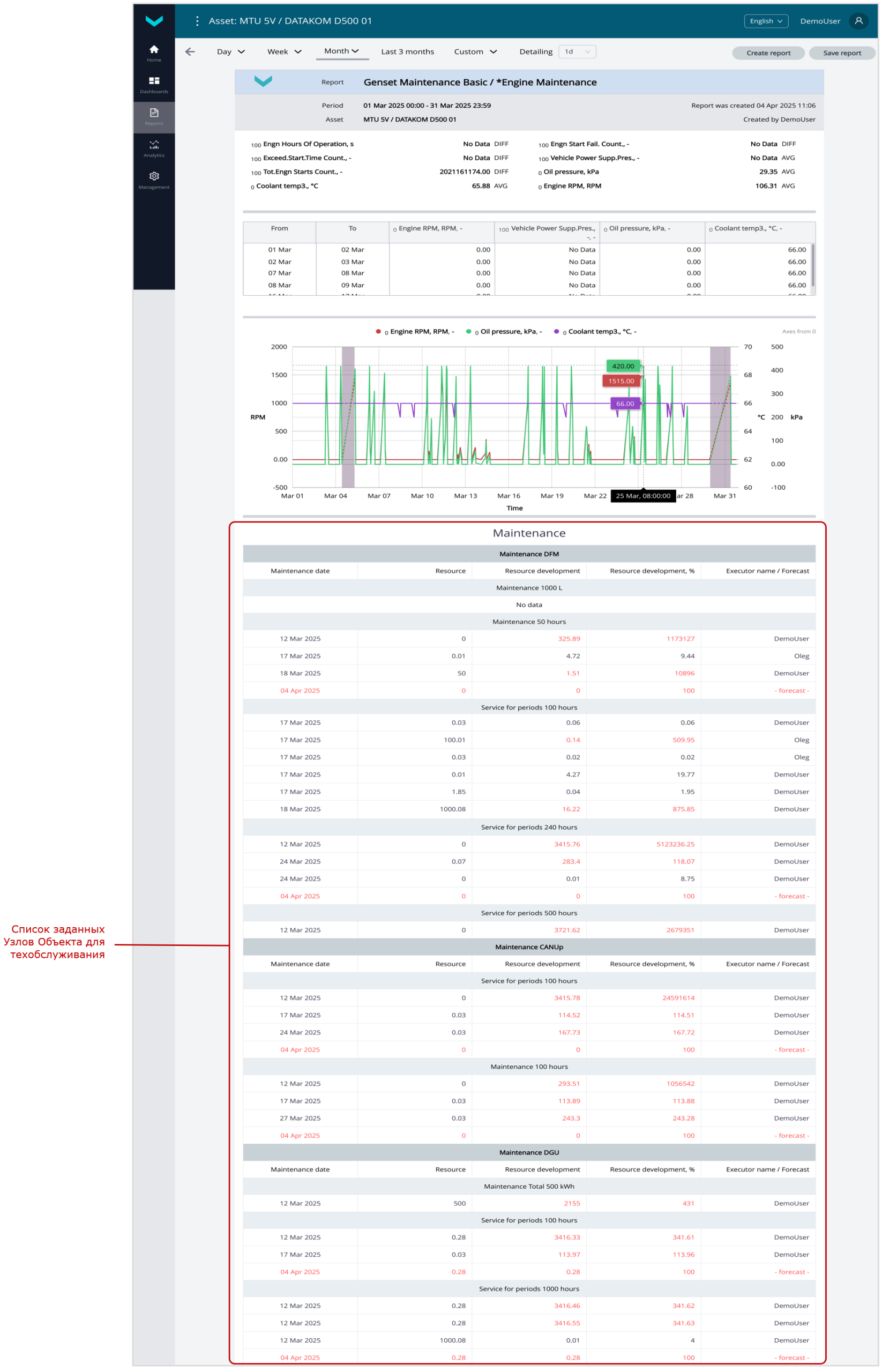
ж) Отчет с информацией о техническом обслуживании узлов Объекта за период «один месяц»

з) Отчет с информацией об электрических показателях Группы за период «один день»

и) Отчет с информацией о рабочих показателях двигателей Группы за период «один день»

к) Отчет с информацией о расходе топлива Группы за период «один день»
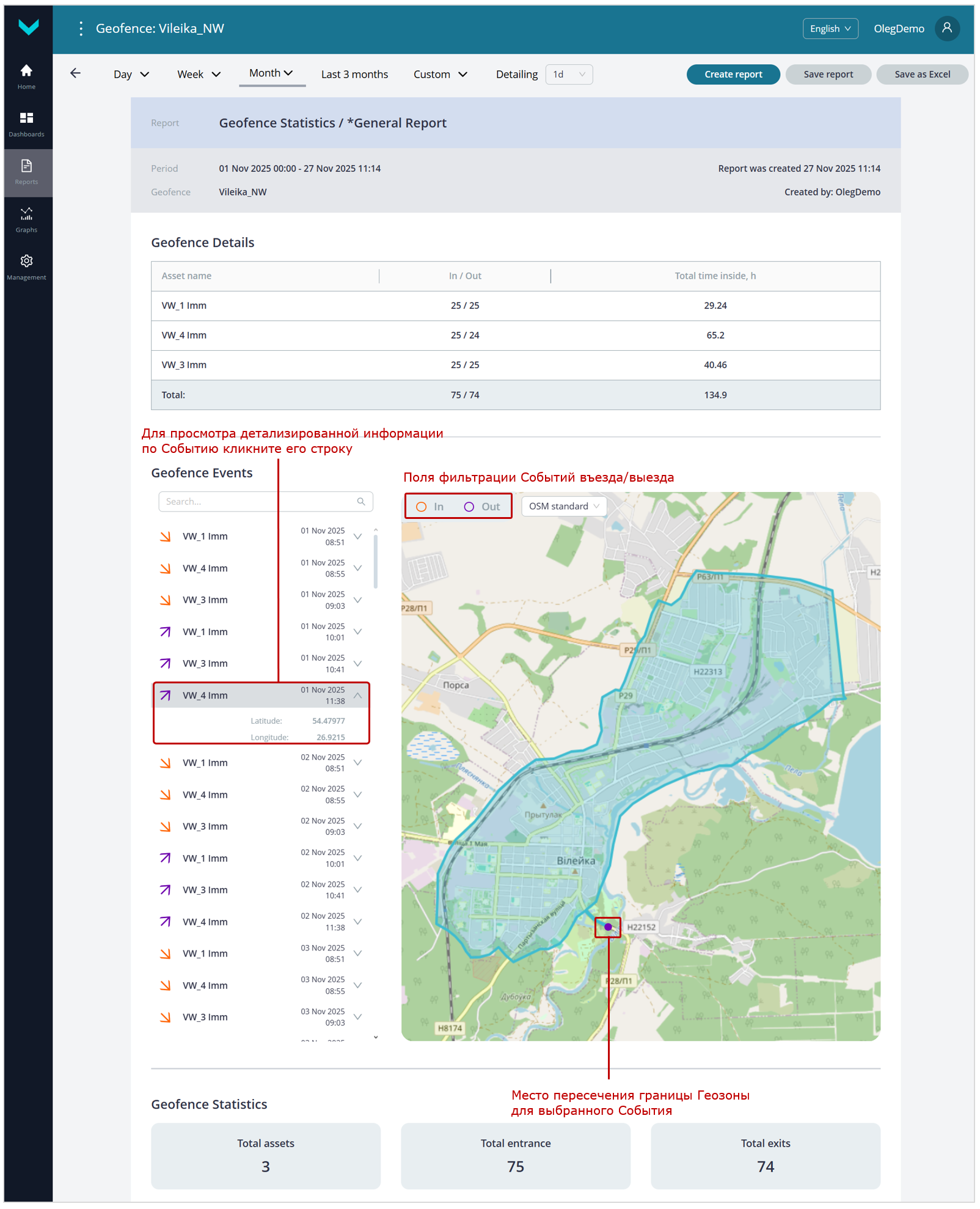
л) Отчет с информацией по статистике Геозоны за период «один месяц»

м) Отчет с информацией о функциональных состояниях и алармах Объекта за период «один день»
Рисунок 40 — Примеры сформированных Аналитических отчетов для Постанализа работы Парка
5.13.2 Формирование Мультиграфиков #
Для работы с Мультиграфиками необходимо в Главном окне мониторинга (см. 5.2) выполнить следующие действия:
1) В Основном меню откройте вкладку Home либо во вкладке Graphs откройте меню и выберите из списка ресурсов Парка требуемый одиночный Объект (список Assets). Название выбранного Объекта/Группы отобразится на Информационной панели (см. рисунок 41).
выбор во вкладке Home
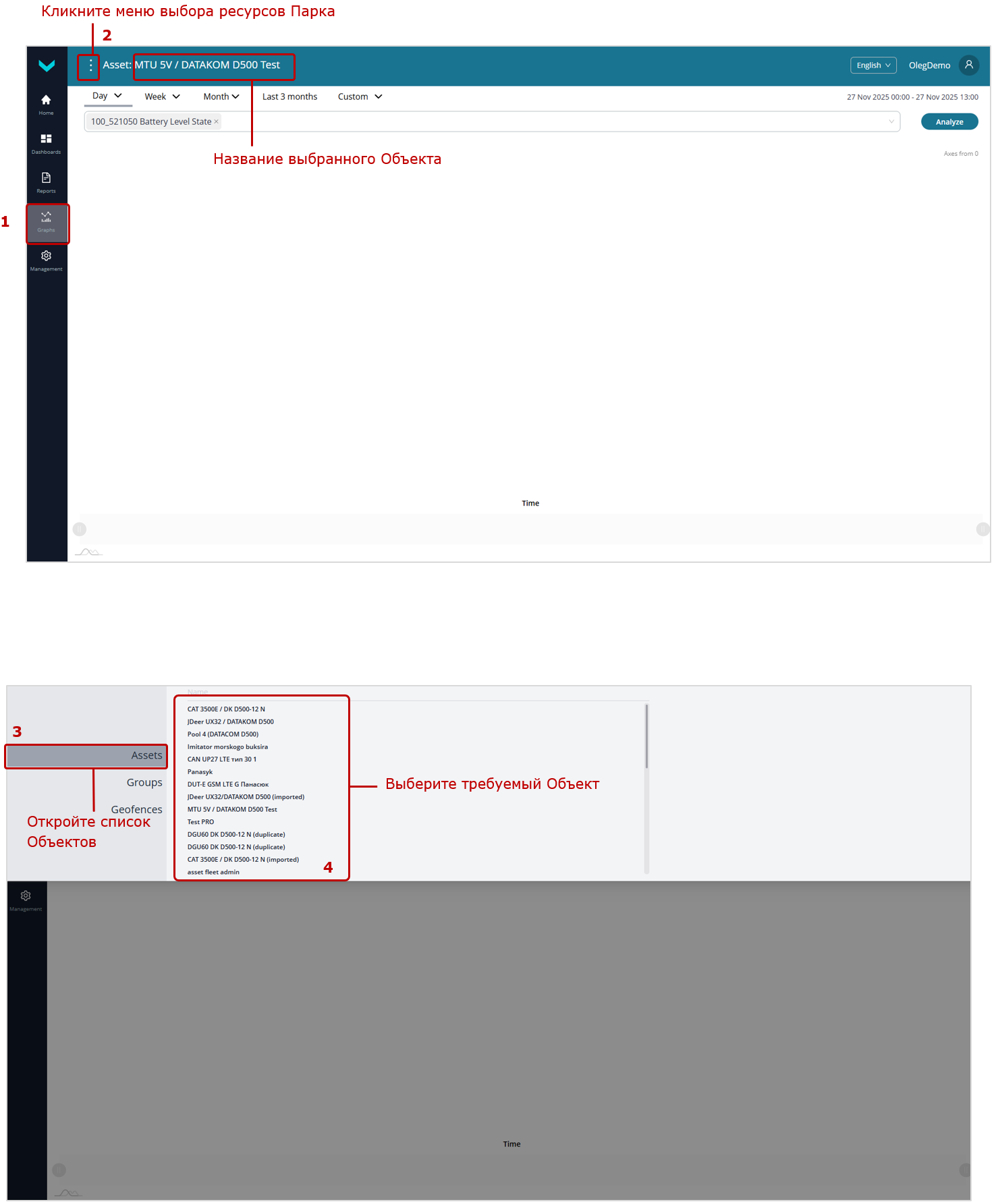
выбор во вкладке Graphs
Рисунок 41 — Примеры выбора Объекта для формирования Мультиграфиков
2) Во вкладке Graphs выберите необходимые SPN (до 3 шт.) из выпадающего списка данных, накопленных Сервером от соответствующего Объекта.
Для удобства предусмотрен поиск Параметров из строки выпадающего списка по их названию, номеру SPN Базы данных S6 либо уникальному сетевому адресу Юнита-источника.
Задайте период времени, за который необходимо анализировать изменения выбранных данных и нажмите кнопку Analyze для формирования Мультиграфика (см. рисунок 42).
- В шапке сформированного Мультиграфика всегда отображается заданный период времени и легенда с указанием цвета линий, единиц измерения и сетевых адресов Юнитов-источников для соответствующих SPN.
- При наведении курсора на любой график сформированного Мультиграфика для выбранной точки отображаются соответствующие значения всех SPN, дата и время.
- Над Мультиграфиками отображаются легенды с указанием цвета линий соответствующих показателей. Кликнув в легенде по названию любого показателя, можно включить/выключить отображение соответствующего графика.
- Под Мультиграфиком имеется шкала масштабирования/навигации по оси времени, в которой с помощью двух манипуляторов можно удобно выделять и детализировать требуемый участок Мультиграфика, перемещаться по выделенному участку. Также можно детализировать требуемый участок Мультиграфика по оси времени, выделив его удерживанием левой кнопки мыши. Для сброса примененного масштабирования/детализации кликните значок в правой части Мультиграфика.
- При необходимости, кликнув по надписи Axes from 0, можно включить/выключить для оси ординат Мультиграфика отсчет от нулевого значения.
- Интервалы времени, в течение которых на Сервере отсутствовали данные о выбранных для Мультиграфика Параметрах/Счетчиках подсвечиваются цветом, а Мультиграфик в этих интервалах построен штриховыми линиями.
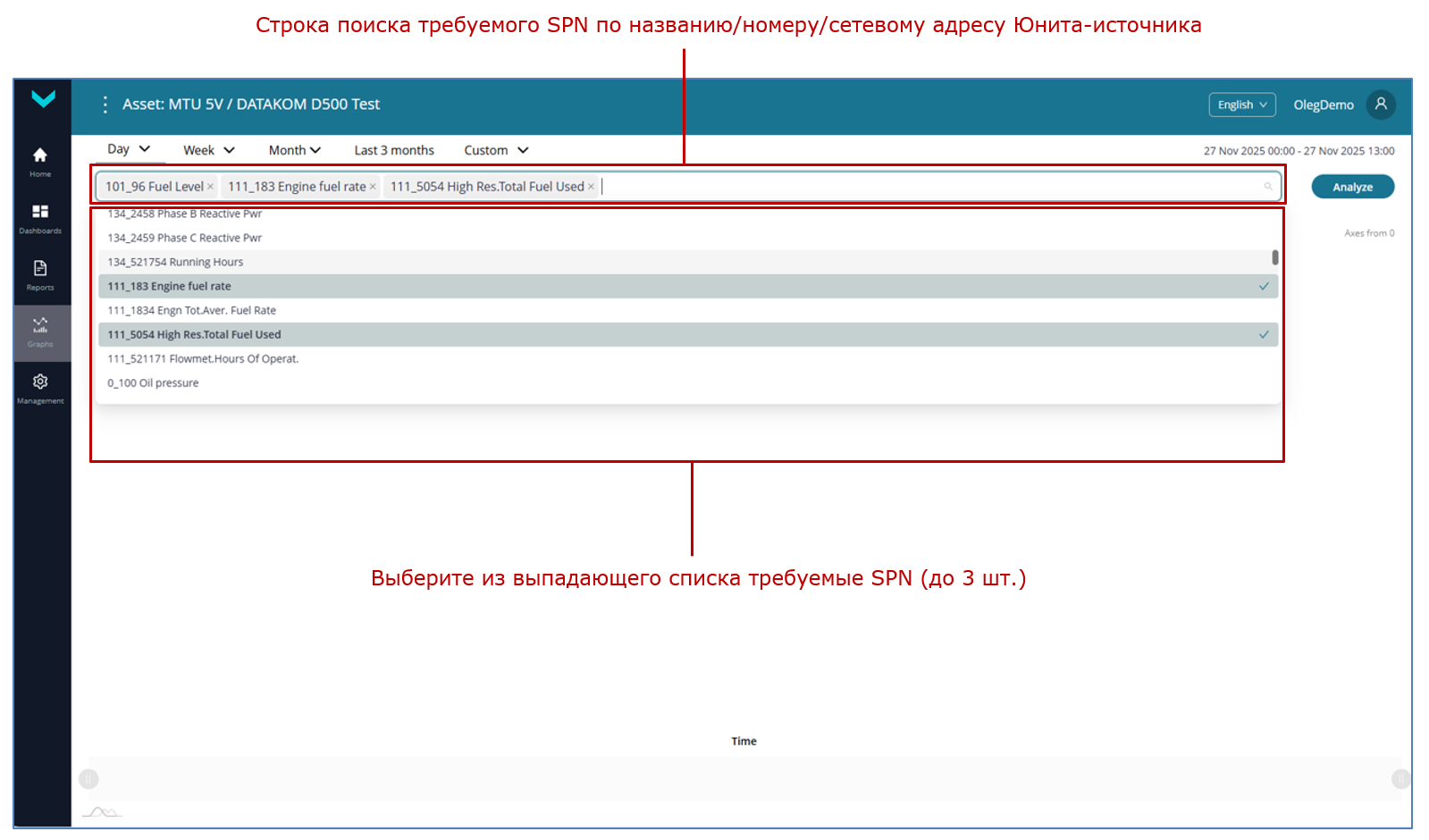
выбор SPN
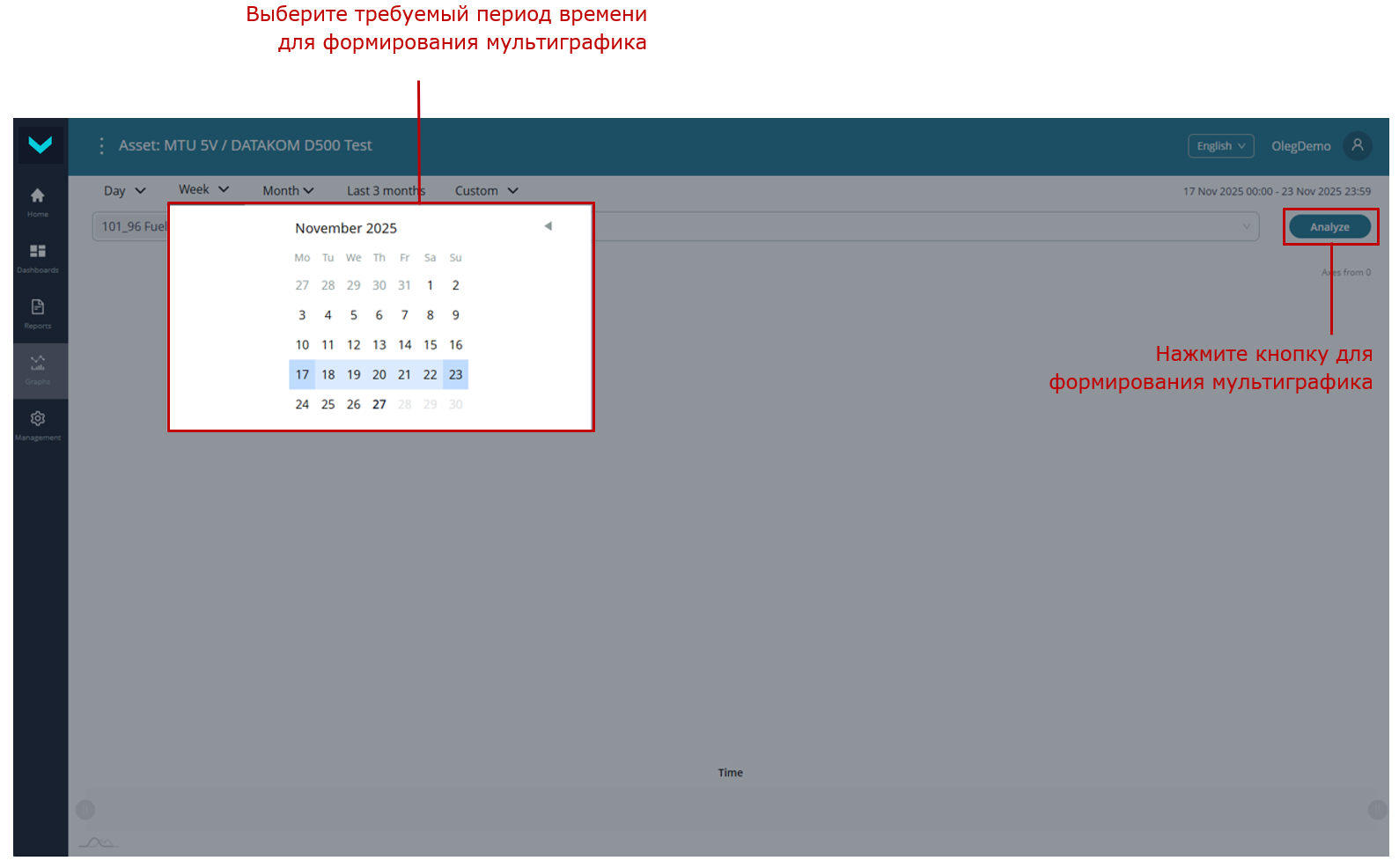
выбор периода времени и запуск формирования Мультиграфика
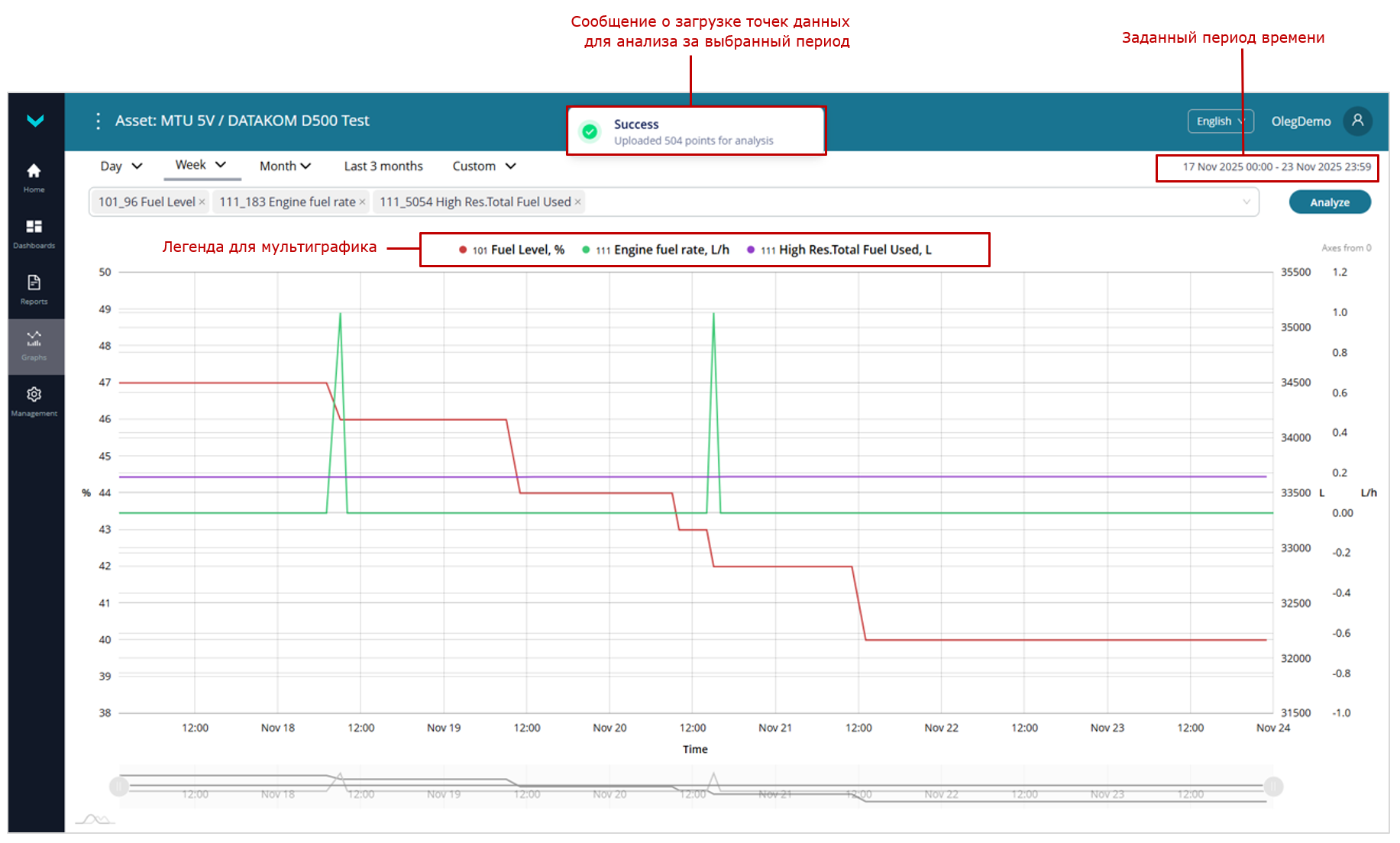
сформированный Мультиграфик
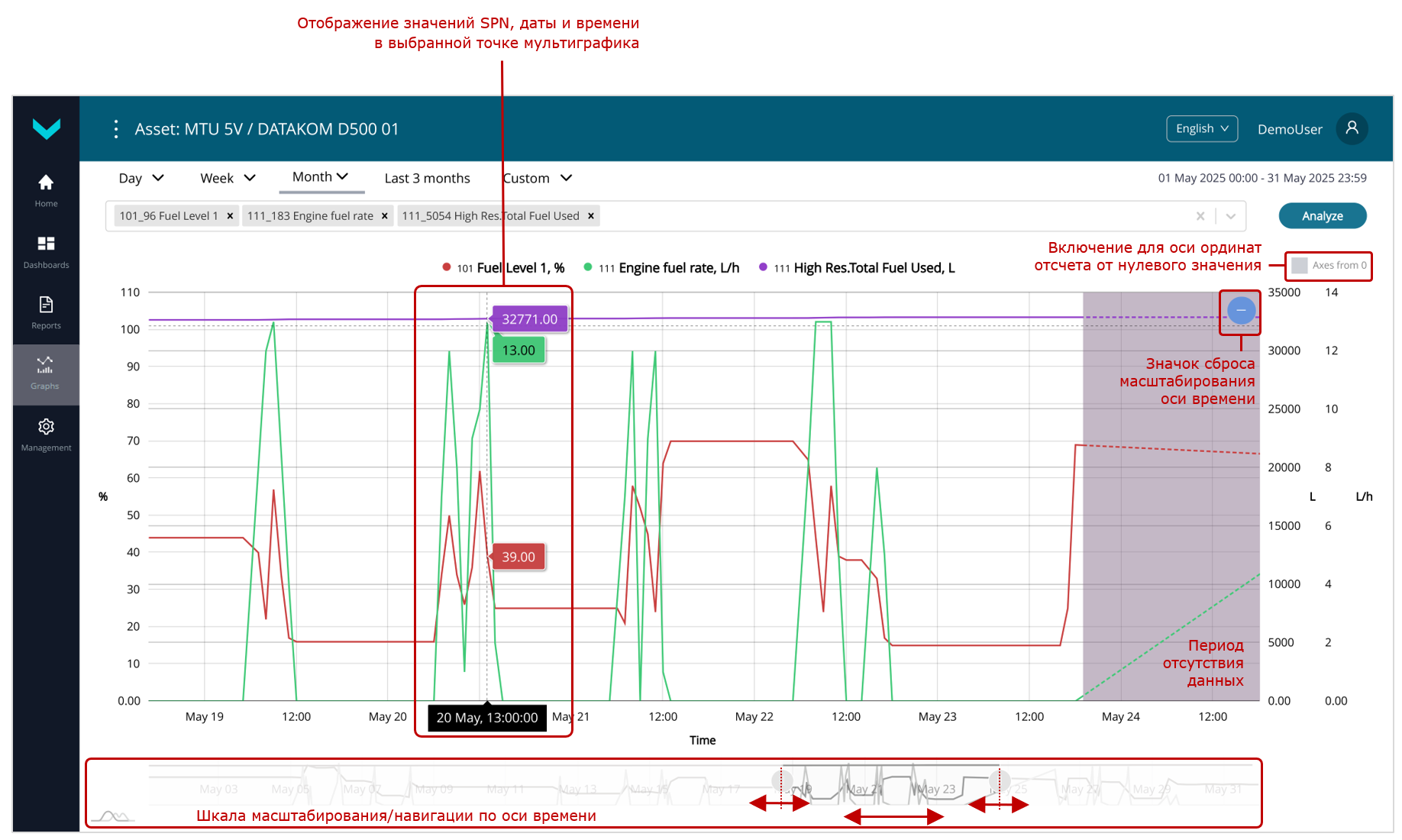
применение масштабирования оси времени
Рисунок 42 — Примеры формирования Мультиграфиков для анализа изменения трех Параметров за периоды «одна неделя» и «один месяц»
Приложение А Рекомендованные сетевые адреса Юнитов #
Таблица А.1 — Разрешенные сетевые адреса Юнитов, работающих при установке на Объект в составе единой сети
| Юниты S6 | Максимальное количество на 1 Объект | Разрешенные сетевые адреса (SA) | |
| Тип | Модель | ||
| Телематический шлюз | CANUp 27 | 1 | 100 |
| Дисплей CAN j1939/S6 | MasterCAN Display 35 | 2 | 109, 110 |
| Расходомеры топлива | DFM CAN /DFM D CAN | 16 | 0…240 (рекомендуемые диапазоны 111…118, 151…158) |
| DFM Marine CAN | |||
| Расходомеры | DFM Industrial CAN | 8 | 111…118 |
| Датчики уровня топлива | DUT-E CAN | 16 | 91…98, 101…108 |
| DUT-E GSM | |||
| DUT-E 2Bio CAN | |||
| Конвертеры данных | MasterCAN CC | 2 | 0…250 (рекомендуемые адреса 122, 142) |
| MasterCAN C232/485 | 2 | 124, 144 | |
| MasterCAN V-Gate | 2 | 125, 145 | |
| MasterCAN CAN2RS | 1 | 135 | |
| MasterCAN RS2CAN | 1 | 134 | |
| MasterCAN P2CAN | 1 | 140 | |
| Бесконтактный считыватель-преобразователь |
FMSCrocodile CCAN | 1 | 122 |
| Цифро-аналоговый конвертер | MasterCAN DAC 15 | 2 | 126, 146 |
| MasterCAN DAC 2113 | 127, 147 | ||
| Датчик перемещения | GNOM DP CAN | 1 | 218, 82…85 |
| Беспроводной интерфейс | Marker S7 Radiobox CAN | 1 | 131 |
| Конвертер сигнала | GNOM S7 Radiobox CAN | 1 | 148 |
| Конвертер сигнала | S7 Radiobox CAN | 1 | 142 |
Приложение Б Примеры записи операций для VSPN #
VSPN позволяет:
- создавать настраиваемый Параметр с участием SPN (до 3 шт.);
- использовать тарировочные таблицы TN{…} (до 3 шт.);
- использовать операторы (математические, логические, сравнения, тернарные) и различные функции.
Операции в VSPN могут производиться между:
- SPN и SPN;
- SPN и числом;
- SPN и тарировочной таблицей TN{…};
- Тарировочной таблицей TN{…} и числом;
- Тарировочной таблицей TN{…} и тарировочной таблицей TN{…}.
Пример:
TN{…} – тарировочная таблица формата TN{x1, y1;x2, y2},
где N – номер таблицы (см. рисунок Б.1).
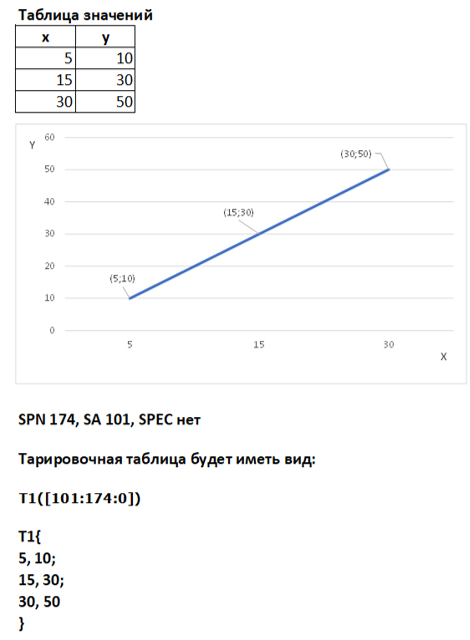
Рисунок Б.1 — Пример записи тарировочной таблицы
Таблица Б.1 — Применяемые операции и функции
| Операция | Условное обозначение | Примеры | |
| Математические операции | |||
| Сложение «+» | SPN1 + SPN2 | [101:96:0] + [102:96:0] | |
| SPN1 + number | [101:96:0] + 10 | ||
| SPN1 + T1(SPN2) | [102:96:0] + T2([101:174:0]) | ||
| T1(SPN1) + T2(SPN2) | T1([101:174:0]) + T2([101:174:0]) | ||
| Вычитание «-» | SPN1 – SPN2 | [101:96:0] – [102:96:0] | |
| SPN1 – number | [101:96:0] – 10 | ||
| SPN1 – T1(SPN2) | [102:96:0] – T2([101:174:0]) | ||
| T1(SPN1) – T2(SPN2) | T1([101:174:0]) – T2([101:174:0]) | ||
| Умножение «*» | SPN1 * SPN2 | [101:96:0] * [102:96:0] | |
| SPN1 * number | [101:96:0] * 10 | ||
| SPN1 * T1(SPN2) | [102:96:0] * T2([101:174:0]) | ||
| T1(SPN1) * T2(SPN2) | T1([101:174:0]) * T2([101:174:0]) | ||
| Деление «/» | SPN1 / SPN2 | [101:96:0] / [102:96:0] | |
| SPN1 / number | [101:96:0] / 10 | ||
| SPN1 / T1(SPN2) | [102:96:0] / T2([101:174:0]) | ||
| T1(SPN1) / T2(SPN2) | T1([101:174:0]) / T2([101:174:0]) | ||
| Возведение в степень «^» |
SPN1 ^ SPN2 | [101:96:0] ^ [102:96:0] | |
| SPN1 ^ number | [101:96:0] ^ 10 | ||
| SPN1 ^ T1(SPN2) | [102:96:0] ^ T2([101:174:0]) | ||
| T1(SPN1) ^ T2(SPN2) | T1([101:174:0]) ^ T2([101:174:0]) | ||
|
Операторы сравнения |
|||
| Равно «==» | SPN1 == SPN2 | [101:96:0] == [102:96:0] | |
| SPN1 == number | [101:96:0] == 10 | ||
| SPN1 == T1(SPN2) | [102:96:0] == T2([101:174:0]) | ||
| T1(SPN1) == T2(SPN2) | T1([101:174:0])==T2([101:174:0]) | ||
| (SPN1 + SPN2) == (SPN3 * SPN4) | ([101:96:0] + [102:96:0]) == ([103:96:0] * [104:96:0]) |
||
| (SPN1 – SPN2) == (SPN3 / SPN4) | ([101:96:0] – [102:96:0]) == ([103:96:0] / [104:96:0]) | ||
| (SPN1 – SPN2) == (SPN3 ^ SPN4) | ([101:96:0] – [102:96:0]) == ([103:96:0] ^ [104:96:0]) |
||
| Больше или равно
«>=» |
SPN1 >= SPN2 | [101:96:0] >= [102:96:0] | |
| SPN1 >= number | [101:96:0] >= 10 | ||
| SPN1 >= T1(SPN2) | [102:96:0] >= T2([101:174:0]) | ||
| T1(SPN1) >= T2(SPN2) | T1([101:174:0])>=T2([101:174:0]) | ||
| (SPN1 + SPN2) >= (SPN3 * SPN4) | ([101:96:0] + [102:96:0]) >= ([103:96:0] * [104:96:0]) | ||
| (SPN1 – SPN2) >= (SPN3 / SPN4) | ([101:96:0] – [102:96:0]) >= ([103:96:0] / [104:96:0]) | ||
| (SPN1 – SPN2) >= (SPN3 ^ SPN4) | ([101:96:0] – [102:96:0]) >= ([103:96:0] ^ [104:96:0]) | ||
| Меньше или равно
«<=» |
SPN1 <= SPN2 | [101:96:0] <= [102:96:0] | |
| SPN1 <= number | [101:96:0] <= 10 | ||
| SPN1 <= T1(SPN2) | [102:96:0] <= T2([101:174:0]) | ||
| T1(SPN1) <= T2(SPN2) | T1([101:174:0])<=T2([101:174:0]) | ||
| (SPN1 + SPN2) <= (SPN3 * SPN4) | ([101:96:0] + [102:96:0]) <= ([103:96:0] * [104:96:0]) | ||
| (SPN1 – SPN2) <= (SPN3 / SPN4) | ([101:96:0] – [102:96:0]) <= ([103:96:0] / [104:96:0]) | ||
| (SPN1 – SPN2) <= (SPN3 ^ SPN4) | ([101:96:0] – [102:96:0]) <= ([103:96:0] ^ [104:96:0]) | ||
| Не равно «!=» | SPN1 != SPN2 | [101:96:0] != [102:96:0] | |
| SPN1 != number | [101:96:0] != 10 | ||
| SPN1 != T1(SPN2) | [102:96:0] != T2([101:174:0]) | ||
| T1(SPN1) != T2(SPN2) | T1([101:174:0])!= T2([101:174:0]) | ||
| (SPN1 + SPN2) != (SPN3 * SPN4) | ([101:96:0] + [102:96:0]) != ([103:96:0] * [104:96:0]) | ||
| (SPN1 – SPN2) != (SPN3 / SPN4) | ([101:96:0] – [102:96:0]) != ([103:96:0] / [104:96:0]) | ||
| (SPN1 – SPN2) != (SPN3 ^ SPN4) | ([101:96:0] – [102:96:0]) != ([103:96:0] ^ [104:96:0]) | ||
| Больше «>» | SPN1 > SPN2 | [101:96:0] > [102:96:0] | |
| SPN1 > number | [101:96:0] > 10 | ||
| SPN1 > T1(SPN2) | [102:96:0] > T2([101:174:0]) | ||
| T1(SPN1) > T2(SPN2) | T1([101:174:0]) > T2([101:174:0]) | ||
| (SPN1 + SPN2) > (SPN3 * SPN4) | ([101:96:0] + [102:96:0]) > ([103:96:0] * [104:96:0]) | ||
| (SPN1 – SPN2) > (SPN3 / SPN4) | ([101:96:0] – [102:96:0]) > ([103:96:0] / [104:96:0]) | ||
| (SPN1 – SPN2) >(SPN3 ^ SPN4) | ([101:96:0] – [102:96:0]) > ([103:96:0] ^ [104:96:0]) | ||
| Меньше «<» | SPN1 < SPN2 | [101:96:0] < [102:96:0] | |
| SPN1 < number | [101:96:0] < 10 | ||
| SPN1 < T1(SPN2) | [102:96:0] < T2([101:174:0]) | ||
| T1(SPN1) < T2(SPN2) | T1([101:174:0]) < T2([101:174:0]) | ||
| (SPN1 + SPN2) < (SPN3 * SPN4) | ([101:96:0] + [102:96:0]) < ([103:96:0] * [104:96:0]) | ||
| (SPN1 – SPN2) < (SPN3 / SPN4) | ([101:96:0] – [102:96:0]) < ([103:96:0] / [104:96:0]) | ||
| (SPN1 – SPN2) < (SPN3 ^ SPN4) | ([101:96:0] – [102:96:0]) < ([103:96:0] ^ [104:96:0]) | ||
|
Логические операторы |
|||
| И «&&» | ((SPN1 + SPN2) < (number * SPN3)) && ((T1(SPN4) + SPN3) < (T1(SPN1) + T2(SPN2))) | (([101:96:0] + [102:96:0]) < (10 * [103:96:0])) && ((T1([101:174:0]) + [103:96:0]) < (T1([101:96:0]) + T2([102:96:0]))) | |
| (…) && (…) | |||
| ИЛИ «||» | ((SPN1 + SPN2) < (number * SPN3)) || ((T1(SPN4) + SPN3) < (T1(SPN1) + T2(SPN2))) | (([101:96:0] + [102:96:0]) < (10 * [103:96:0])) || ((T1([101:174:0]) + [103:96:0]) < (T1([101:96:0]) + T2([102:96:0]))) | |
| (…) || (…) | |||
|
Тернарный оператор |
|||
| (условие) ? (команда) : (команда) | ((SPN1 + SPN2) < (number * SPN3)) ? (T1(SPN1) + SPN3) : (SPN1 + SPN3) | (([101:96:0] + [102:96:0]) < (10 * [103:96:0])) ? (T1([101:96:0]) + [103:96:0]) : ([101:96:0] + [103:96:0]) | |
|
Тригонометрические функции |
|||
| Синус «SIN» | sin (…) sin (SPN1 + SPN2) |
sin ([101:96:0] + [103:96:0]) | |
| Косинус «COS» | cos (…) cos (SPN1 – number) |
cos ([101:96:0] – 10) | |
| Тангенс «TAN» | tan (…) tan (SPN1 * T1(SPN4)) |
tan ([101:96:0] * T1([104:96:0])) | |
| Арксинус «ASIN» | asin (…) asin (T1(SPN1) / number) |
asin (T1([101:96:0]) / 10) | |
| Арккосинус «ACOS» | acos (…) acos (T1(SPN1) == T1(SPN2)) |
acos (T1([101:96:0]) == T1([102:96:0])) | |
| Арктангенс «ATAN» | atan (…) atan (T1(SPN1) > T2(SPN2)) |
atan (T1([101:174:0]) > T2([101:174:0])) | |
| Другие функции | |||
| Двоичный логарифм «LOG2» | log2 (…) log2 ((SPN1 + SPN2) < (number * SPN3)) |
log2 (([101:96:0] + [102:96:0]) < (5 * [103:96:0])) | |
| Десятичный логарифм «LOG10» | log10 (…) log10 ((T1(SPN4) + SPN3) < (T1(SPN1) + T2(SPN2))) |
log10 ((T1([104:96:0]) + [103:96:0]) < (T1([101:96:0]) + T2([102:96:0]))) | |
| Натуральный логарифм (loge) «LN» |
ln (…) ln (T1(SPN1) / number) |
ln (T1([101:96:0]) / 10) | |
| Экспонента (ex) «EXP» | exp (…) exp (T1(SPN1) == T1(SPN2)) |
exp (T1([101:96:0]) == T1([102:96:0])) | |
| Корень квадратный«SQRT» | sqrt (…) sqrt (SPN1 * T1(SPN4)) |
sqrt ([101:96:0] + T1([104:96:0])) | |
| Округленное до ближайшего целого «RINT» |
rint (…) rint (SPN1 * number) |
rint ([101:96:0] + 10) | |
| Модуль «ABS» | abs (…) abs (SPN1 + SPN2) |
abs ([101:96:0] + [103:96:0]) | |
| Минимум «MIN» (возврат минимального значения) |
min (…) min (SPN1,SPN2,SPN3) |
min ([101:96:0],[103:96:0], [104:96:0]) | |
| Максимум «MAX» (возврат максимального значения) |
max (…) max (SPN1,SPN2,SPN3) |
max ([101:96:0] + [103:96:0]) | |
| Сумма «SUM» (возврат суммы всех значений) |
sum (…) sum (SPN1,SPN2,SPN3) |
sum ([101:96:0] + [103:96:0]) | |
| Среднее «AVG» (возврат среднего арифметического всех значений) | avg (…) avg (SPN1,SPN2,SPN3) |
avg ([101:96:0] + [103:96:0]) | |