
Переход к следующему слову клавишей Enter.
История изменений #
| Версия | Дата | Редактор | Описание изменений |
| 1.0 | 09.2025 | OD | Базовая версия |
Термины и определения #
Администратор дилера — Один либо несколько пользователей из числа должностных лиц Дилера, имеющих права Управления Парками, активации/деактивации Парков, выполнения биллинговых отчетов.
Администратор парка — Один либо несколько пользователей из числа должностных лиц Парка, которым Суперадминистратором парка предоставлены права Управления Операторами, Вьюверами, Объектами, Группами, Геозонами, Виртуальными SPN. Администратор также может Управлять Шаблонами отчетов и Шаблонами дашбордов, в том числе из аккаунтов Операторов (при использовании их прав доступа). Администратору доступны выполнение биллинговых отчетов, проверка баланса Парка, активация/деактивация Объектов, подписка/отписка Объектов на Задачи.
Администратор решения — Один либо несколько пользователей из числа должностных лиц Решения, имеющих права Управления Задачами, диапазонами SPN, Дилерами. Администратору доступны выполнение биллинговых отчетов, активация/деактивация Дилеров, смена Дилера для Парка.
Бортовое оборудование — Элементы Телематической системы, находящиеся непосредственно на борту Объекта. Бортовое оборудование может быть штатным (т.е. входящим в заводскую комплектацию Объекта) и (или) дополнительным (т.е. устанавливаемым непосредственно при внедрении Телематической системы).
Брокер данных — Это часть облачного программного обеспечения UNUM IIoT Platform, которая служит для сбора, обработки и транспортировки данных от Объектов соответствующим Отраслевым решениям. Брокеры также могут производить управление данными посредством передачи на Объекты соответствующих команд.
Виртуальный SPN (VSPN) — Специальный Параметр, значение которого является результатом автоматического выполнения вычислительных операций с использованием заданных SPN (до 3 шт.), тарировочных таблиц (до 3 шт.), функций и операторов (математических/логических/сравнения/условных). VSPN можно выбирать наряду со стандартными SPN Базы данных S6 для включения их в Шаблоны отчетов либо Шаблоны дашбордов.
Вьювер — Это Оператор, стандартные права доступа которого ограничены до возможности выполнения только подписки Объектов / Групп / Геозон на Задачи и осуществления Оперативного мониторинга и Постанализа работы Объектов / Групп / Геозон.
Геозона — Это заданная на Карте местности виртуальная область, представляющая собой окружность либо полигон произвольной формы. Служит для мониторинга нахождения в ней мобильных Объектов, контроля Событий и времени въездов/выездов и суммарного времени посещения.
ГНСС (Глобальная Навигационная Спутниковая Система) — Система для определения местоположения Объектов посредством обработки сигналов от спутников. ГНСС состоит из космического, наземного и пользовательского сегментов. В настоящее время существуют следующие ГНСС: GPS, ГЛОНАСС, Galileo, BeiDou.
Группа (Group, Группа объектов) — Два и более Объекта Парка, сгруппированных пользователем по какому-либо отличительному признаку (например, по марке, модели, местоположению и др.).
Дашборды (Dashboards) — Это программные инструменты телематического сервиса, предназначенные для Оперативного мониторинга Параметров, Счетчиков, Событий и неисправностей Объекта / Группы / Геозоны. Данные на Дашбордах визуализируются с помощью различных виджетов — шкал, графиков, числовых указателей, списков, таблиц, Карты. Состав данных и набор виджетов в Дашборде определяется соответствующим Шаблоном дашборда, выбираемым из списка Задач для Объекта/Группы/Геозоны.
Дизельный генератор (ДГУ, Генератор) – Автономный источник электроснабжения. Может быть стационарным либо мобильным. Состоит из одного или нескольких двигателей внутреннего сгорания для выработки механической энергии и одного или нескольких электрогенераторов (альтернаторов) для преобразования механической энергии в электрическую.
Дилер — Организационная единица, располагающаяся в иерархии Решения над Парком. Представляет собой юридическое лицо, занимающееся внедрением Телематических систем в конкретных Парках. Каждый Дилер имеет уникальное название, одного Суперадминистратора, нескольких Администраторов.
Задачи — Тарифицируемые услуги телематического сервиса по Оперативному мониторингу и Постанализу работы Сложных машин. Услуги предоставляются по подписке конкретному Объекту / Группе / Геозоне и предусматривают доступ к Шаблонам дашбордов и Шаблонам отчетов с предустановленными наборами Ключей в соответствии с Классом Задачи. Минимальный срок подписки — 1 месяц с посуточной тарификацией. Задачи создает и редактирует исключительно владелец Решения — компания Технотон. При необходимости может быть создано любое количество требуемых Задач, помимо предустановленных. Подробная информация о предустановленных Задачах представлена в Каталоге задач соответствующего Отраслевого решения. Пример подробной информации о предустановленных Задачах представлен в документе Телематический сервис UNUM Genset. Каталог Задач.
Измерительный канал — Конструктивно либо функционально обособленная часть измерительной системы, выполняющая все этапы процесса измерения, начиная от приема измеряемой величины и заканчивая получением результата измерений.
Карта — Картографическое изображение местности, служащее для отображения местоположения Объектов.
Классы — Это категории Задач в соответствии с объемом данных, включенных в обработку. Определяются общим количеством предустановленных Ключей, которое и соответствует названию Класса: 25, 50, 100, 200, 400, 800.
Ключи — Единицы данных, включенные в Задачу. Имеют конкретные заданные атрибуты: SA (Source Address) – сетевой адрес источника данных; SPN / VSPN – контролируемый показатель работы Объекта / Группы / Геозоны (например, Параметр либо Счетчик); SPEC – спецификатор для уточнения показателя (при необходимости). Каждый Ключ соответствует одному контролируемому показателю, полученному от конкретного источника (датчика, ЭБУ и т.д.), обрабатываемому в рамках Задачи. Предустановленные по умолчанию Задачи заполнены Ключами не более, чем на 90 %. На уровне «Парк» можно для Задач добавить в доступные свободные Ключи другие SPN/VSPN.
Мультиграфики (Analytics) — Программный инструмент телематического сервиса, предназначенный для Постанализа работы Объекта / Группы за указанный пользователем период времени. Мультиграфик представляет собой одновременное совмещение графиков изменения «сырых» (RAW) данных для до 3-х выбранных SPN. Мультиграфики могут быть сформированы из хранящихся на Сервере данных за период: 1 день / 1 неделю / 1 месяц / последние 3 месяца / пользовательский (в пределах последних 3-х месяцев) и позволяют детально просматривать данные за любой интервал в рамках выбранного периода времени.
Объект (Asset, Объект мониторинга) — Контролируемая единица телематического сервиса. В зависимости от Решения Объектами являются Транспортные средства (наземного, водного и железнодорожного транспорта), специальные машины, Дизельные генераторы и др. техника, оснащенная Телематическим терминалом и Бортовым оборудованием. Несколько Объектов (до 4 шт.), подключенных к одному Терминалу, составляют пул. Подписать Объект на Задачи может любой пользователь Парка, включая Операторов / Вьюверов, а отписать — только Суперадминистратор / Администратор парка.
Оперативные данные — Информация от Объекта в реальном времени, включающая его координаты местоположения и основные характеристики работы. Оперативные данные обновляются на Сервере по мере поступления более свежей информации.
Оперативный мониторинг (Мониторинг) — Дистанционный контроль в реальном времени на дисплее компьютера либо мобильного устройства местоположения, Параметров, Счетчиков, Событий и неисправностей Объекта / Группы.
Оператор парка (Оператор) — Один либо несколько пользователей из числа должностных лиц Парка, которым Администраторами парка предоставлены права Управления Шаблонами отчетов и Шаблонами дашбордов. Оператору также доступно выполнение подписки Объектов на Задачи. Операторами могут быть любые должностные лица Парка (например — директор, главный инженер, бухгалтер и др.).
Отраслевое решение (Решение) — Это часть облачного программного обеспечения UNUM IIoT Platform, которая служит для телематического сервиса (Оперативного мониторинга и Постанализа работы) Сложных машин какой-либо конкретной отрасли, с учетом ее специфики (например, энергетической, наземного, водного и железнодорожного транспорта, сельскохозяйственной, горнодобывающей и др.).
Отчеты (Reports, Аналитические отчеты) — Программный инструмент телематического сервиса, используемый для Постанализа работы Объекта / Группы / Геозоны на основании Параметров, Счетчиков, Событий и неисправностей за выбранный пользователем период времени. Данные в Отчетах могут быть представлены в виде виджетов — списков, таблиц, графиков. Состав данных и набор виджетов в Отчете определяется соответствующим Шаблоном отчета, выбираемым из списка Задач для Объекта/Группы/Геозоны. Отчеты могут быть сформированы из хранящихся на Сервере данных за период 1 день / 1 неделю / 1 месяц / последние 3 месяца / пользовательский (в пределах последних 3-х месяцев).
Параметр — Изменяющаяся во времени характеристика Объекта. Например — частота, ток, напряжение, мощность генератора, объем топлива в баке, часовой расход топлива, координаты и др. Значение Параметра передается на Сервер в режиме реального времени и может быть представлено пользователю в виде графика, среднего либо мгновенного значения.
Парк (Fleet) — Начальная организационная единица в иерархии Отраслевого решения, представляющая собой совокупность Сложных машин (например, Дизельных генераторов). Каждый Парк имеет уникальное название, одного Суперадминистратора и нескольких Администраторов, Операторов, Вьюверов.
Постанализ — Анализ работы Объекта / Группы, производимый пользователем на основании Отчетов либо Мультиграфиков за выбранный период времени. Полученные данные можно использовать в деятельности предприятия-собственника Объекта — в бухгалтерском учете, управленческой отчетности, техническом обслуживании и др.
Профиль терминала — Набор настроек Терминала, представленный в виде файла (например, для телематического шлюза CANUp 27 Genset — *.prf). Файл Профиля записывают в память Терминала с помощью соответствующего сервисного программного обеспечения.
Сложная машина — Мобильный либо стационарный Объект, у которого имеются один или несколько двигателей, топливных баков и большое количество штатных и дополнительных датчиков. Специфика телематики Сложных машин обусловлена широким набором Бортового оборудования с различными интерфейсами и необходимостью интеграции в единую систему мониторинга штатных информационных шин и аналоговых устройств. Для мониторинга Сложных машин необходима обработка и анализ большого количества данных.
Событие — Относительно редкое и резкое изменение Параметров. Например, резкое увеличение объема топлива в баке — это Событие «Заправка». Событие может иметь один либо несколько атрибутов. Например, Событие «Заправка» имеет следующие атрибуты: «объем топлива в начале заправки», «объем топлива в конце заправки», «объем заправки» и т.д. Событие всегда имеет привязку ко времени и к месту обнаружения.
Суперадминистратор дилера (Суперадминистратор) — Это один из Администраторов дилера, стандартные права которого расширены до права Управлять учетными записями всех остальных Администраторов дилера.
Суперадминистратор парка (Суперадминистратор) — Это один из Администраторов парка, стандартные права которого расширены до права Управлять учетными записями всех остальных Администраторов парка.
Суперадминистратор решения (Суперадминистратор) — Это один из Администраторов решения, стандартные права которого расширены до права Управлять учетными записями всех остальных Администраторов решения.
Счетчик — Накопительная числовая характеристика Параметра. Счетчик представляется одним числом, значение которого с течением времени может только увеличиваться. Примеры Cчетчиков — расход топлива за период, пройденный путь, моточасы и др.
Телематическая платформа (Платформа) — Программно-аппаратная среда для создания и централизованного управления Отраслевыми решениями, объединяющая в себе технологии, физические устройства сбора, передачи, хранения данных о работе Объектов и программные инструменты для их мониторинга и анализа. Основные компоненты Телематической платформы: База данных стандартизованных Параметров работы техники, технологии передачи данных и проектирования Юнитов, Бортовое оборудование, сервисное оборудование и ПО.
Телематическая система — Комплексное программно-аппаратное решение для Оперативного мониторинга и Постанализа работы Объектов. Телематическая система включает в себя Бортовое оборудование, Сервер, каналы связи, офисное оборудование, программное обеспечение, телематический сервис.
Телематический сервер (Сервер) — Комплекс вычислительного оборудования и программного обеспечения, предназначенный для обработки и хранения Оперативных данных, формирования и передачи по сети Интернет Аналитических отчетов согласно запросам пользователей.
Телематический терминал (Терминал) — Обязательный элемент Телематической системы, выполняющий функции: считывания и обработки сигналов штатного и дополнительного оборудования, которым оснащен Объект, определения местоположения по спутникам ГНСС и передачи данных на Сервер.
Узел — Это функциональные части Сложной машины (например, у Дизельного генератора это двигатель внутреннего сгорания, генератор переменного тока, системы охлаждения/смазки/топливоподачи/электропитания и др.), а также элементы установленного Бортового оборудования (телематический шлюз, расходомеры топлива и др.).
Управление — Это выполнение действий по созданию, просмотру, редактированию, удалению (CRUD — Create, Read, Update, Delete) соответствующих элементов Отраслевого решения.
Функциональный модуль (ФМ) — Встроенная в Юнит аппаратно-программная часть, выполняющая группу определенных функций. Имеет входные/выходные PGN и PGN настроек.
Центр управления — Это часть облачного ПО Платформы UNUM IIoT, которая служит для администрирования работы Телематического сервера, синхронизации Баз данных стандартизованных Параметров и Бортового оборудования, контроля неисправностей и лицензий Отраслевых решений.
Шаблон дашборда — Набор виджетов, выбираемый для Оперативного мониторинга работы Объекта /Группы/Геозоны. Привязан к определенной Задаче и настроен на соответствующие конкретные Ключи. Возможен экспорт/импорт файла (*.tunum) Шаблона дашборда. В аккаунте каждого пользователя отображаются только те Шаблоны дашбордов, которые были созданы либо импортированы конкретно этим пользователем..
Шаблон отчета — Набор виджетов, служащий для Постанализа работы Объекта/Группы/Геозоны. Привязан к определенной Задаче и настроен на соответствующие конкретные Ключи. Возможен экспорт/импорт файла (*.runum) Шаблона отчета. В аккаунте каждого пользователя отображаются только те Шаблоны отчетов, которые были созданы либо импортированы конкретно этим пользователем.
Юнит — Это элемент дополнительного Бортового оборудования Объекта, работающий по Технологии S6 либо по Технологии S7.
CAN (Controller Area Network) — последовательный цифровой интерфейс связи шинного типа, соответствующий Международному стандарту ISO 11898-1:2003. Для передачи данных в шине CAN могут использоваться различные протоколы высокого уровня: j1939, CANopen, DeviceNet, CAN Kingdom и др. Шина CAN служит для объединения в единую сеть различных исполнительных электронных устройств и датчиков в автомобильной промышленности либо в системах промышленной автоматизации.
Edge Computing (Краевые вычисления) — Метод вычислений, позволяющий производить обработку данных непосредственно в самом устройстве (месте сбора данных). Доступ к данным при краевых вычислениях осуществляется по сети Интернет. Краевые вычисления обеспечивает максимальные быстродействие и пропускную способность, полное отсутствие задержек и мгновенный отклик на полученные данные.
ISOBUS – применяемый в сельскохозяйственной технике протокол связи, соответствующий стандарту ISO 11783 и основанный на SAE j1939. Шина ISOBUS содержит Параметры работы сельскохозяйственных машин и помимо «классических» (общего расхода топлива, оборотов двигателя, температуры ОЖ), также включает настройки и Параметры работы прицепного оборудования (плуга, сеялки, косилки, культиватора, веялки, опрыскивателя и др.). Более 7000 Параметров (SPN) работы сельскохозяйственных машин, соответствующих протоколу ISOBUS, входят в Базу данных S6.
IoT Burger — Технология создания смарт-датчиков и сложных телематических IIoT устройств реального времени со встроенной аналитикой (далее – IoT Burger). В основе IoT Burger — программно-аппаратное ядро, библиотека готовых к применению универсальных Функциональных модулей, база данных стандартизованных IoT параметров. Технология предусматривает наличие в любом устройстве нескольких Измерительных каналов с предустановленной аналитической обработкой (фильтрация, линеаризация, термокомпенсация) и контролируемой погрешностью измерения. Для передачи данных в устройствах с IoT Burger в настоящее время используются стандарты передачи данных 2G/3G/LTE/NB-IoT/Wi-Fi/BLE.
MODBUS RTU — это промышленный коммуникационный протокол, основанный на последовательной передаче данных (интерфейс RS-485/RS-232). Используется для обмена информацией по методу «ведущий-ведомый» между электронными устройствами в системах автоматизации и мониторинга.
NMEA 2000 — сетевой протокол верхнего уровня, соответствующий международному стандарту связи морского электронного оборудования NMEA 2000 Standard. Протокол NMEA 2000 позволяет объединить множество судовых приборов в единую сеть для обмена данными. В основе NMEA 2000 лежит протокол передачи данных, используемый в шине CAN.
PGN (Parameter Group Number) — Объединенная группа Параметров S6, имеющая общее наименование и номер. В Функциональных модулях (ФМ) Юнита, могут быть входные/выходные PGN и PGN настроек..
S6 — Технология объединения смарт-датчиков и др. устройств IoT в проводную сеть для мониторинга сложных стационарных и мобильных объектов. В основе Технологии S6 лежат международные стандарты группы SAE j1939. Подробные сведения о Технологии S6 приведены в Руководстве по эксплуатации Телематического интерфейса CAN j1939/S6.
S7 — Технология, предназначенная для беспроводного сбора информации от автономных датчиков в системах транспортной и промышленной телематики. Технология S7 рекомендуется к применению на мобильных и стационарных объектах, где прокладка проводов невозможна или затруднена. В качестве канала связи Технология S7 использует Bluetooth 4.X или 5.X Low Energy (BLE). Технология S7 обеспечивает ультранизкое энергопотребление и большой срок автономной работы cмарт-датчиков и других устройств IoT. На прикладном уровне Технология S7 полностью совместима с проводной Технологией S6.
SCADA (Supervisory Control and Data Acquisition) – программно-аппаратный комплекс, предназначенный для разработки и обеспечения работы в реальном времени систем сбора, обработки, отображения и архивирования информации об Объекте мониторинга или управления. Программное обеспечение SCADA может быть написано на любом языке программирования, состав Бортового оборудования может сильно отличаться в зависимости от объекта мониторинга. Основная функция SCADA — информационное обеспечение технологических процессов оперативно-диспетчерского управления.
SPN (Suspect Parameter Number) — Единица информации S6. Каждый SPN имеет наименование, номер, длину данных, тип данных и численное значение. Могут быть следующие типы SPN: Параметры, Счетчики, События. SPN может содержать спецификатор, т.е. дополнительное поле, которое позволяет конкретизировать значение параметра (например: Суммарный расход топлива/Холостой ход, Отправка Отчета/Роуминг, Граница напряжения бортсети/Минимум).
SPN Объекта (Asset SPN) — Специальный SPN, значение которого является результатом автоматического выполнения заданных вычислительных операций с использованием стандартного SPN Базы данных S6. SPN Объекта используется в Шаблонах отчетов либо Шаблонах дашбордов только для Групп объектов и всегда имеет значение сетевого адреса (SA) равным 1000.
UNUM IIoT Platform — Платформа промышленного интернета вещей, предназначенная для разработки и последующего управления телематическими сервисами Сложных машин в различных отраслях (энергетической, наземного, водного и железнодорожного транспорта, сельскохозяйственной, горнодобывающей и др.). Использует специализированный комплекс средств — Базу данных стандартизированных Параметров, технологии проектирования и передачи данных, IIoT Бортовое оборудование, облачное программное обеспечение, сервисное оборудование и ПО.
UNUM Genset — телематический сервис на базе UNUM IIoT Platform, предназначенный для Оперативного мониторинга и Постанализа работы Дизельных генераторов.
Введение #
Рекомендации и правила, изложенные в настоящем Руководстве пользователя относятся к Отраслевым решениям, на базе Платформы промышленного интернета вещей UNUM IIoT (далее — UNUM IIoT Platform), разработанной компанией Технотон.
Настоящий документ адресован Суперадминистратору / Администраторам Отраслевых решений и содержит сведения о назначении, преимуществах, функционировании, пользовательском интерфейсе и менеджменте облачного программного обеспечения (ПО) UNUM IIoT Platform.
 |
UNUM IIoT — это программно-аппаратная Платформа промышленного интернета вещей (IIoT), предназначенная для создания и эксплуатации Отраслевых решений. |
Отличительные особенности UNUM IIoT Platform:
1) Универсальность, единая экосистема оборудования, единый стандарт данных
- Одна платформа для всех машин и отраслей: Поддержка разных видов техники вне зависимости от брендов. Применение в любых отраслях — энергетике, транспорте, нефтегазе, промышленности, ЖКХ и др.
- Универсальный набор оборудования: Полный комплект от одного производителя – компании Технотон. Общие протоколы для проводной и беспроводной связи, единая кабельная система для подключения, Телематический интерфейс CAN j1939/S6 — 100 % совместимость и простая установка. Смарт-датчики и IIoT устройства обладают функциями внутреннего обмена данными и работы в реальном времени по методу Edge Сomputing
- Унификация представления данных: Общий формат в соответствии с Базой 10 000+ стандартизированных Параметров работы техники. Единый «язык» данных обеспечивает быстрое и понятное взаимодействие между Бортовым оборудованием, Сервером, облачным ПО, разработчиками, техподдержкой, интеграторами и конечными пользователями. Открытый API упрощает интеграцию с системами планирования ресурсов предприятия (ERP) и бизнес-интеллекта (BI), обработку и анализ с применением искусственного интеллекта (AI) и машинного обучения (ML).
- Конвертация интерфейсов и протоколов: Объединение в единую систему штатного и дополнительного оборудования с различными интерфейсами и протоколами (CAN (SAE j1939/71, FMS), ISOBUS, j1708 (SAE j1587), NMEA 2000, RS-485/232 (Modbus RTU, ASCII)).
- Событийная модель передачи данных: Регистрация данных с высокой дискретностью (от 0.1 с) и отправкой на Сервер каждые 10 с и/или по Событию исключает потерю информации и позволяет мгновенно реагировать на критические изменения (скачки параметров, потенциальные поломки).
2) Простота внедрения, выгодная цена и удобная оплата
- Быстрый запуск «из коробки»: Для внедрения не требуется команда программистов и инженеров-разработчиков. Достаточно системного администратора для развертывания и подготовки Сервера и оператора для настройки в веб-браузере Дашбордов и Отчетов.
- Простое масштабирование и тиражирование: Минимальная трудоемкость при развертывании на типовых Объектах, импортирование конфигурации. Сложность Объекта практически не влияет на объем настроек.
- Единовременная лицензия на базовую конфигурацию серверного ПО и Объекты без необходимости дальнейших регулярных платежей.
- Снижение капитальных / операционных затрат (CAPEX/OPEX): Быстрое внедрение Отраслевых решений (1…2 мес). Стартовая стоимость существенно ниже, чем разработка типовых SCADA-систем.
3) Функциональная глубина и контроль
- Метрологически точный инструментальный контроль топлива: Использование высокоточных средств измерения — расходомеров топлива DFM и датчиков уровня топлива DUT-E, широко известных на рынке телематики. Мониторинг расхода топлива в магистралях и остатка в баках, автоматическая фиксация заправок и сливов, исключение хищений и утечек (экономия на топливе до 50 %).
- Мониторинг узлов: Детальный контроль в реальном времени показателей двигателя, топливной системы, баков, электрооборудования, гидросистем и др.
- Удаленная диагностика и управление: Ведение журналов Событий и ошибок (DTC) работы оборудования, дистанционный пуск/останов/включение режимов, учет и планирование технического обслуживания.
4) Удобство эксплуатации
- Модульная архитектура: Добавление новых элементов и функций без применения сложного программирования и дорогостоящих технических доработок. Создание системы контроля, которая по объему и точности данных, функциям диагностики и управления сравнима с возможностями SCADA.
- Доступ 24/7: Круглосуточный онлайн-доступ к облачным хранилищам данных из любой точки мира через веб-браузер ПК/смартфона, в отличие от большинства офлайн-ориентированных SCADA-систем.
 |
ВНИМАНИЕ: При работе с Отраслевыми решениями необходимо строго придерживаться рекомендаций, приведенных в настоящем Руководстве пользователя. |
Пользовательский интерфейс облачного ПО Отраслевых решений доступен в Интернет-браузере персонального компьютера (ПК) без использования специальных программ.
Для обеспечения правильной работы Отраслевых решений, права доступа к управлению и работе рекомендуется предоставлять сертифицированным пользователям, прошедшим фирменное обучение.
|
ВНИМАНИЕ: Компания Технотон оставляет за собой право изменять без согласования с потребителем внешний вид интерфейса и функциональные возможности Отраслевых решений, не ведущие к ухудшению потребительских качеств. |
1 Общие положения #
1.1 Назначение, области применения, принцип функционирования, достоинства пользовательского интерфейса Отраслевых решений #
Назначение:
Отраслевые решения UNUM IIoT Platform предназначены для телематического сервиса Сложных машин соответствующих конкретных отраслей.
Области применения:
- Телематические системы:
– наземного, водного, железнодорожного транспорта и логистических процессов;
– дизель-генераторных электростанций, промышленного, отопительного, котельного оборудования;
– специальной техники, технологических машин в нефтегазовой и горнодобывающей отраслях;
– коммунальные и промышленных системы учета ресурсов (воды, газа, электроэнергии, тепла). - Информационно-статистические системы, работающие с большими массивами данных о работе техники, представленными в унифицированном формате для аналитики с использованием машинного обучения (Machine Learning).
- Интеллектуальные IIoT системы управления промышленными и технологическими процессами.
Принцип функционирования:
Отраслевые решения являются частью облачного ПО UNUM IIoT Platform (см. рисунок 1). Взаимодействие пользователей с сайтами Отраслевых решений производится по сети Интернет в режиме 24/7 из любой точки мира.
Брокеры данных UNUM IIoT Platform производят в реальном времени по MQTT-протоколу UNUM сбор, обработку данных и транспортировку данных от Объектов мониторинга в облачные хранилища соответствующих Отраслевых решений. Брокеры при необходимости могут также производить управление данными посредством передачи на Объекты соответствующих команд.
Центр управления UNUM IIoT Platform синхронизирует по протоколу HTTPS две оригинальные Базы данных — БД S6 original и БД БО original (соответственно БД стандартизованных Параметров работы техники и БД Бортового оборудования) с копиями соответствующих Баз данных для всех Отраслевых решений (соответственно БД S6 copy и БД БО copy). Также Центр управления осуществляет диагностику Отраслевых решений и контроль сроков действия лицензий, предоставленных их владельцам.
Пользователи сайтов Отраслевых решений UNUM IIoT Platform могут через веб-браузер в соответствии со своими правами доступа осуществлять администрирование, Управление ресурсами, Оперативный мониторинг, Постанализ и др.
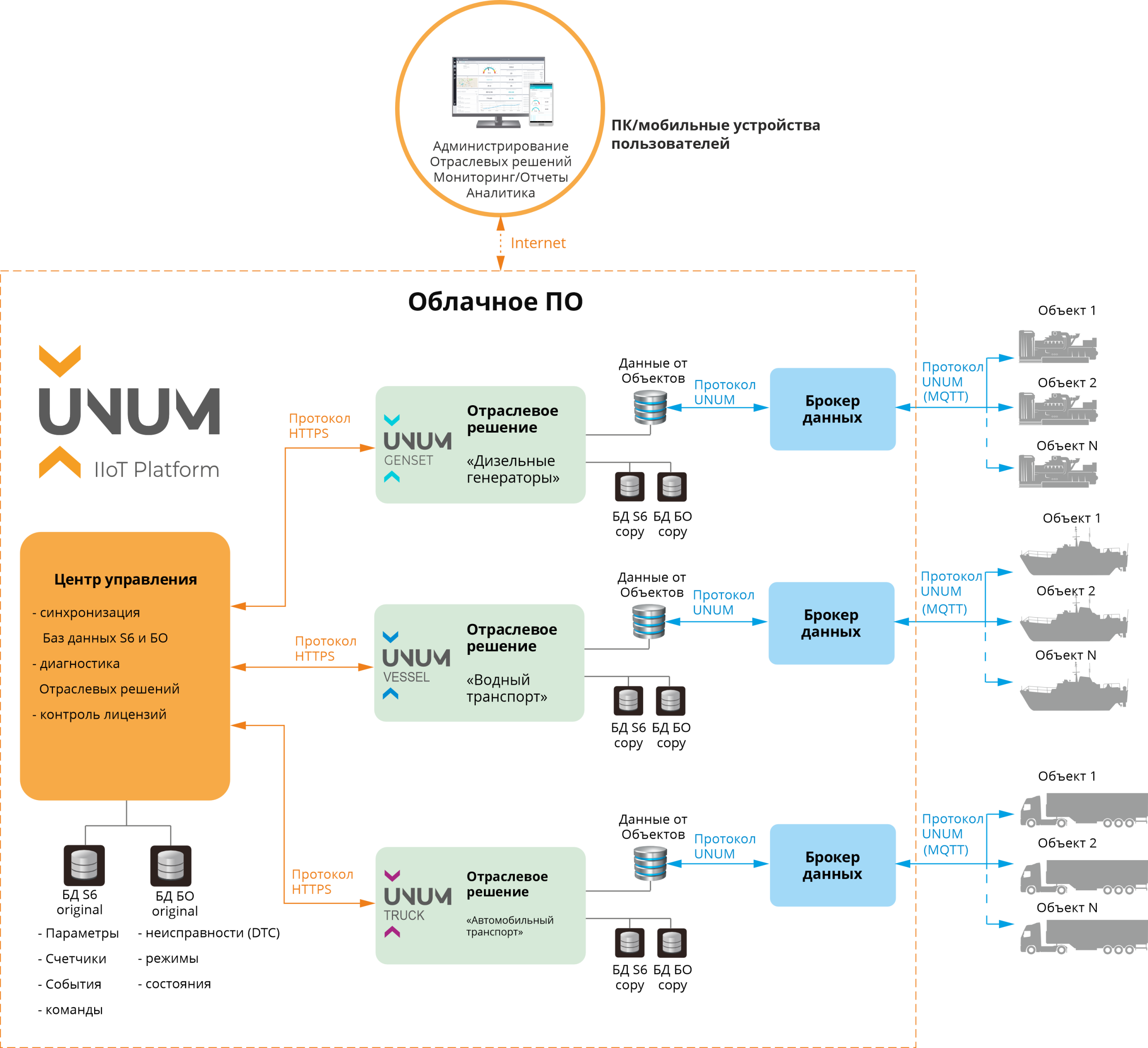
Рисунок 1 — Схема функционирования Отраслевых решений на Платформе UNUM IIoT
Достоинства пользовательского интерфейса:
- Доступ в любое время и из любого места: Пользователи Отраслевого решения имеют доступ к сервису для мониторинга, анализа работы либо дистанционного управления Объектами в режиме 24/7 через веб-браузер компьютера из любой точки, где есть Интернет.
- Удобный и интуитивно понятный дизайн: Структурированное и понятное меню, простота навигации, быстрый доступ к инструментам и базе данных 10 000+ унифицированных Параметров работы техники.
- Гибкость настройки: Брендирование и персонализация интерфейса под индивидуальные требования пользователей, использование конкретных Задач для мониторинга и анализа данных повышают удобство работы.
- Отображение данных в реальном времени: Онлайн мониторинг позволяет оперативно реагировать на быстрые изменения показателей Объектов, выявлять их потенциальные проблемы. Своевременное проведение проактивного технического обслуживания, повышает надежность, эффективность, экологичность и безотказность работы техники до 50 %.
- Автоматические обновления: Обновление облачного ПО всегда производится автоматически без вмешательства пользователя. Это гарантирует использование самых свежих функций пользовательского интерфейса и изменений в политике безопасности.
- Масштабируемость: Облачное ПО легко масштабируется, что позволяет без необходимости дополнительных капиталовложений добавлять новые ресурсы по мере расширения потребностей бизнеса.
- Интеграция со сторонним ПО: Возможность интеграции с другими программами, мобильными приложениями, системами управления и отчетности в единую экосистему, где все данные аккумулируются и обрабатываются в едином центре.
- Совместная работа и доступ к данным: Настройка индивидуальных прав и уровней доступа пользователей. Интерфейс позволяет одновременно многим пользователям иметь доступ к данным Отраслевого решения, что упрощает процесс управления техникой и оптимизирует координацию совместных действий персонала.
- Мониторинг, аналитика и отчеты: Мощные универсальные инструменты для Мониторинга и анализа работы Сложных машин любых мировых брендов предоставляют руководству и персоналу точную и достоверную информацию. Это позволяет принимать обоснованные и эффективные решения в ходе выполнения повседневных технических задач.
- Уведомления о событиях и неисправностях: Настройка уведомлений о Событиях/неисправностях Объектов и Бортового оборудования помогает оперативно реагировать на возникающие проблемы, предотвращать внезапные аварии и простои техники.
- Безопасность данных: Облачное ПО обеспечивает высокий уровень защиты данных, включая шифрование, многофакторную аутентификацию и резервные копии, что минимизирует риски потери данных либо несанкционированного доступа.
- Совместимость с различными браузерами и устройствами: Интерфейс облачного ПО совместим с многими интернет-браузерами и адаптируется под различные устройства (настольные компьютеры, ноутбуки, планшеты, смартфоны), что обеспечивает универсальный доступ к данным Мониторинга.
1.2 Права доступа пользователя #
Каждый пользователь Отраслевого решения на базе UNUM IIoT Platform имеет уникальные логин и пароль для входа в свой аккаунт. В учетной записи определены конкретные права доступа, позволяющие видеть соответствующие элементы пользовательского интерфейса и ресурсы Отраслевого решения и осуществлять над ними действия (см. таблицу 1).
Таблица 1 — Пользователи Отраслевого решения UNUM IIoT Platform и их права доступа
| Уровень | Пользователь | Права доступа |
| «Решение» | Суперадминистратор решения |
|
| Администратор решения |
|
|
| «Дилер» | Суперадминистратор дилера | Управление всеми Администраторами дилера + все права Администратора дилера. |
| Администратор дилера |
|
|
| «Парк» | Суперадминистратор парка | Управление всеми Администраторами парка + все права Администратора парка. |
| Администратор парка |
|
|
| Оператор | ||
| Вьювер |
|
|
ВАЖНО: Учетная запись конкретного пользователя Отраслевого решения содержит все созданные им элементы. При удалении учетной записи все созданные соответствующим пользователем элементы также удаляются. |
1.3 Требования к рабочему месту пользователя #
Для корректной работы с сайтом Отраслевого решения UNUM IIoT Platform необходим отдельный ПК (стационарный или ноутбук) с открытым доступом в Интернет, удовлетворяющий следующим минимальным системным требованиям:
- операционная система Win 10 (X32/X64)/Win 11 (X32/X64)/OS X/MacOS/Linux;
- процессор — 2 ядра, 2.0 ГГц;
- оперативная память — 4 Гб;
- жесткий диск — 128 Гб;
- разрешение дисплея — 1920×1080.
Рекомендованные системные требования к ПК:
- операционная система Win 10 (X32/X64)/Win 11 (X32/X64)/OS X/Linux;
- процессор — 4 ядра, более 2.5 ГГц;
- оперативная память — от 8 Гб и более;
- жесткий диск — от 128 Гб и более;
- разрешение дисплея — 1920×1080 (1920×1200).
На ПК должна быть установлена актуальная версия одного из следующих Интернет-браузеров:
- Google Chrome;
- Mozilla Firefox;
- Opera;
- Safari.
|
РЕКОМЕНДАЦИЯ: Антивирусные программы, установленные на ПК, могут замедлять работу браузера и получение данных с Сервера. Если при работе c сайтом Отраслевого решения ПК «подтормаживает», то в настройках антивирусной программы добавьте ее URL в исключения либо отключите на время работы сетевой мониторинг антивирусного приложения. |
1.4 Количественные ограничения по ресурсам #
Таблица 2 — Количественные ограничения по ресурсам Отраслевого решения UNUM IIoT Platform
| Ресурс | Максимальное количество, шт. | Принадлежность |
| Парки | 300 | одно Отраслевое решение |
| Объекты | 10 000 | одно Отраслевое решение (максимальная конфигурация Сервера*) |
| 3 000 | одно Отраслевое решение (оптимальная конфигурация Сервера*) |
|
| 1 000 | одно Отраслевое решение (минимальная конфигурация Сервера*) |
|
| 300 | один Парк | |
| 20 | одна Группа | |
| Группы | 50 | один Парк |
| Геозоны | 50 | один Парк |
| Задачи | 100 | одно Отраслевое решение |
| Дашборды | 15 | одна Задача |
| Отчеты | 15 | одна Задача |
| * См. приложение А. | ||
2 Порядок настройки Отраслевого решения #
Настройки для уровня «Решение»
1) Суперадминистратор решения развертывает локальный Сервер в соответствии с требованиями владельца Отраслевого решения, производит инсталляцию ОС и облачного ПО (см. приложение А).
2) Суперадминистратор решения создает требуемое количество учетных записей Администраторов решения (см. 3.3.1).
3) Суперадминистратор / Администраторы решения создают Дилеров (см. 3.4.1).
4) Суперадминистратор / Администраторы решения создают Задачи, по которым в Отраслевом решениии будут распределены Дашборды, Аналитические отчеты и Геозоны (см. 3.9.1).
5) Суперадминистратор / Администраторы решения формируют для Задач необходимые Шаблоны дашбордов (см. 3.9.3) и Шаблоны отчетов (см. 3.9.4).
6) Суперадминистратор / Администраторы решения при необходимости устанавливают для SPN, входящих в наборы Задач, требуемые диапазоны изменения значений (см. 3.10).
7) Суперадминистратор / Администраторы решения устанавливают стоимость подписки на конкретные Задачи для одного Объекта / Группы / Геозоны (см. 3.5).
8) Суперадминистратор решения при необходимости кастомизирует дизайн сайта Отраслевого решения согласно брендбуку владельца (см. 3.12).
Настройки для уровня «Дилер»
1) Суперадминистратор дилера создает необходимое количество учетных записей Администраторов дилера.
2) Суперадминистратор / Администраторы дилера создают Парки.
3) Суперадминистратор / Администраторы дилера при необходимости кастомизируют дизайн сайтов Дилера и Парков согласно брендбуку владельцев.
|
ВНИМАНИЕ: С подробными сведениями о порядке настройки Отраслевого решения для уровня «Дилер» можно ознакомиться в Руководстве Администратора дилера» (см. документ-центр компании Технотон). |
Настройки для уровня «Парк»
1) Суперадминистратор парка создает необходимое количество учетных записей Администраторов парка.
2) Суперадминистратор / Администраторы парка создают учетные записи Операторов и Вьюверов.
3) Суперадминистратор / Администраторы парка создают Объекты, Группы, Геозоны.
4) Суперадминистратор / Администраторы парка дают доступ Операторам и Вьюверам к необходимым Объектам.
5) Суперадминистратор / Администраторы / Операторы / Вьюверы парка производят подписку Объектов, Групп и Геозон на требуемые Задачи.
6) Суперадминистратор / Администраторы парка создают необходимые Виртуальные SPN.
7) Суперадминистратор / Администраторы / Операторы парка создают необходимые Шаблоны дашбордов и Шаблоны отчетов.
|
ВНИМАНИЕ: С подробными сведениями о порядке настройки Отраслевого решения для уровня «Парк» можно ознакомиться на примере Решения для Дизельных генераторов UNUM Genset в документе «Телематический сервис UNUM Genset. «Парк». Руководство пользователя» (см. документ-центр компании Технотон). |
3 Работа с сайтом Отраслевого решения #
3.1 Авторизация пользователя #
Введите в адресной строке браузера URL сайта Отраслевого решения.
Для авторизации введите логин пользователя (поле Login) и пароль (поле Password), полученные при создании вашей учетной записи, и нажмите кнопку  (см. рисунок 2).
|
ВАЖНО: Логин пользователя должен быть уникальным. Выбранные логин пользователя и пароль могут содержать: заглавные и строчные латинские буквы от A до Z и от a до z, цифры от 0 до 9, символ нижнего подчеркивания _. |
При первой авторизации пользователю необходимо ознакомиться с условиями использования телематического сервиса, приведенными по ссылкам Terms of Use и Privacy Policy и подтвердить свое согласие с ними, установив в соответствующих полях галочки и нажав кнопку  .
.
Также на странице авторизации пользователи получают необходимые оповещения от администрации UNUM IIoT Platform (например, о дате и времени планируемых технических работ и возможном отсутствии связи с Сервером).
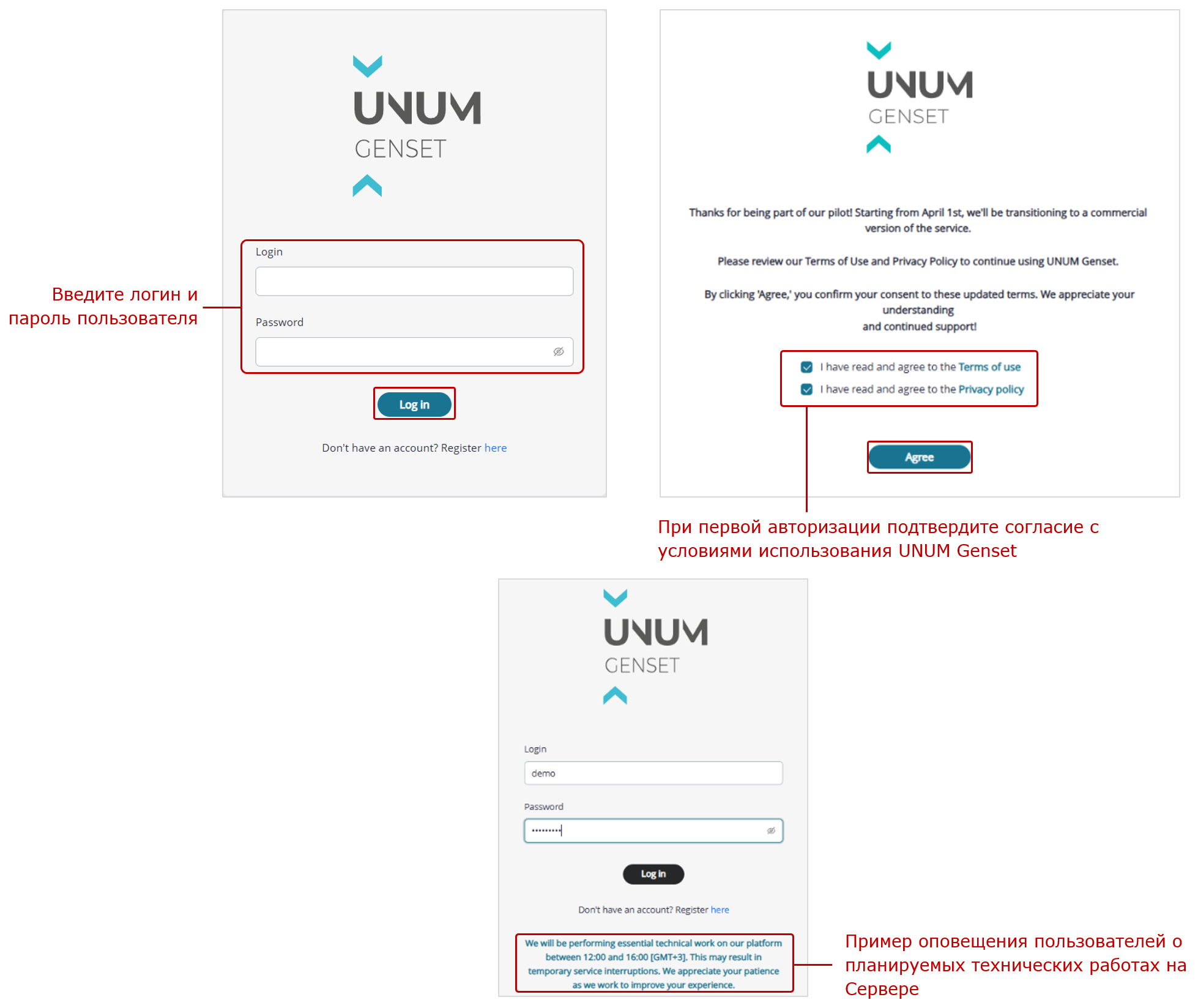
Рисунок 2 — Пример окна авторизации пользователя для входа в аккаунт на сайте Отраслевого решения*
* Здесь и далее на примере UNUM Genset — Отраслевого решения для Дизельных генераторов.
3.2 Интерфейс Главного окна #
После авторизации пользователя откроется Главное окно сайта Отраслевого решения* (вкладка  Home), в котором можно производить пользовательские настройки (см. рисунок 3).
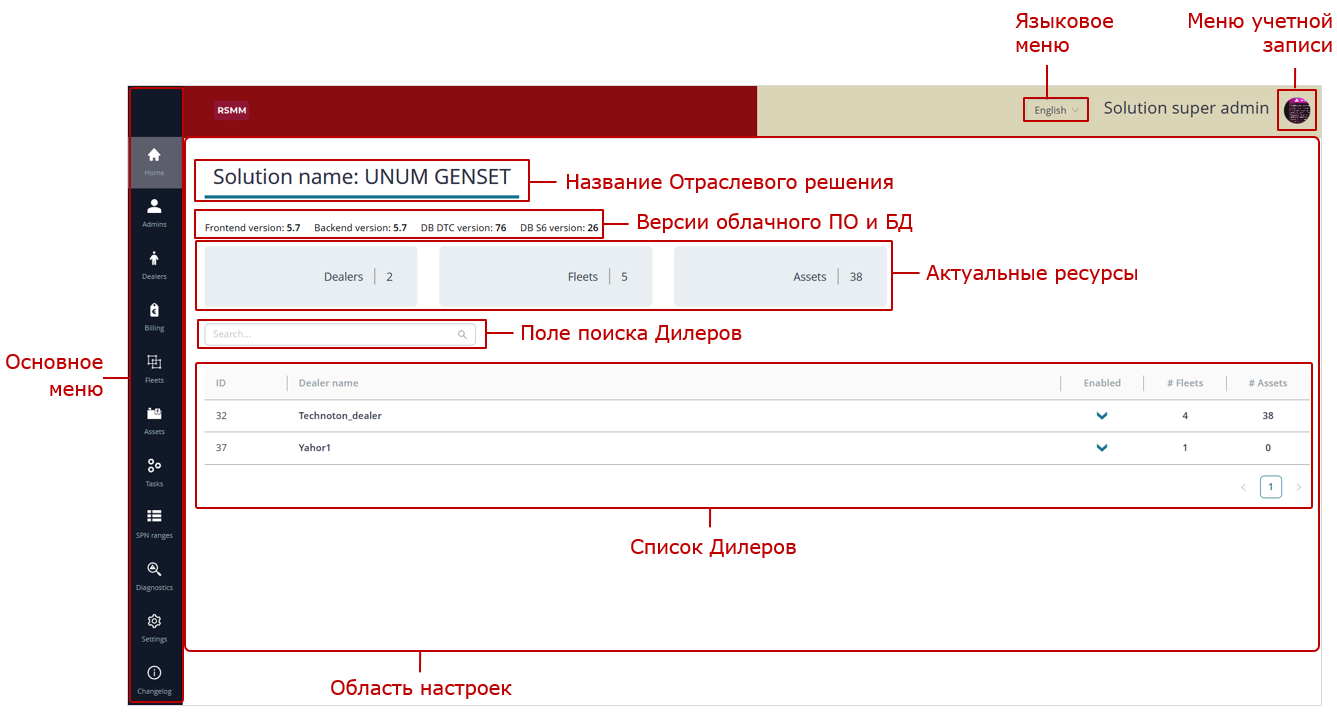
а) домашняя страница (вкладка Home)
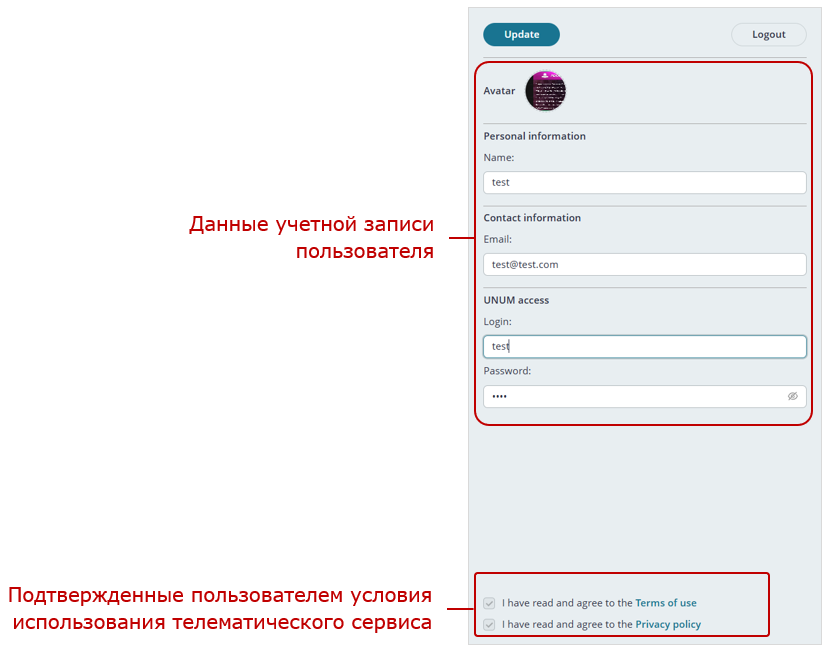
б) Меню учетной записи
Рисунок 3 — Пример Главного окна сайта Отраслевого решения
* Пример внешнего вида интерфейса Главного окна сайта Отраслевого решения и его дальнейшее описание приведены для пользователя с уровнем доступа Суперадминистратор решения.
Главное окно сайта Отраслевого решения содержит следующие рабочие области:
1) В Области настроек отображаются настройки и данные ресурсов Отраслевого решения, соответствующие вкладке Основного меню, которая открыта в текущий момент времени.
2) Меню учетной записи содержит данные учетной записи (аккаунта) пользователя, под именем которого была произведена авторизация на сайте.
При необходимости, кликнув на значок аватара (по умолчанию  ), пользователь в открывшемся окне меню может изменить ранее заданные данные своей учетной записи:
- графический символ аватара (в области Avatar нажать значок
 и загрузить с диска компьютера);
 - персональные данные пользователя (например, имя либо фамилия) (область Personal information, поле Name);
- адрес электронной почты для восстановления имени пользователя и (или) пароля в случае утери (область Contact information, поле Email);
- логин и пароль для авторизации пользователя при входе в аккаунт (область UNUM acces, поля Login и Password соответственно).
|
ВАЖНО: Логин пользователя должен быть уникальным. Логин и пароль могут содержать: заглавные и строчные латинские буквы от A до Z и от a до z, цифры от 0 до 9, символ нижнего подчеркивания _. Пароль не должен содержать менее пяти символов. |
Для сохранения изменений учетной записи пользователя нажмите кнопку  .
.
Для выхода пользователя из аккаунта нажмите кнопку  .
.
При необходимости пользователь может дополнительно ознакомиться с ранее подтвержденными им условиями использования телематического сервиса по ссылкам Terms of Use и Privacy Policy в нижней части окна меню.
3) Основное меню содержит вкладки:
 |
Home — это домашняя страница, которая открывается непосредственно после авторизации пользователя и содержит общую информацию об Отраслевом решении: |
- Название (поле Solution name).
- Актуальные версии интерфейсов облачного программного обеспечения (ПО) и баз данных стандартизованных Параметров (БД).
- Актуальное число созданных ресурсов — Дилеров (колонка Dealers), Парков (колонка Fleets) и Объектов (колонка Assets).
- Поле
 для поиска Дилеров по названию.
 - Таблицу со списком Дилеров, для каждого из которых указаны:
– уникальный идентификатор (столбец ID);
– название (столбец Dealer name);
– статус (активирован) либо
  (деактивирован)*;
– количество Парков (столбец Fleets);
– количество Объектов (столбец Assets).
* Идет подготовка к реализации.
Назначение остальных вкладок Основного меню:
 |
Admins — Управление учетными записями Администраторов решения (см. 3.3). |
 |
Dealers — Управление Дилерами (см. 3.4). |
 |
Billing — установление стоимости месячной подписки на конкретные Задачи для Объекта/Группы/Геозоны (см. 3.5) и выполнение детальных биллинговых отчетов по Задачам/Дилерам/Паркам (см. 3.6). |
 |
Fleets — смена Дилера для Парка (см. 3.7). |
 |
Assets — смена Парка для Объекта (см. 3.8). |
 |
Tasks — Управление Задачами, формирование общих Шаблонов отчетов / Шаблонов дашбордов для всего Отраслевого решения, привязка виджетов к Шаблонам дашбордов / Отчетов для конкретных Задач (см. 3.9). |
 |
SPN range — Управление диапазонами изменения значений SPN, входящих в предустановленные наборы Ключей для Задач (см. 3.10). |
 |
Diagnostics — мониторинг данных самодиагностики Сервера (см. 3.11). |
 |
Settings — персонализация внешнего вида сайта Отраслевого решения согласно брендбуку владельца, публикация информации об условиях использования сервиса, а также необходимых уведомлений пользователям (см. 3.12). |
 |
Changelog — проверка актуальных версий и изменений Frontend и Backend облачного ПО (см. 3.13). |
|
РЕКОМЕНДАЦИЯ: Для полноэкранного отображения в браузере любой открытой вкладки Главного окна нажмите на клавиатуре компьютера клавишу F11. |
3.3 Управление учетными записями Администраторов решения #
|
ВНИМАНИЕ: Права Управления учетными записями Администраторов решения доступны только Суперадминистратору решения. |
3.3.1 Создание учетной записи Администратора #
1) В Основном меню откройте вкладку Admins для входа в окно Управления учетными записями Администраторов решения (см. рисунок 4).
2) В открывшемся окне Solution Administrators нажмите кнопку  для создания учетной записи нового Администратора и заполните в области настроек все помеченные символом * обязательные поля:
- в области Personal information
Name* — персональные данные пользователя – Администратора решения (например, имя либо фамилия);
- в области Contact information
E–mail* — адрес электронной почты для восстановления имени пользователя и (или) пароля в случае утери;
- в области UNUM acces
Login* — логин пользователя для авторизации при входе в аккаунт на сайте Отраслевого решения;
Password* — пароль пользователя для авторизации при входе в аккаунт на сайте Отраслевого решения.
|
ВАЖНО: 1) Выбранный для Администратора решения логин должен быть уникальным. Логин и пароль могут содержать: заглавные и строчные латинские буквы от A до Z и от a до z, цифры от 0 до 9, символ нижнего подчеркивания _. Пароль не должен содержать менее пяти символов. 2) Выбранные логин и пароль пользователя в дальнейшем будут также использоваться Администратором решения при его авторизации в веб-версии сайта Отраслевого решения и в соответствующем мобильном приложении (при наличии такового). |
3) Для сохранения введенных данных нажмите кнопку  . После уведомления об успешном создании нового пользователя, его имя появится в списке учетных записей Администраторов решения и ему будет автоматически присвоен уникальный номер (ID) для идентификации на Платформе UNUM IIoT Platform.
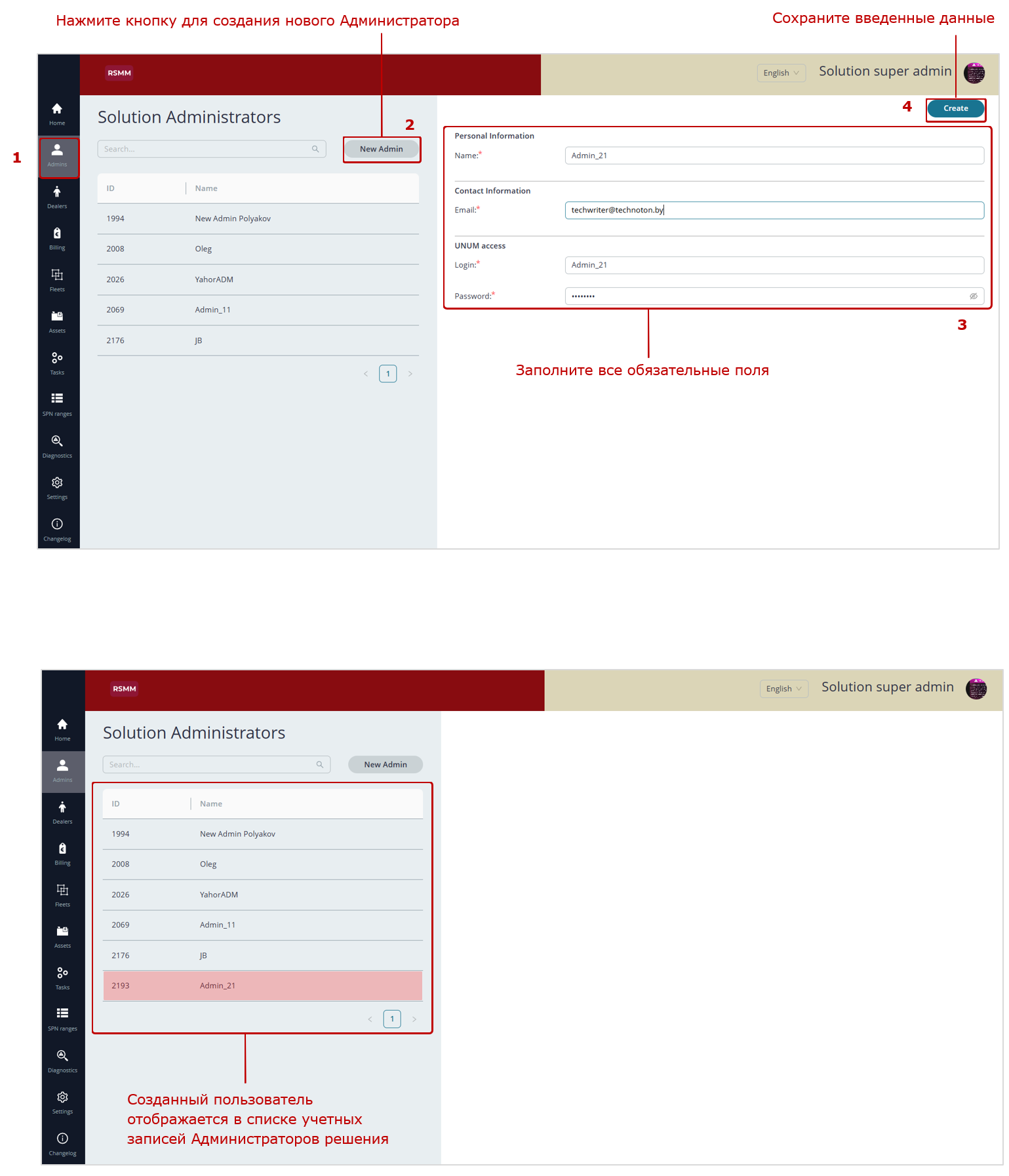
Рисунок 4 — Пример создания учетной записи нового Администратора решения
3.3.2 Редактирование учетной записи Администратора #
1) В Основном меню откройте вкладку Admins для входа в окно Управления учетными записями Администраторов решения (см. рисунок 5).
2) В открывшемся окне Solution Administrators в списке Администраторов решения нажмите строку пользователя, данные учетной записи которого требуется редактировать. После чего, можно в области настроек внести изменения в ранее введенные данные учетной записи Администратора в обязательных полях: Name*, E–mail*, Login* и Password*.
3) При необходимости, нажав в нижней части окна Управления кнопку  , можно без авторизации зайти на сайт Отраслевого решения под учетной записью редактируемого Администратора решения и в рамках соответствующих прав доступа выполнить требуемые действия в его аккаунте (см. таблицу 1).
4) Для сохранения изменений данных учетной записи Администратора нажмите кнопку .
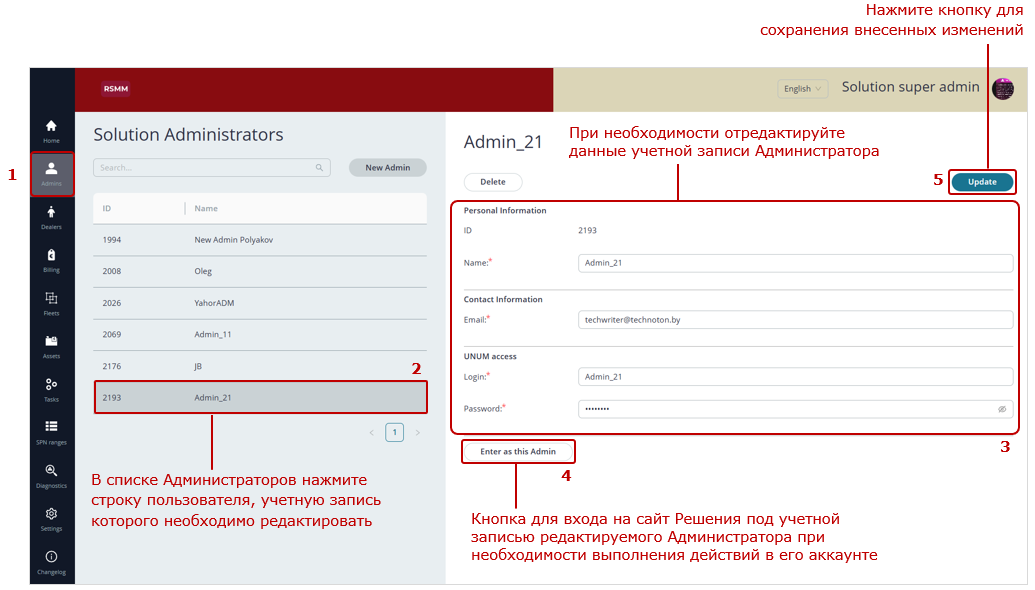
Рисунок 5 — Пример редактирования учетной записи Администратора решения
3.3.3 Удаление учетной записи Администратора #
1) В Основном меню откройте вкладку Admins для входа в окно Управления учетными записями Администраторов решения (см. рисунок 6).
2) В открывшемся окне Solution Administrators в списке Администраторов решения нажмите строку пользователя, учетную запись которого необходимо удалить и затем в области настроек нажмите кнопку  .
.
3) В появившемся диалоговом окне для подтверждения удаления учетной записи Администратора нажмите кнопку  . Если удаление не требуется — нажмите кнопку
  .
.
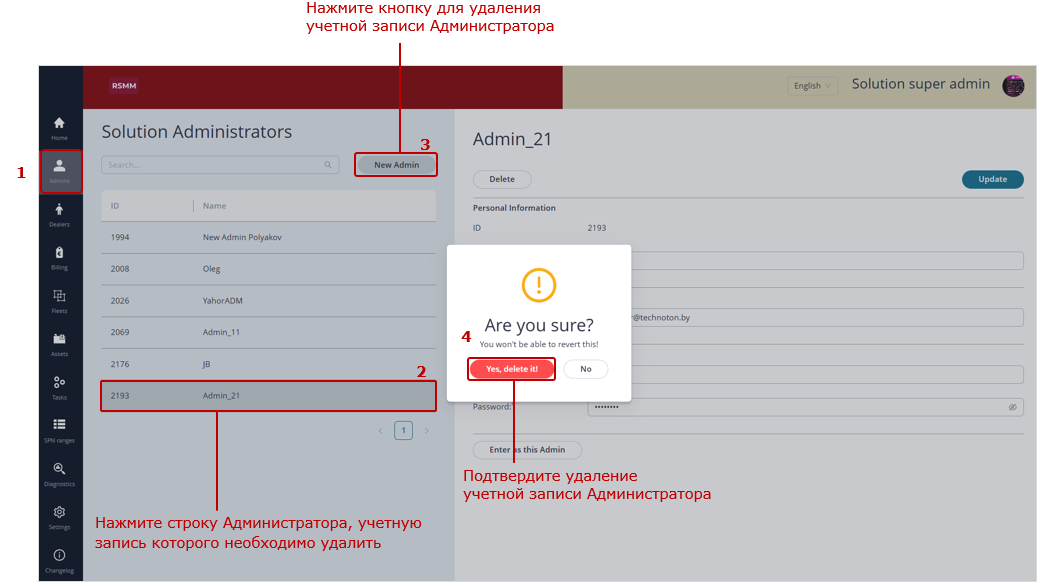
Рисунок 6 — Пример удаления учетной записи Администратора решения
|
ПРЕДУПРЕЖДЕНИЕ: Следует иметь в виду, что в случае удаления учетной записи конкретного Администратора решения, все созданные в его аккаунте ресурсы, элементы и настройки Отраслевого решения также удаляются и восстановлению не подлежат. |
3.4 Управление Дилерами #
|
ВНИМАНИЕ: Права Управления Дилерами Отраслевого решения доступны Суперадминистратору решения / Администраторам решения. |
3.4.1 Создание Дилера и Суперадминистратора дилера #
1) В Основном меню откройте вкладку Dealers для входа в окно Управления Дилерами (см. рисунок 7).
2) В открывшемся окне Dealers нажмите кнопку  для создания нового Дилера. В области настроек заполните помеченные символом * обязательные поля:
- в области Personal information
Dealer name* — введите название Дилера (например, название соответствующего предприятия).
В поле Comment при необходимости можно внести поясняющий комментарий.
- в области Contact information
Super Admin Name* — введите персональные данные пользователя – Суперадминистратора дилера (например, имя / фамилию).
В поле Super Admin Email при необходимости можно указать требуемый адрес электронной почты для восстановления имени пользователя и (или) пароля в случае утери.
- в области UNUM acces
– Super Admin Login* — введите логин пользователя для авторизации при входе в аккаунт на сайте Отраслевого решения;
– Super Admin Password* — пароль пользователя для авторизации при входе в аккаунт на сайте Отраслевого решения.
|
ВАЖНО: 1) Выбранный для Суперадминистратора дилера логин должен быть уникальным. Логин и пароль могут содержать: заглавные и строчные латинские буквы от A до Z и от a до z, цифры от 0 до 9, символ нижнего подчеркивания _. Пароль не должен содержать менее пяти символов. 2) Выбранные логин и пароль пользователя в дальнейшем будут использоваться Суперадминистратором дилера при его авторизации в Веб-версии сайта Отраслевого решения и в соответствующем мобильном приложении (при наличии такового). |
3) Для сохранения введенных данных нажмите кнопку . После уведомления об успешном создании нового Дилера, его название отобразится в списке Дилеров Отраслевого решения и ему будет автоматически присвоен уникальный номер (ID) для идентификации на Платформе UNUM IIoT Platform.
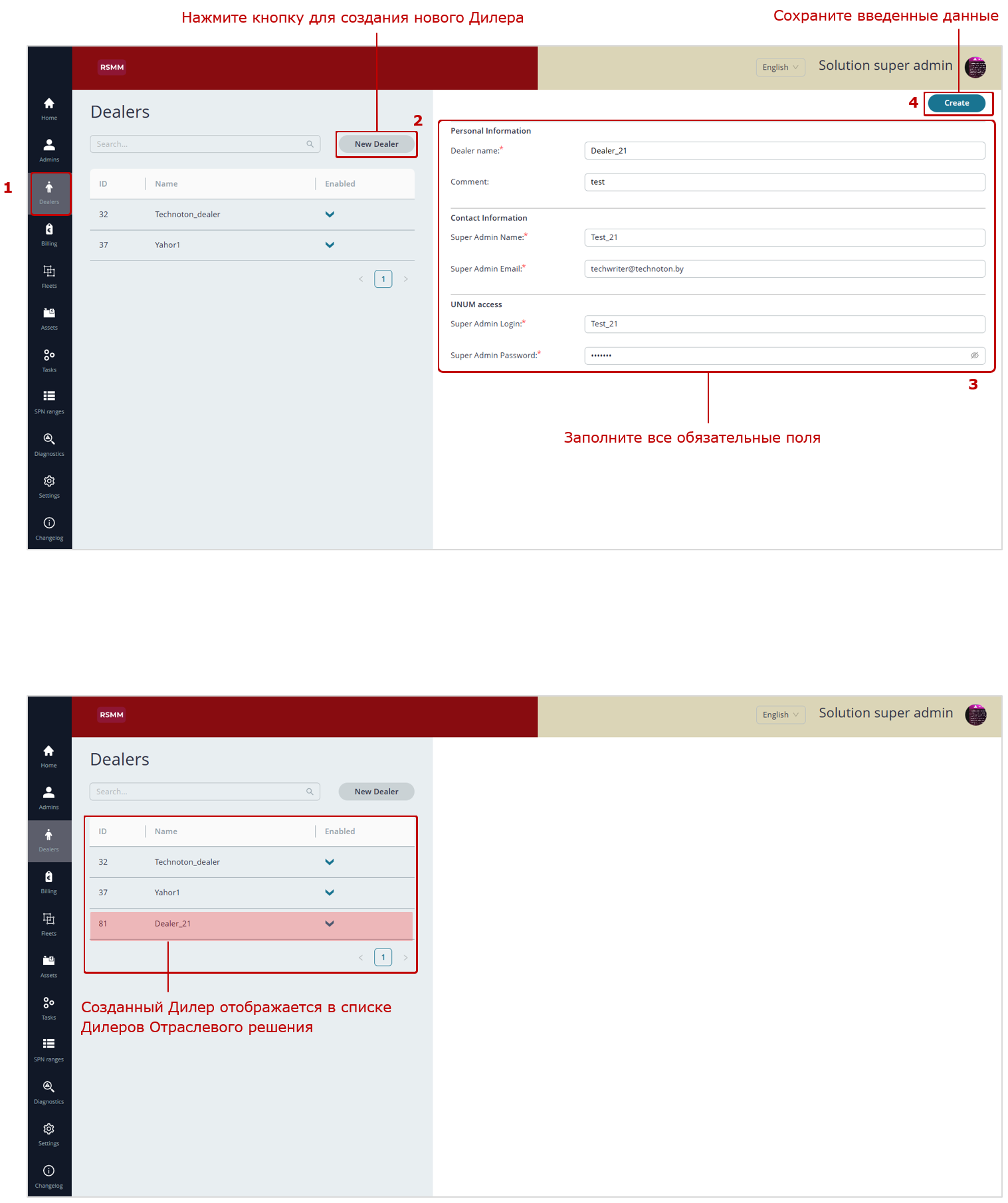
Рисунок 7 — Пример создания нового Дилера
3.4.2 Редактирование данных Дилера #
1) В Основном меню откройте вкладку Dealers для входа в окно Управления Дилерами (см. рисунок 8).
2) В открывшемся окне Dealers нажмите в списке строку Дилера Отраслевого решения, данные которого требуется редактировать. После чего, в области настроек можно внести изменения в ранее введенные данные: Dealer name*, Comment, Super Admin Name*, Super Admin Email, Super Admin Login* и Super Admin Password*.
3) При необходимости, нажав в нижней части окна Управления кнопку  , можно без авторизации зайти на сайт Отраслевого решения под учетной записью Суперадминистратора редактируемого Дилера и в рамках соответствующих прав доступа выполнить требуемые действия в его аккаунте (см. таблицу 1).
4) Для сохранения изменений данных Дилера нажмите кнопку .
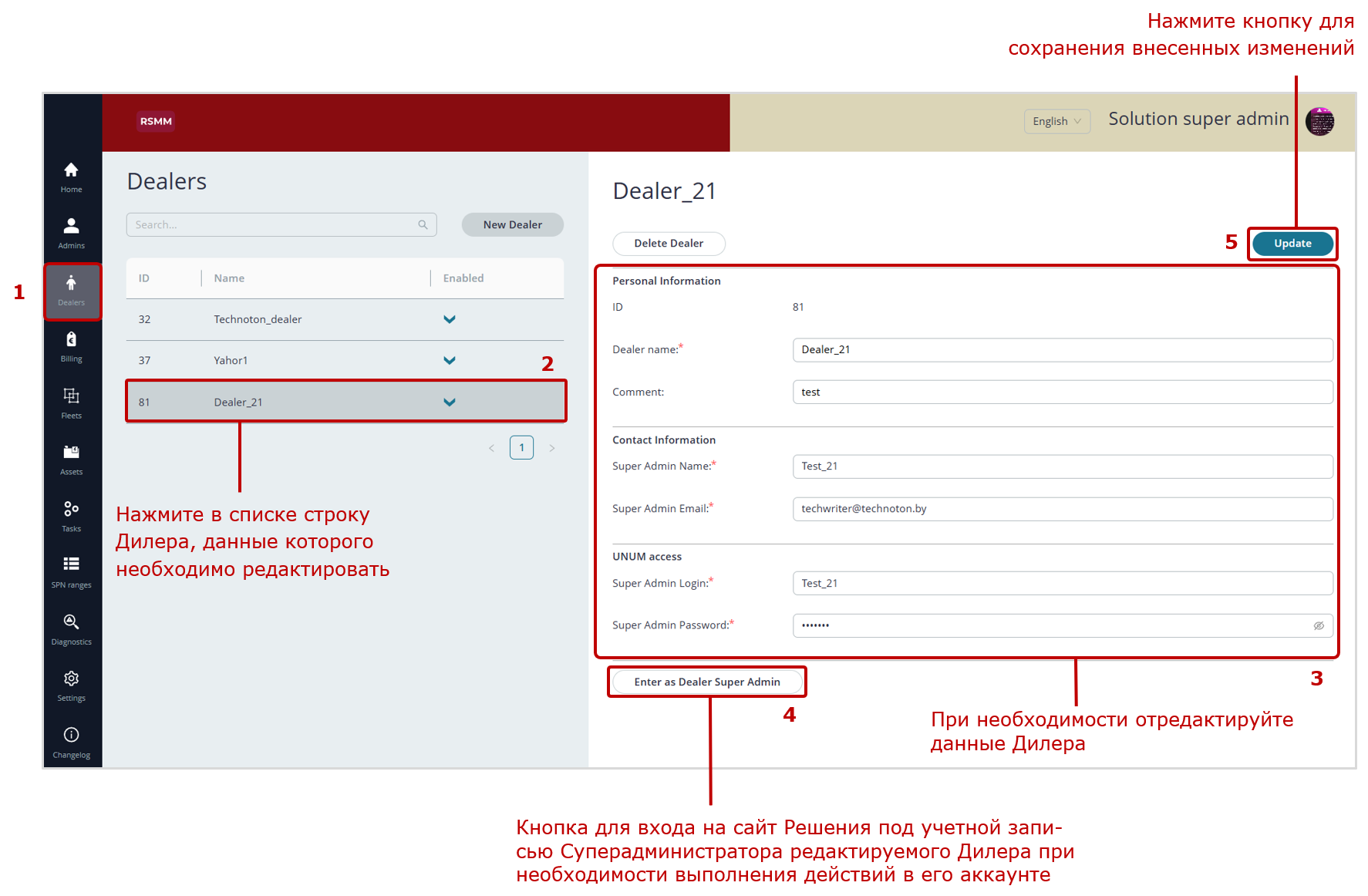
Рисунок 8 — Пример редактирования данных Дилера
3.4.3 Удаление Дилера #
1) Основном меню откройте вкладку Dealers для входа в окно Управления Дилерами (см. рисунок 9).
2) В открывшемся окне Dealers нажмите в списке строку Дилера, которого необходимо удалить и затем в области настроек нажмите кнопку .
3) В появившемся диалоговом окне для подтверждения удаления Дилера нажмите кнопку . Если удаление не требуется — нажмите кнопку .
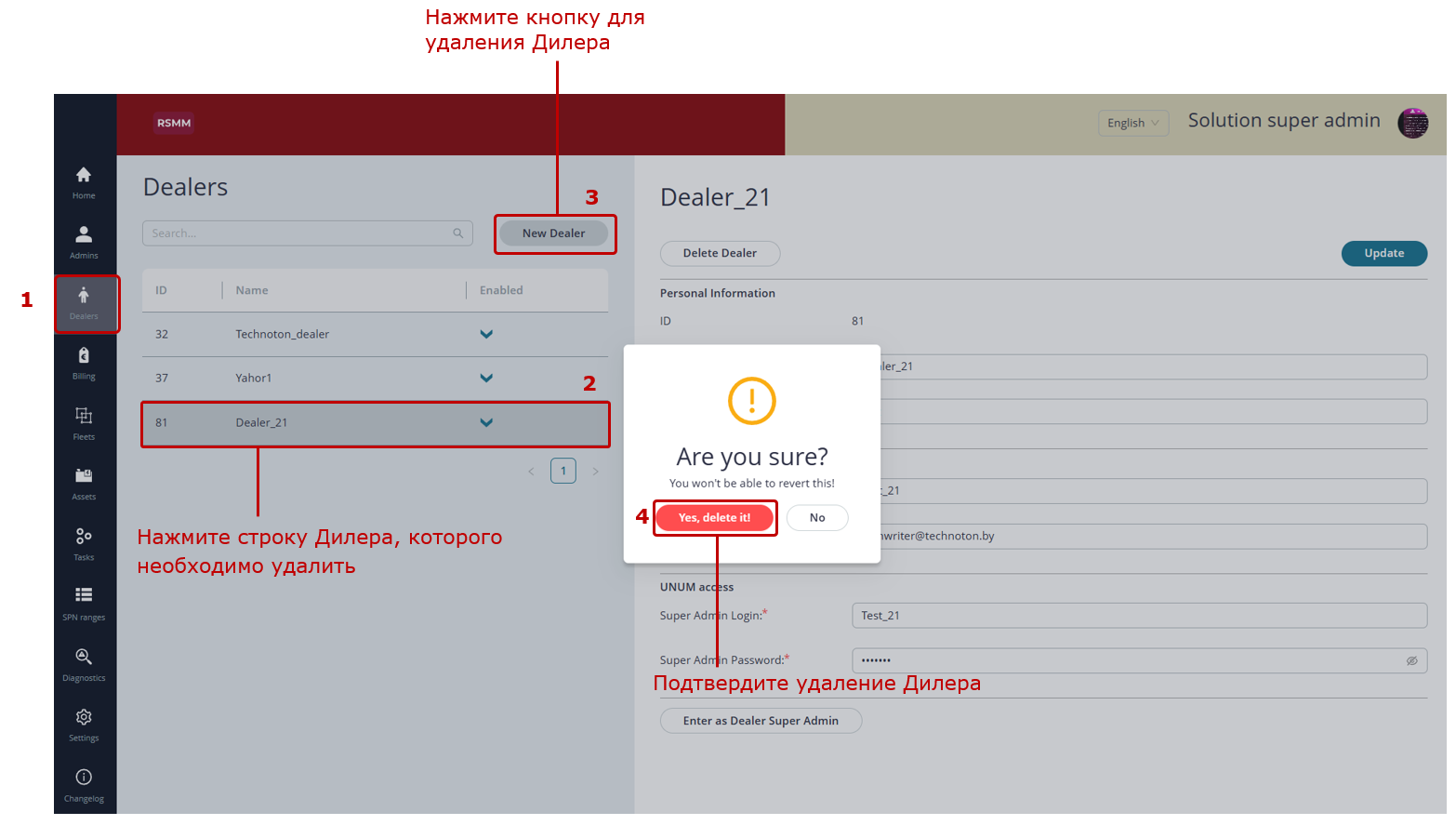
Рисунок 9 — Пример удаления Дилера
|
ПРЕДУПРЕЖДЕНИЕ: Следует иметь в виду, что в случае удаления Дилера его данные, созданные Парки и другие соответствующие ресурсы Отраслевого решения также удаляются и восстановлению не подлежат. |
3.5 Установление стоимости подписки на Задачи #
|
ВНИМАНИЕ: В Отраслевом решении права установления стоимости месячной подписки для одного Объекта / Группы / Геозоны на соответствующие Задачи доступны Суперадминистратору решения / Администраторам решения. |
1) В Основном меню откройте вкладку Billing и кликните подменю  .
.
В области настроек отобразится сводная таблица всех Задач Отраслевого решения для Объектов, Групп и Геозон (см. рисунок 10). В таблице для каждой Задачи в соответствующих столбцах указаны:
- ID — уникальный идентификационный номер;
- Object — целевой ресурс (Asset/Group/Geofence);
- Class — Класс (UNUM 25/UNUM 50/UNUM 100/UNUM 200/UNUM 400/UNUM 800);
- Task name — название;
- Rate, UC/month — стоимость месячной подписки (в условных единицах).
Для удобства имеется строка поиска Задач по названию  .
.
С помощью выпадающего списка  можно отфильтровывать Задачи конкретного выбранного Класса: UNUM 25/UNUM 50/UNUM 100/UNUM 200/UNUM 400/UNUM 800.
Для сброса выбранного фильтра кликните значок  в правой части поля выпадающего списка.
2) Для установления стоимости подписки на Задачу необходимо в соответствующей строке кликнуть значок  и в активировавшемся поле колонки Rate, UC/month
ввести требуемую сумму средств (в условных единицах). После чего нажмите значок  для подтверждения выполнения операции либо значок
  для ее отмены.
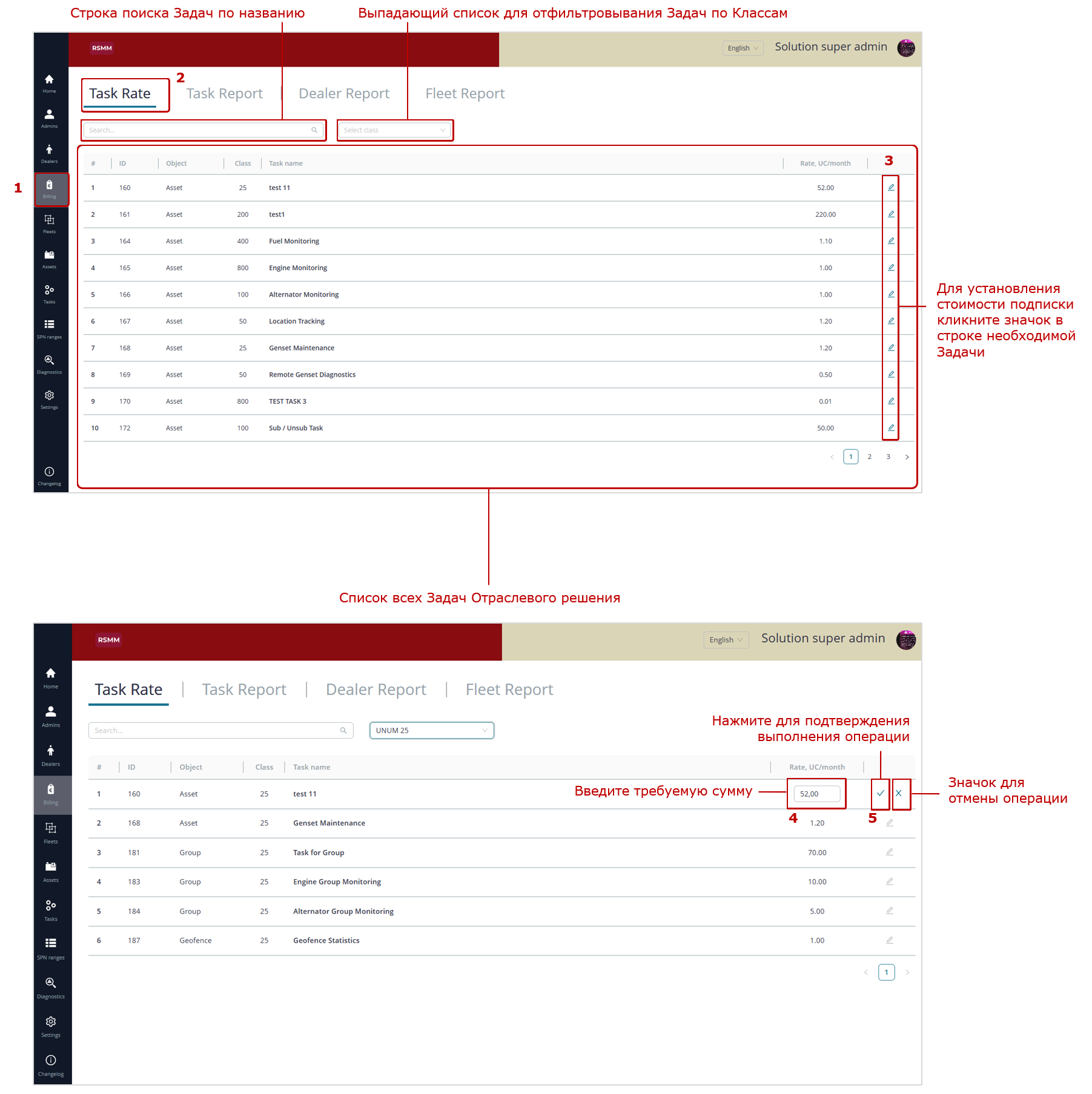
Рисунок 10 — Пример установления стоимости подписки на Задачу
3.6 Выполнение биллинговых отчетов #
|
ВНИМАНИЕ: Права на выполнение биллинговых отчетов по Задачам / Дилерам/ Паркам Отраслевого решения доступны Суперадминистратору решения / Администраторам решения. |
3.6.1 Порядок формирования биллингового отчета Задачи #
1) В Основном меню откройте вкладку Billing и кликните подменю  , для формирования биллинговых отчетов по Задачам Отраслевого решения (см. рисунок 11).
2) В области настроек в помеченных символом * обязательных полях From* и To* задайте соответственно начальный и конечный месяцы временного периода, за который должен быть сформирован биллинговый отчет по Задачам.
3) Нажмите кнопку  для формирования отчета.
В сформированном биллинговом отчете для удобства имеется строка поиска Задач по названию .
С помощью выпадающего списка можно отфильтровывать Задачи конкретного выбранного Класса: UNUM 25/UNUM 50/UNUM 100/UNUM 200/UNUM 400/UNUM 800.
Для сброса выбранного фильтра кликните значок в правой части поля выпадающего списка.
Сформированный биллинговый отчет представлен в виде сводной таблицы, включающей список всех Задач Отраслевого решения для Объектов, Групп и Геозон.
В нижней строке отчета Total отображается итоговая стоимость телематических услуг за отчетный период, а в соответствующих столбцах отчета для каждой Задачи указаны:
- ID — уникальный идентификационный номер;
- Object — целевой ресурс (Asset/Group/Geofence);
- Class — Класс (UNUM 25/UNUM 50/UNUM 100/UNUM 200/UNUM 400/UNUM 800);
- Task name — название Задачи;
- Rate, UC/month — стоимость месячной подписки (в условных единицах);
- Total objects subscribed — количество подписанных Объектов/Групп/Геозон;
- Total, UC — стоимость телематических услуг (в условных единицах).
4) При необходимости, нажатием соответствующего значка  (столбец Details), можно детализировать биллинговый отчет конкретной Задачи до подписанных Объектов/Групп/Геозон. В нижней строке Total детализированного отчета (окно Task details) отображается итоговая стоимость телематических услуг для выбранной Задачи за отчетный период, а в соответствующих столбцах для каждого Объекта/Группы/Геозоны указаны:
- ID — уникальный идентификационный номер;
- Asset name — название Объекта/Группы/Геозоны;
- #days — количество дней подписки в отчетном периоде;
- Total, UC — стоимость телематических услуг (в условных единицах).
5) В свою очередь, нажатием соответствующего значка (столбец Details) в окне Task details, можно детализировать биллинговый отчет до конкретного Объекта / Группы / Геозоны. В нижней строке Total детализированного отчета (окно Asset details) отображается итоговая стоимость телематических услуг для выбранного Объекта / Группы / Геозоны за отчетный период, а в соответствующих столбцах указаны:
- Interval — конкретные даты предоставления телематических услуг за отчетный период;
- #days — количество дней подписки в отчетном периоде;
- Rate, UC/month — стоимость месячной подписки (в условных единицах);
- Amount, UC — сумма израсходованных средств за отчетный период (в условных единицах).
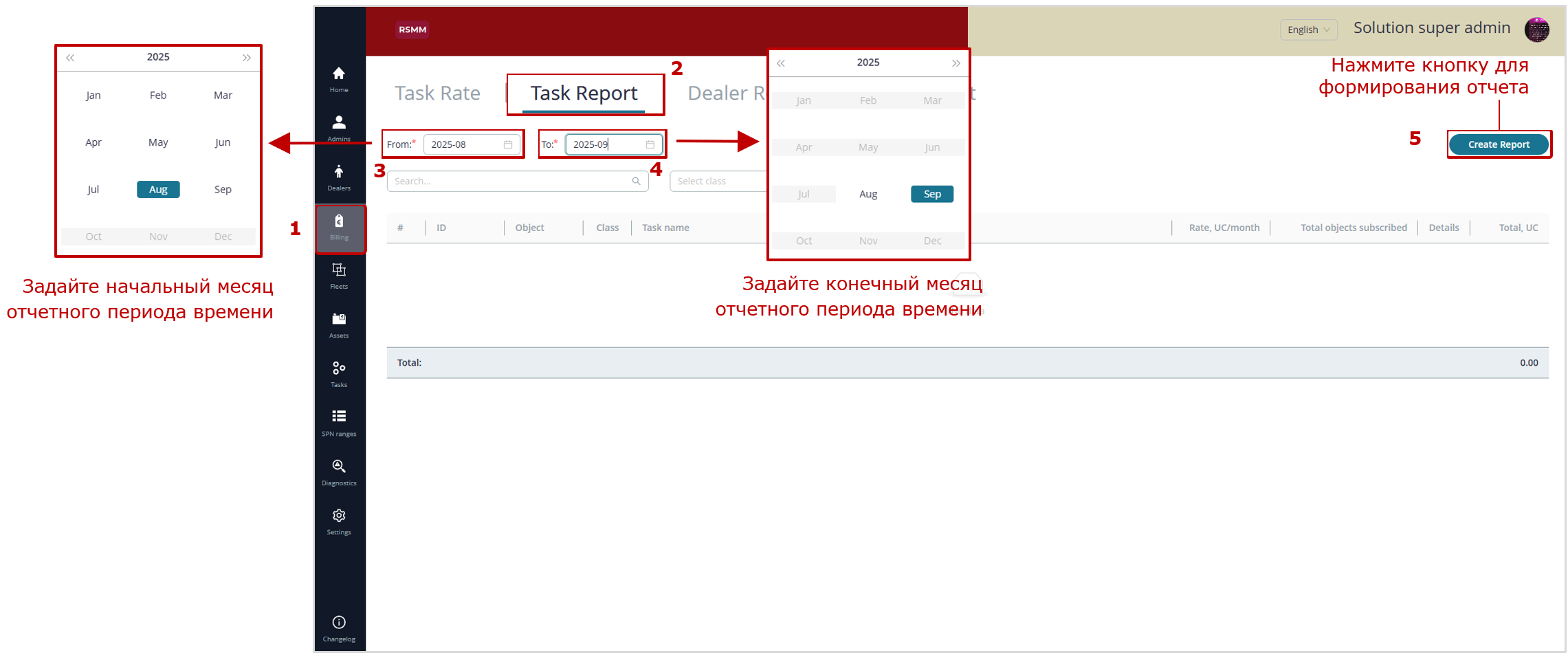
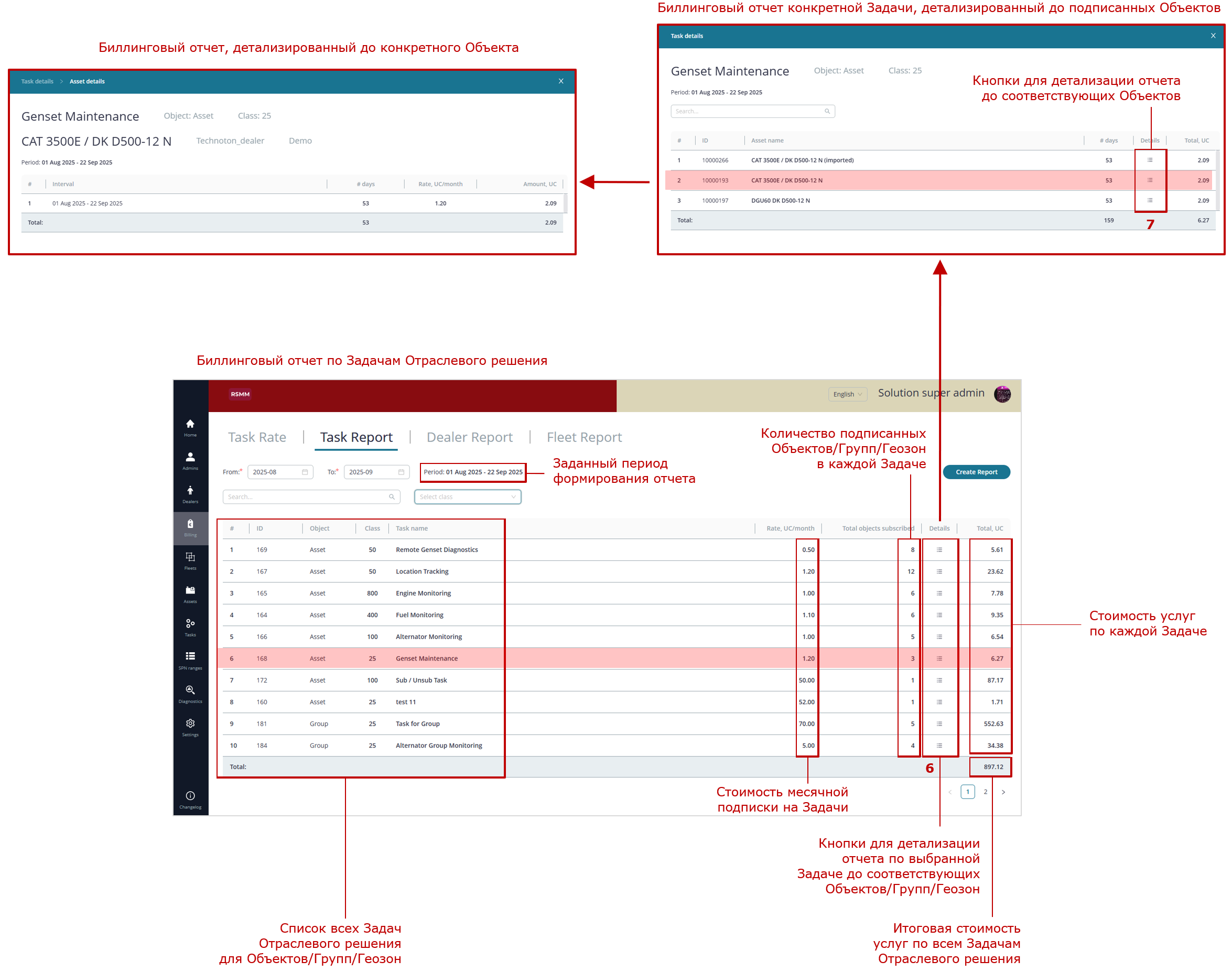
Рисунок 11 — Пример формирования биллингового отчета по Задачам с его детализацией до конкретного Объекта
3.6.2 Порядок формирования биллингового отчета Дилера #
1) В Основном меню откройте вкладку Billing и кликните подменю  , для формирования биллинговых отчетов по Дилерам Отраслевого решения (см. рисунок 12).
2) В области настроек в помеченных символом * обязательных полях From* и To* задайте соответственно начальный и конечный месяцы временного периода, за который должен быть сформирован биллинговый отчет по Дилерам.
3) Нажмите кнопку для формирования отчета.
В сформированном отчете для удобства имеется строка поиска Дилеров по названию .
Сформированный биллинговый отчет представлен в виде сводной таблицы, включающей список всех Дилеров Отраслевого решения.
В нижней строке отчета Total отображается итоговая стоимость телематических услуг за отчетный период, а в соответствующих столбцах отчета для каждого Дилера указаны:
- ID — уникальный идентификационный номер;
- Dealer name — название Дилера;
- #Fleets — количество созданных Парков;
- Total, UC — стоимость телематических услуг (в условных единицах).
4) При необходимости, нажатием соответствующего значка (столбец Details), можно детализировать биллинговый отчет конкретного Дилера до созданных им Парков. В нижней строке Total детализированного отчета Дилера (окно Dealer details) отображается итоговая стоимость телематических услуг для выбранного Дилера за отчетный период, а в соответствующих столбцах для каждого созданного Парка указаны:
- ID — уникальный идентификационный номер;
- Fleet name — название Парка;
- #Assets — количество созданных Объектов/Групп/Геозон;
- Total, UC — стоимость телематических услуг (в условных единицах).
5) В свою очередь, нажатием соответствующего значка (столбец Details) в окне Dealer details, можно детализировать биллинговый отчет до конкретного Парка. В нижней строке Total детализированного отчета Парка (окно Fleet details) отображается итоговая стоимость телематических услуг для выбранного Парка за отчетный период, а в соответствующих столбцах указаны:
- ID — уникальный идентификационный номер Объекта/Группы/Геозоны;
- Object type — тип целевого ресурса (Asset/Group/Geofence);
- Asset name — название объекта;
- #Tasks — количество подписанных Задач для Объекта/Группы/Геозоны;
- Total, UC — стоимость телематических услуг (в условных единицах).
6) Кроме того, нажатием соответствующего значка (столбец Details) в окне Fleet details, можно детализировать биллинговый отчет конкретного Объекта / Группы / Геозоны до соответствующих подписанных Задач. В нижней строке Total детализированного отчета (окно Asset details) отображается итоговая стоимость телематических услуг для выбранного Объекта / Группы / Геозоны за отчетный период, а для каждой из подписанных Задач в соответствующих столбцах указаны:
- ID — уникальный идентификационный номер;
- Task name — название Задачи;
- Interval — конкретные даты предоставления телематических услуг за отчетный период;
- #days — количество дней подписки в отчетном периоде;
- Rate, UC/month — стоимость месячной подписки (в условных единицах);
- Total, UC — стоимость телематических услуг (в условных единицах).
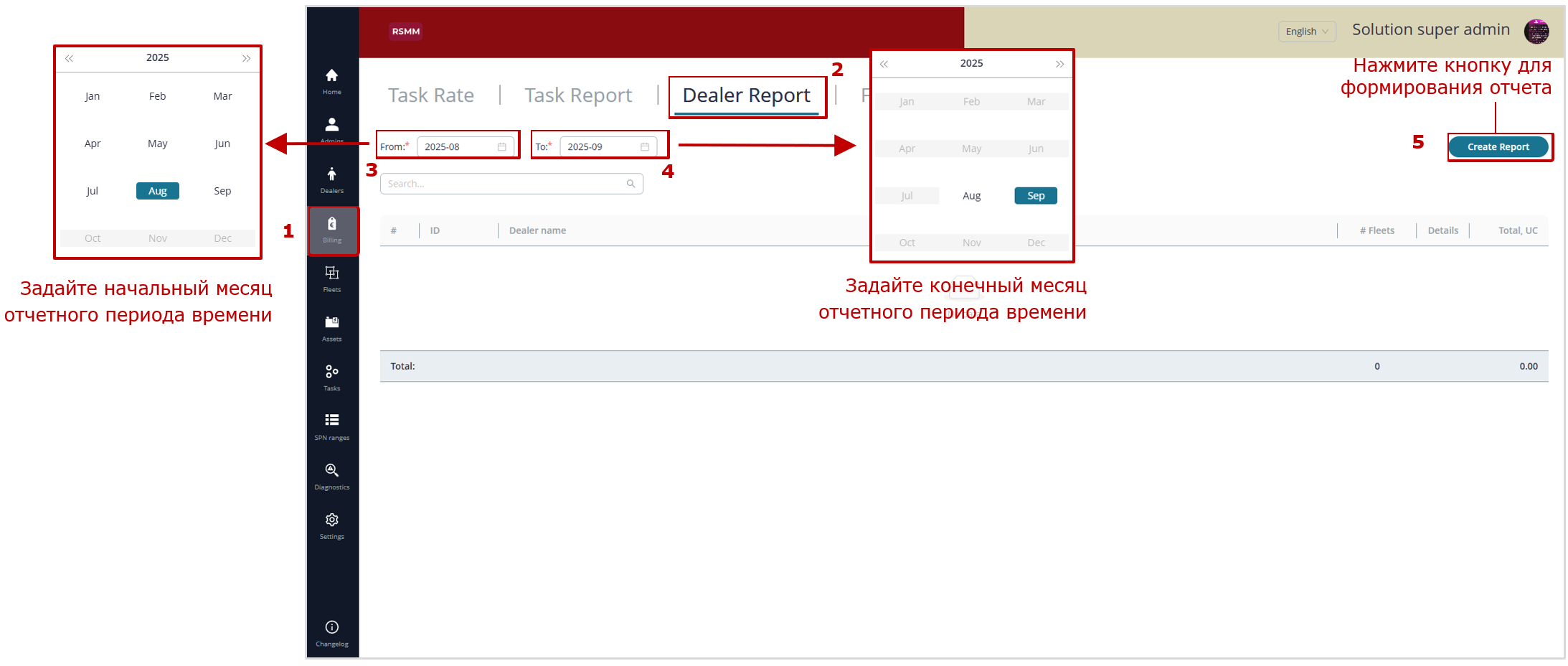
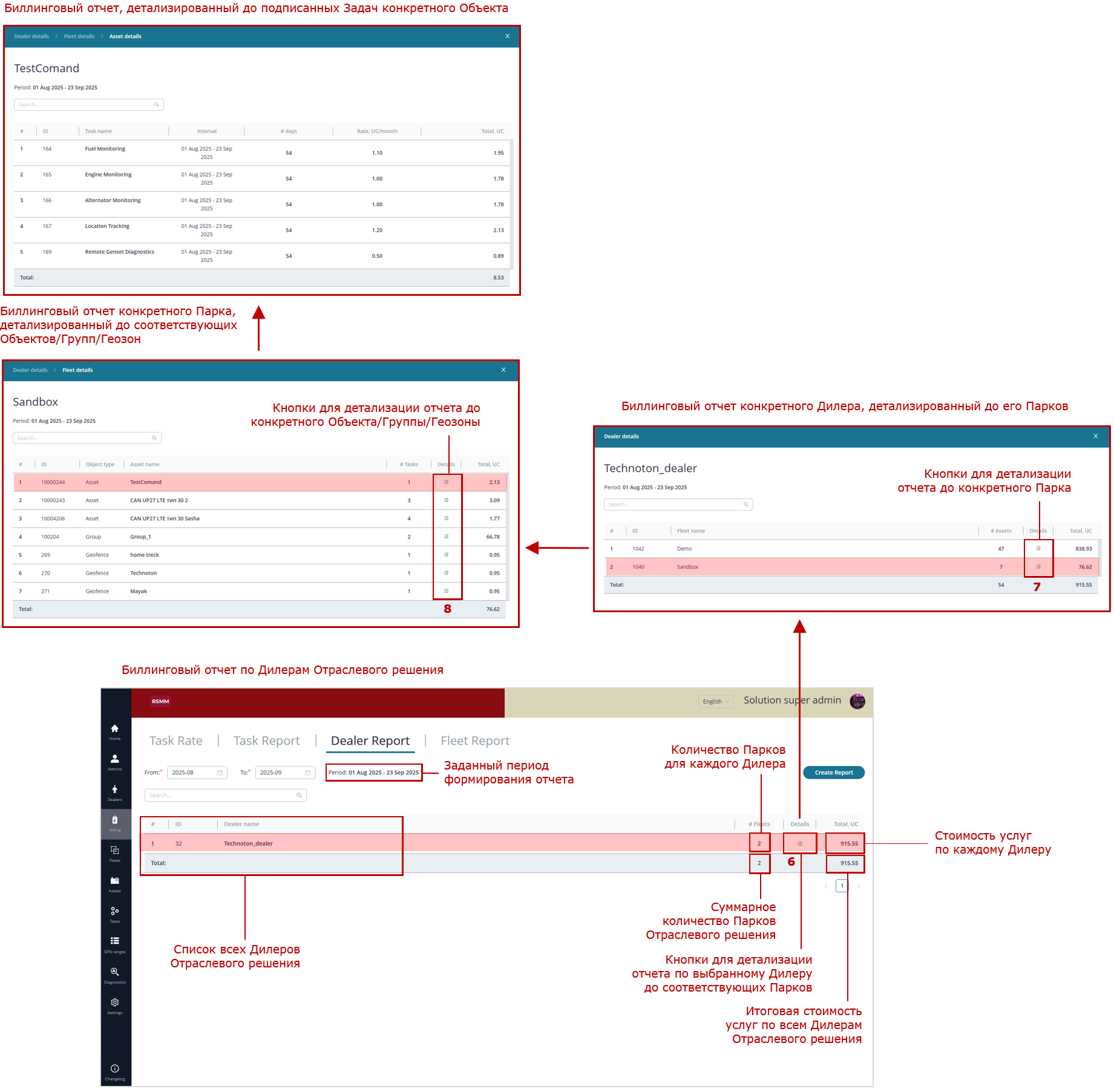
Рисунок 12 — Пример формирования биллингового отчета по Дилерам с детализацией до Задач конкретного Объекта
3.6.3 Порядок формирования биллингового отчета Парка #
1) В Основном меню откройте вкладку Billing и кликните подменю  , для формирования биллинговых отчетов по Паркам Отраслевого решения (см. рисунок 13).
2) В области настроек в помеченных символом * обязательных полях From* и To* задайте соответственно начальный и конечный месяцы временного периода, за который должен быть сформирован биллинговый отчет по Паркам.
3) Нажмите кнопку для формирования отчета.
В сформированном отчете для удобства имеется строка поиска Парков по названию .
Сформированный биллинговый отчет представлен в виде сводной таблицы, включающей список всех Парков Отраслевого решения.
В нижней строке отчета Total отображается итоговая стоимость телематических услуг за отчетный период, а в соответствующих столбцах отчета для каждого Парка указаны:
- ID — уникальный идентификационный номер;
- Fleet name — название Парка;
- Dealer name — название Дилера, создавшего Парк;
- #Assets — количество созданных Объектов/Групп/Геозон;
- Total, UC — стоимость телематических услуг (в условных единицах).
4) При необходимости, нажатием соответствующего значка (столбец Details), можно детализировать биллинговый отчет конкретного Парка до входящих Объектов/Групп/Геозон. В нижней строке Total детализированного отчета Парка (окно Fleet details) отображается итоговая стоимость телематических услуг для выбранного Парка за отчетный период, а в соответствующих столбцах указаны:
- ID — уникальный идентификационный номер Объекта/Группы/Геозоны;
- Object type — тип целевого ресурса (Asset/Group/Geofence);
- Asset name — название Объекта/Группы/Геозоны;
- #Tasks — количество подписанных Задач для Объекта/Группы/Геозоны;
- Total, UC — стоимость телематических услуг (в условных единицах).
5) В свою очередь, нажатием соответствующего значка (столбец Details) в окне Fleet details, можно детализировать биллинговый отчет конкретного Объекта/Группы/Геозоны до соответствующих подписанных Задач. В нижней строке Total детализированного отчета (окно Asset details) отображается итоговая стоимость телематических услуг для выбранного Объекта/Группы/Геозоны за отчетный период, а для каждой из подписанных Задач в соответствующих столбцах указаны:
- ID — уникальный идентификационный номер;
- Task name — название Задачи;
- Interval — конкретные даты предоставления телематических услуг за отчетный период;
- #days — количество дней подписки в отчетном периоде;
- Rate, UC/month — стоимость месячной подписки (в условных единицах);
- Total, UC — стоимость телематических услуг (в условных единицах).
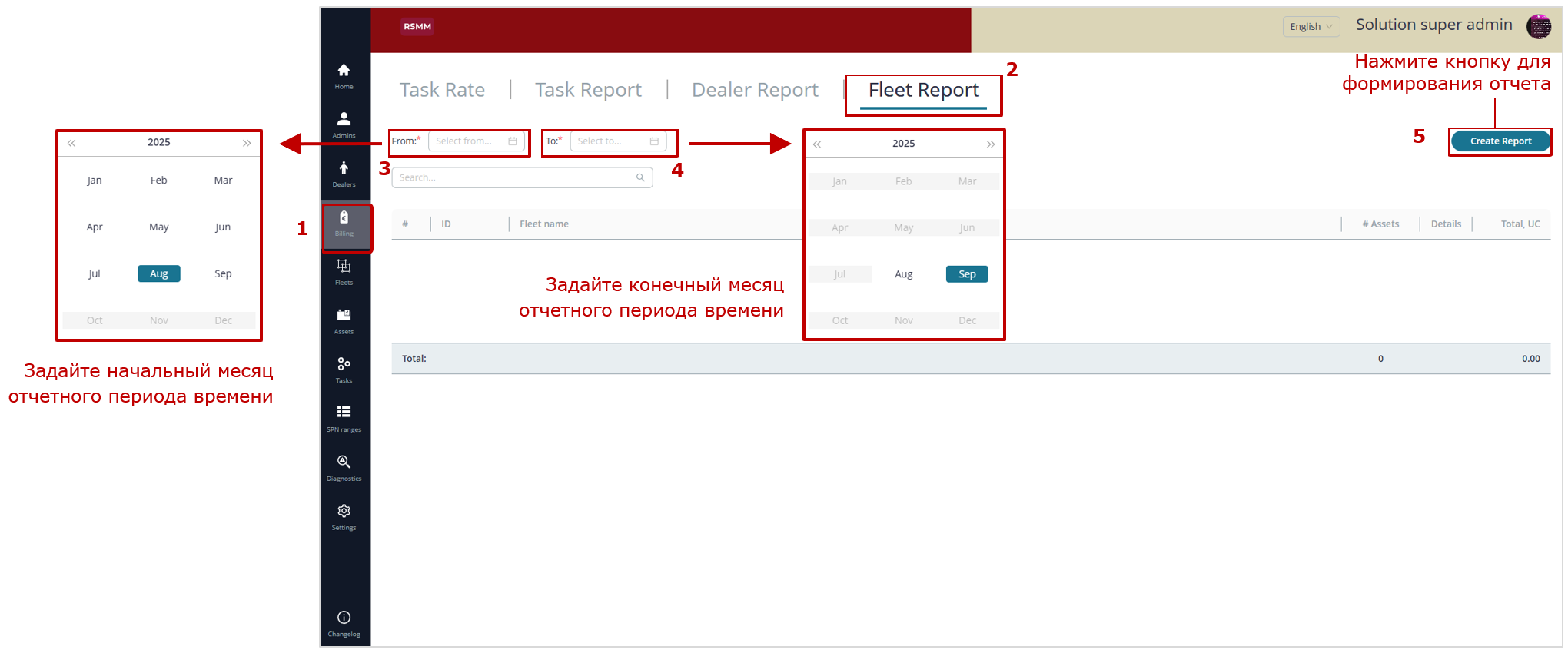
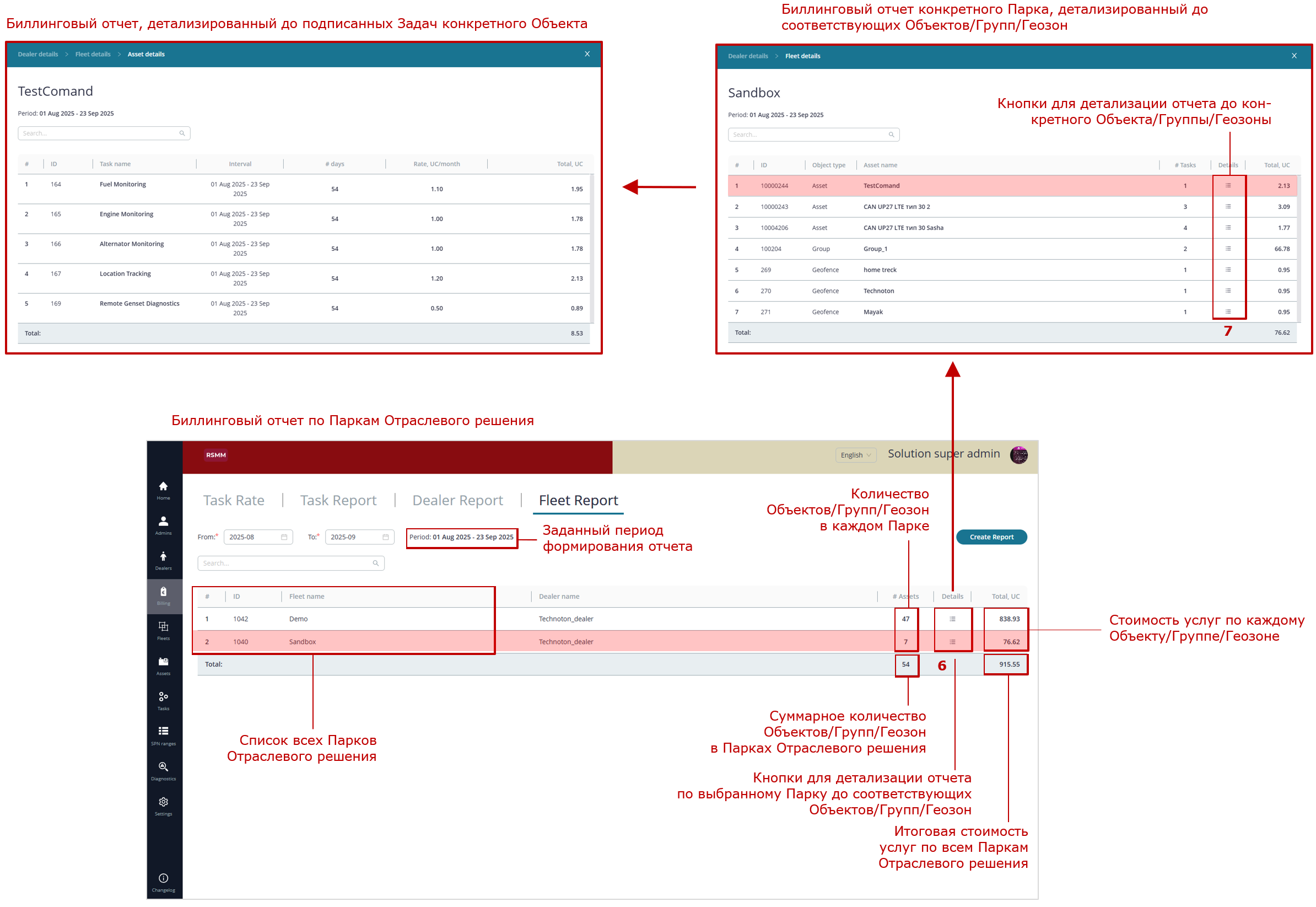
Рисунок 13 — Пример формирования биллингового отчета по Паркам с детализацией до Задач конкретного Объекта
3.7 Смена Дилера для Парка #
|
ВНИМАНИЕ: Функция переназначения принадлежности Парка другому Дилеру Отраслевого решения доступна Суперадминистратору решения / Администраторам решения. |
1) В Основном меню откройте вкладку Fleets, окно которой содержит список всех Парков Отраслевого решения (см. рисунок 14).
2) В списке Fleets нажмите строку Парка, для которого необходимо выполнить смену Дилера. После чего, в области настроек в разделе Dealer affiliation из выпадающего списка Dealer выберите Дилера, которому следует переназначить принадлежность Парка.
В разделе Contact information для выбранного Парка указаны персональные данные его Суперадминистратора – Fleet Super Admin Name (имя пользователя) и Fleet Super Admin Email (адрес электронной почты).
3) Для сохранения изменений нажмите кнопку . После уведомления об успешном изменении данных для выбранного Парка, название его нового Дилера отобразится в соответствующей колонке Dealer списка Fleets.
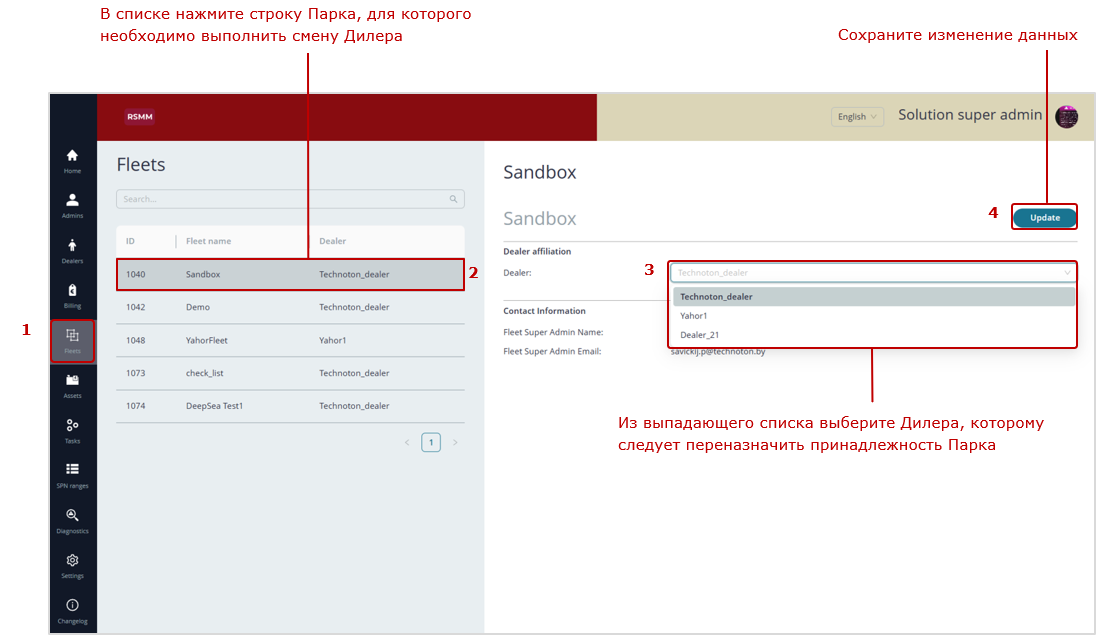
Рисунок 14 — Пример переназначения принадлежности Парка другому Дилеру
3.8 Смена Парка для Объекта #
|
ВНИМАНИЕ: Функция переназначения принадлежности Объекта другому Парку Отраслевого решения доступна Суперадминистратору решения / Администраторам решения. |
1) В Основном меню откройте вкладку Assets, окно которой содержит содержит список всех Объектов Отраслевого решения (см. рисунок 15).
2) В списке Assets нажмите строку Объекта, для которого необходимо выполнить смену Парка. После чего, в области настроек в разделе Fleet affiliation из выпадающего списка Fleet выберите Парк, которому следует переназначить принадлежность Объекта.
3) Для сохранения изменений нажмите кнопку . После уведомления об успешном изменении данных для выбранного Объекта, название его нового Парка отобразится в соответствующей колонке Fleet списка Assets.
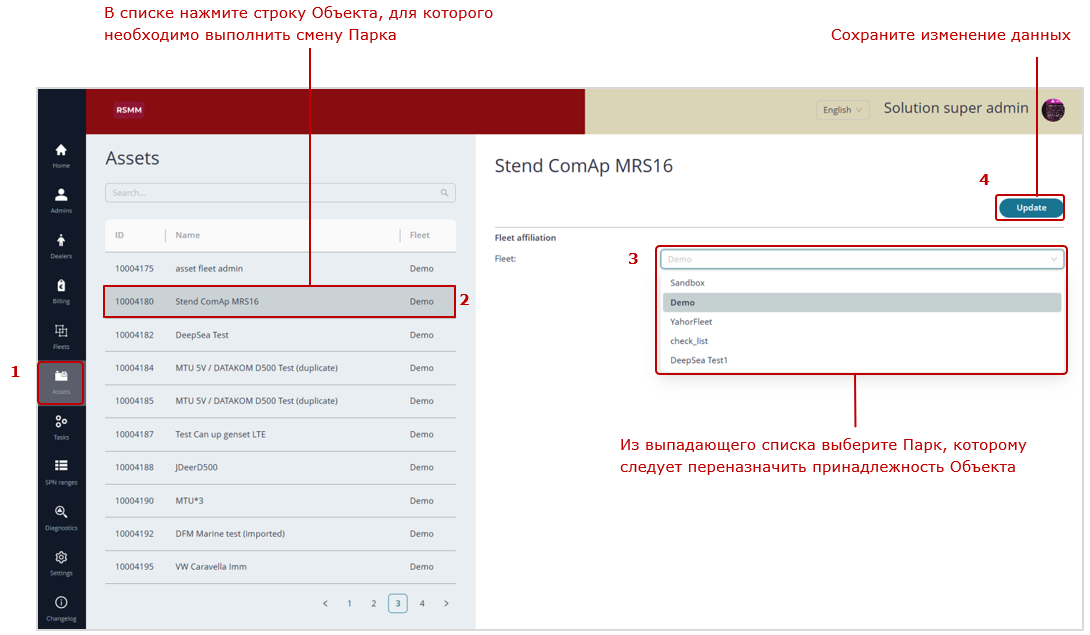
Рисунок 15 — Пример переназначения принадлежности Объекта другому Парку
3.9 Управление Задачами #
|
ВНИМАНИЕ: Права Управления Задачами Отраслевого решения доступны Суперадминистратору решения / Администраторам решения. |
3.9.1 Создание Задачи #
1) В Основном меню откройте вкладку Tasks для входа в окно Управления Задачами (см. рисунок 16).
2) В открывшемся окне Tasks нажмите кнопку  . В появившейся в области настроек панели вкладок откройте вкладку
  и выполните все помеченные символом * обязательные настройки создаваемой Задачи:
– Task name* — введите название Задачи;
|
ВАЖНО: Название Задачи может содержать: заглавные и строчные латинские буквы от A до Z и от a до z, цифры от 0 до 9, символ нижнего подчеркивания _ и круглые скобки (). |
– Object* — выберите для Задачи целевой ресурс (Объект / Группа / Геозона), нажав требуемую кнопку панели  . Согласно выбранному целевому ресурсу, Задаче будет автоматически присвоена соответствующая иконка для визуализации (
  /
/  /
/  ).
).
– Class (max. # of keys)* — задайте Задаче из выпадающего списка Класс (UNUM 25 / UNUM 50 / UNUM 100 / UNUM 200 / UNUM 400 / UNUM 800), соответствующий максимальному количеству предустановленных в ней Ключей (25, 50, 100, 200, 400, 800 шт.).
3) При необходимости, нажатием в поле Icon пиктограммы , можно загрузить графическое изображение для визуализации Задачи подходящим изображением.
В поле Description можно добавить краткое текстовое описание (до 300 знаков с пробелами) назначения Задачи.
4) Для сохранения введенных данных нажмите кнопку . После уведомления об успешном создании новой Задачи ее название отобразится в списке Задач Отраслевого решения с автоматически присвоенным уникальным номером (ID) для идентификации на Платформе UNUM IIoT Platform.
5) Для публикации созданной Задачи в число предустановленных Задач Отраслевого решения, необходимо выделить ее строку и нажать кнопку  . После уведомления об успешной публикации Задачи, в соответствующей колонке Published будет автоматически добавлен значок статуса
  .
.
|
ВНИМАНИЕ: После публикации Задачи, заданная при настройке информация о ее Классе и назначении будет отображаться в телематическом сервисе по нажатию значка  во вкладке соответствующей Задачи. во вкладке соответствующей Задачи. |
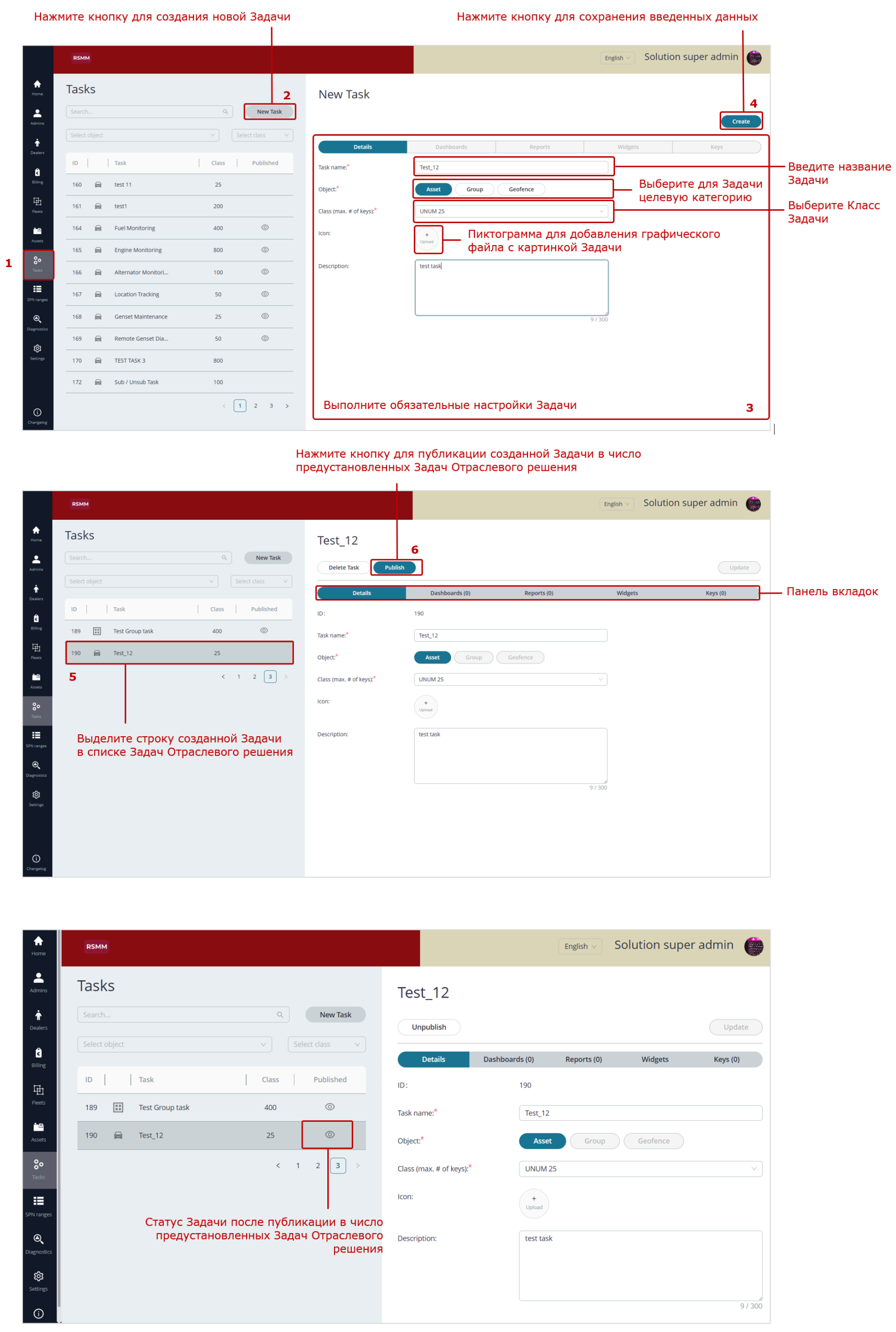
Рисунок 16 — Пример создания новой Задачи
3.9.2 Редактирование базовых настроек Задач #
1) В Основном меню откройте вкладку Tasks для входа в окно Управления Задачами (см. рисунок 17).
2) В открывшемся окне Tasks выделите из списка строку Задачи Отраслевого решения, данные которой необходимо редактировать.
Для удобства имеется строка поиска Задач по названию  .
.
С помощью выпадающего списка  можно отфильтровывать Задачи по конкретному целевому ресурсу: Asset/Group/Geofence. Для сброса выбранного фильтра кликните значок в правой части поля выпадающего списка.
С помощью выпадающего списка  можно отфильтровывать Задачи конкретного выбранного Класса: UNUM 25 / UNUM 50 / UNUM 100 / UNUM 200 / UNUM 400 / UNUM 800. Для сброса выбранного фильтра кликните значок
  в правой части поля выпадающего списка.
3) Открыв в области настроек вкладку , при необходимости, можно внести изменения в ранее введенные базовые настройки Задачи: Task name*, Object*, Class (max. # of keys)*, Icon, Description.
4) При необходимости снятия публикации выделенной Задачи из числа предустановленных Задач Отраслевого решения, нажмите кнопку  . После уведомления о снятии публикации Задачи, значок статуса из соответствующей колонки Published будет автоматически убран.
5) Для сохранения измененных данных Задачи нажмите кнопку .
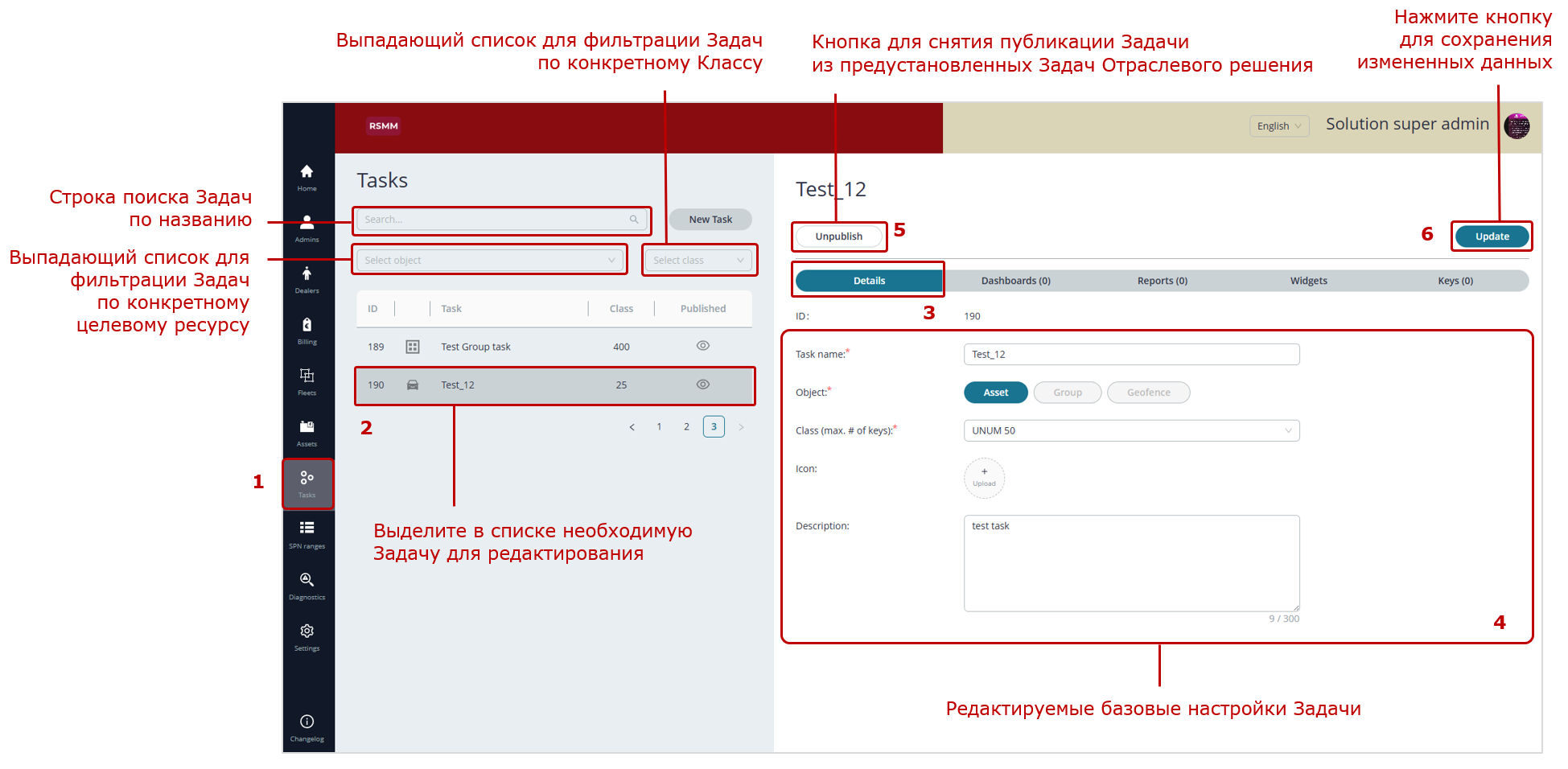
Рисунок 17 — Пример редактирования базовых настроек Задачи
3.9.3 Формирование Шаблонов дашбордов для Задачи Отраслевого решения #
1) В Основном меню откройте вкладку Tasks для входа в окно Управления Задачами (см. рисунок 18).
2) В открывшемся окне Tasks выделите из списка строку Задачи Отраслевого решения, для которой необходимо сформировать Шаблон дашборда.
3) Откройте в области настроек вкладку  , содержащую список Шаблонов дашбордов текущей Задачи и позволяющую выполнять следующие действия:
- создать новый Шаблон дашборда;
- редактировать/удалять Шаблоны дашбордов;
- просматривать списки Ключей Шаблонов дашбордов.
Примечание — Количество Шаблонов дашбордов, сформированных для выбранной Задачи, отображается в скобках справа от названия вкладки (например,  ).
).
Список Шаблонов дашбордов представлен в табличной форме с указанием в строке каждого Шаблона количества предустановленных Ключей (столбец Keys). Для редактирования Шаблона дашборда в соответствующей строке имеется значок , а для удаления — значок  . Для просмотра списка предустановленных Ключей соответствующего Шаблона дашборда служит значок
  .
.
4) Для создания нового Шаблона дашборда нажмите кнопку  и в открывшемся окне Dashboard Editor введите в обязательное поле Name* название создаваемого Шаблона.
|
ВАЖНО: Название Шаблона дашборда может содержать: заглавные и строчные латинские буквы от A до Z и от a до z, цифры от 0 до 9, символ нижнего подчеркивания _ и круглые скобки (). |
Для добавления нового виджета в Шаблон нажмите кнопку  .
.
Для одиночного Объекта из окна наборов виджетов Add/Edit widget можно выбрать следующие виджеты:
- Single parameter — виджеты для добавления одного Ключа:
– Gauge — отображение шкалы со стрелочным указателем текущего значения соответствующего показателя;
– Linear — отображение графика изменения значений соответствующего показателя во времени;
– Simple — отображение значения соответствующего показателя в виде десятичного числа с целой и дробной (при наличии) частью;
– State — отображение текстовых сообщений, в зависимости от заданных пороговых значений (до 3-х шт.) соответствующего показателя. - Multiple parameters — виджеты для добавления двух и более Ключей (оптимально — до 10 шт.):
– Horizontal Bars — отображение изменения значений соответствующих показателей в виде прогресс-баров;
– Table — отображение значений соответствующих показателей в виде таблицы;
– Icon Grid — отображение соответствующих показателей в виде пиктограммы, выбранной из выпадающего списка Icon. - Special — виджеты для стандартно предустановленных Ключей любого Объекта:
– Event List — отображение количества всех зарегистрированных Событий (суммарного, важных, информационных и экстренных);
– Map — отображение Карты;
– Asset Passport — отображение электронного паспорта Объекта;
– Event Statistics — отображение списка Событий, зарегистрированных за последние сутки;
– Fault Statistics — отображение списка всех активных и сохраненных неисправностей;
– Faults List — отображение количества неисправностей (суммарного, активных и сохраненных) за последние сутки;
– Maintenance — отображение Узлов Объекта для которых запланировано техническое обслуживание;
– Zone — выделение зоны заголовка (например, для пула ДГУ) особым цветом и надписью;
– Commands — загрузка и отображение списка предустановленных команд удаленного управления Объектом;
– Command — отображение кнопок, назначенных для команд удаленного управления Объектом (например, для останова двигателя, настройки и перепрошивки телематического шлюза, записи регистров Modbus RTU и др.).
Для Группы объектов из окна наборов виджетов Add/Edit widget можно выбрать следующие виджеты:
- Group parameters — содержит один виджет Table для добавления до 8 шт. Ключей для отображения в табличном виде прогресс-баров, индикаторов и значений соответствующих показателей каждого Объекта из состава Группы.
- Special — виджеты для стандартно предустановленных Ключей любого Объекта из состава Группы:
– Event List — отображение количества всех зарегистрированных Событий (суммарного, важных, информационных и экстренных);
– Event Statistics — отображение списка зарегистрированных за последние сутки Событий;
– Zone — выделение зоны заголовка (например, для пула ДГУ) особым цветом и надписью.
Для Геозоны из окна наборов виджетов Add/Edit widget можно выбрать следующие виджеты:
- Map – Asset list — мониторинг по Карте нахождения Объектов в Геозоне, с отображением их списка.
- Map – Events — мониторинг по Карте нахождения Объектов в Геозоне, с указанием времени их въездов/выездов.
- Map – Asset list – Events — мониторинг по Карте нахождения Объектов в Геозоне, с отображением их списка и указанием времени въездов/выездов.
При создании виджетов из наборов Single parameter, Multiple parameters и Group parameters добавление в окне настроек Add/Edit widget Ключей, содержащих Параметр либо Счетчик, производят в пределах доступного для соответствующей Задачи количества свободных Ключей.
Примечание — Количество Ключей (свободных/общее) для соответствующей Задачи всегда указано в правой части заголовка окна Add / Edit widget.
При добавлении Ключей в виджеты необходимо заполнить все помеченные символом * обязательные поля:
– SA* — введите сетевой адрес Юнита-источника добавляемого Ключа (см. приложение Б).
Сетевой адрес источника любого Ключа для Шаблонов дашбордов Группы всегда равен 1000, независимо от сетевых адресов источников аналогичных Ключей для отдельных Объектов внутри Группы.
|
РЕКОМЕНДАЦИЯ: Конкретные сведения о Юнитах и их сетевых адресах, можно получить в службе техподдержки Технотон по e-mail support@jv-technoton.com. |
– SPN* — выберите из предложенного в соответствии с Задачей выпадающего списка Параметров / Счетчиков требуемый стандартный SPN Базы данных S6 либо VSPN.
При необходимости конкретизации значения выбранного SPN выберите из выпадающего списка Specifiers подходящий спецификатор.
– Title* — это поле доступно только для виджетов набора Multiple parameters и служит для ввода названия заголовка.
В виджетах с двумя и более Параметрами для добавления в таблицу каждого нового SPN нажимайте кнопку  . После заполнения обязательных (помеченных символом *) и других полей в появившемся окне Add SPN, нажмите кнопку
  для сохранения данных.
– Variant* — этот выпадающий список доступен только в виджете Table для Групп и служит для выбора варианта отображения Ключа: Value (в виде десятичного числа с целой и дробной (при наличии) частью) либо Percentage (в виде прогресс-бара).
– Select command* — этот выпадающий список доступен только в виджете Command и служит для выбора требуемой команды удаленного управления Объектом. После чего, в зависимости от выбранной команды, необходимо заполнить в области Enter the necessary data соответствующие обязательные поля атрибутов, помеченные символом *.
– Command name* — это поле доступно только в виджете Command и служит для ввода названия кнопки для выполнения команды удаленного управления Объектом.
Из выпадающего списка Link to zone в некоторых виджетах можно выбрать привязку к определенному заголовку, заданному ранее с помощью виджета Zone. Данная возможность удобна, например, для группировки виджетов в Шаблоне дашборда пула ДГУ.
После ввода всех настроек нового виджета в окне Add Widget нажмите кнопку  для сохранения данных и виджет будет добавлен в окно создаваемого Шаблона. Если сохранение введенных данных не требуется — нажмите в правом верхнем углу значок
  .
.
При необходимости перемещения виджет, удерживая левой кнопкой мыши, можно перетащить в требуемое место окна. Для изменения размеров виджета можно потянуть за значок  в его правом нижнем углу.
После добавления в новый Шаблон дашборда всех виджетов (максимально до 50 шт.) нажмите кнопку для сохранения введенных данных. Если сохранение данных не требуется, то нажмите значок  .
.
|
ВНИМАНИЕ: Созданный Шаблон дашборда можно в окне Dashboard Editor экспортировать с помощью значка  в файл (*.tunum), сохраняемый в памяти компьютера. В дальнейшем этот файл с помощью значка в файл (*.tunum), сохраняемый в памяти компьютера. В дальнейшем этот файл с помощью значка  можно в окне Dashboard Editor будет импортировать для создания на его основе других Шаблонов дашбордов. можно в окне Dashboard Editor будет импортировать для создания на его основе других Шаблонов дашбордов. |
5) Для редактирования Шаблона дашборда кликните в соответствующей строке списка Шаблонов значок . В выбранном Шаблоне при необходимости можно изменить: название (поле Name*), добавить новые виджеты, изменить либо удалить ранее созданные виджеты.
Для входа в окно настроек соответствующего виджета Add / Edit widget кликните в его правом верхнем углу значок  , а для удаления виджета – значок
  .
.
При редактировании виджетов набора Multiple parameters с двумя и более Ключами, для редактирования Ключа нажмите в соответствующей строке значок , а для удаления Ключа – значок .
Для редактирования настроек Ключа в виджете Table для Группы нажмите в соответствующей строке значок , после чего он примет вид . Выполнив редактирование, подтвердите внесенные изменения нажатием значка либо нажмите справа от него значок для отмены изменений.
При редактировании виджета State для отображения текстовых сообщений можно изменить пороговое значение Ключа, цвет и размер шрифта. Для включения/выключения отображения либо удаления сообщения нажмите в его строке соответствующий значок  .
.
После произведенных изменений виджета нажмите кнопку  для их подтверждения.
При необходимости можно изменить место размещения виджета, перетащив его в другое место окна. Для изменения размеров виджета можно потянуть за значок  в его правом нижнем углу.
По завершении редактирования Шаблона дашборда нажмите в его верхнем правом углу кнопку для сохранения произведенных изменений. Если сохранение данных не требуется – нажмите значок  . В появившемся диалоговом окне Close without saving? для подтверждения отмены изменений нажмите кнопку
  . Если отмена не требуется – нажмите кнопку
  .
.
5) Для удаления Шаблона дашборда кликните в соответствующей строке списка Шаблонов значок .
В появившемся диалоговом окне для подтверждения удаления Шаблона нажмите кнопку  . Если удаление не требуется – нажмите кнопку .
|
ПРЕДУПРЕЖДЕНИЕ: Следует иметь в виду, что удаленный Шаблон дашборда восстановлению не подлежит. Для исключения его утери, рекомендуется с помощью значка экспортировать созданный Шаблон в файл (*.tunum), сохраняемый в памяти компьютера. |
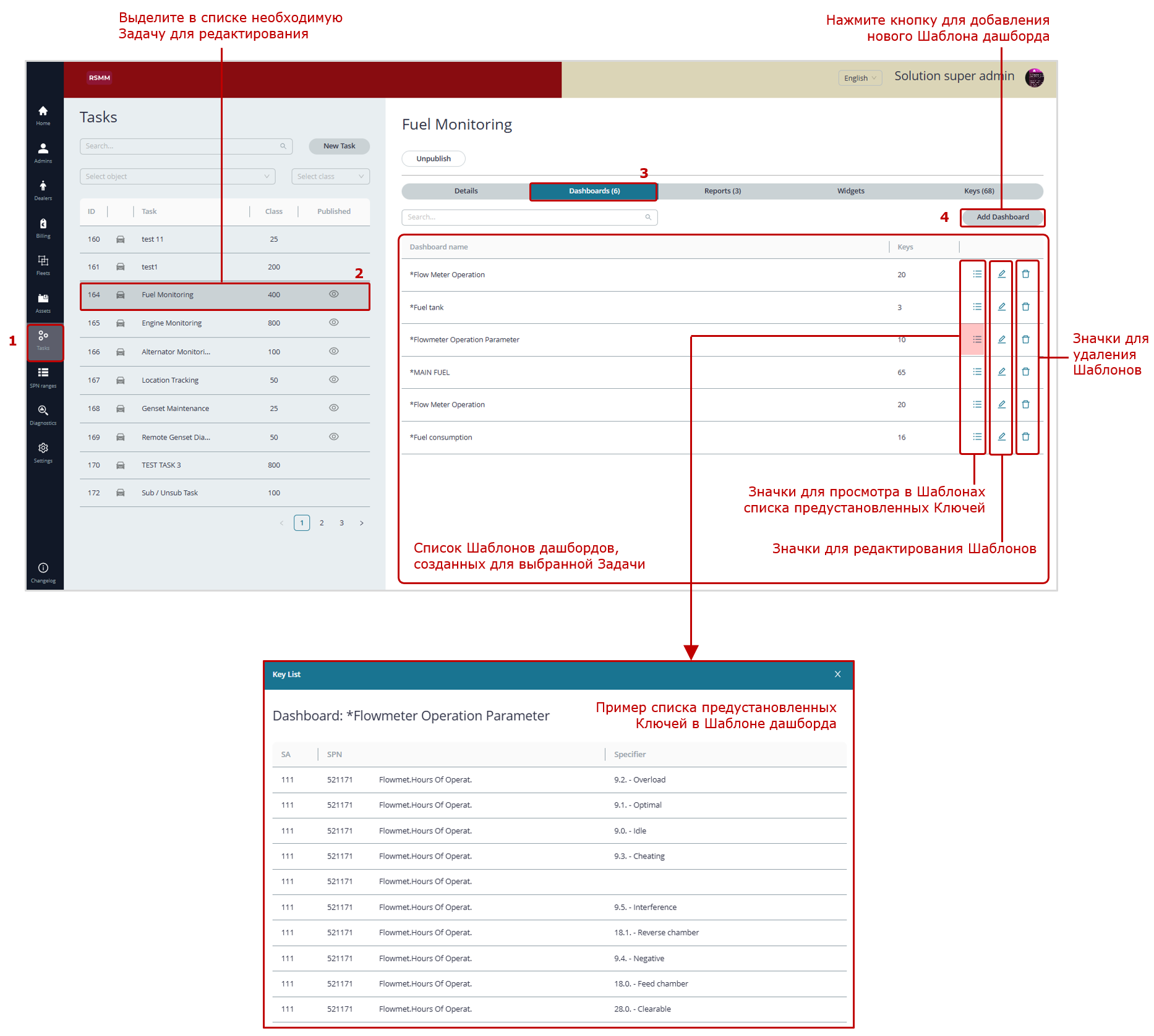
а) предварительные действия
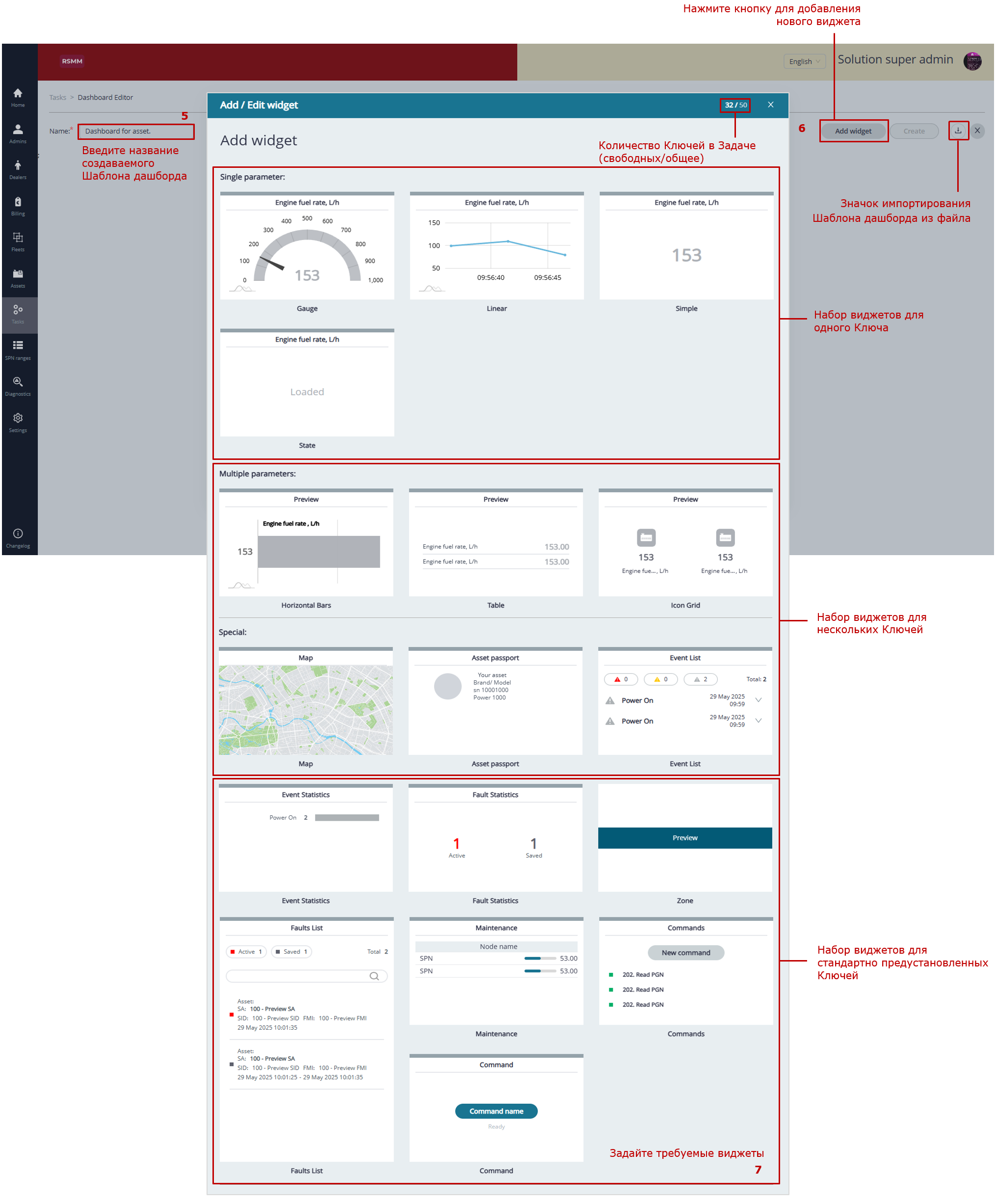
наборы виджетов, выбираемые в Шаблонах дашбордов для Задач одиночного Объекта
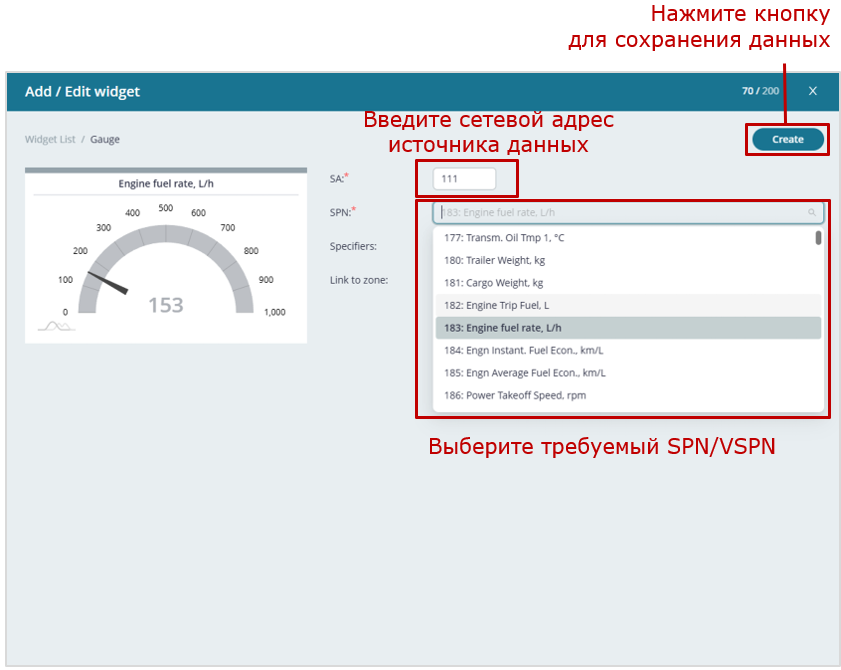
пример добавления Ключа в виджет стрелочного указателя
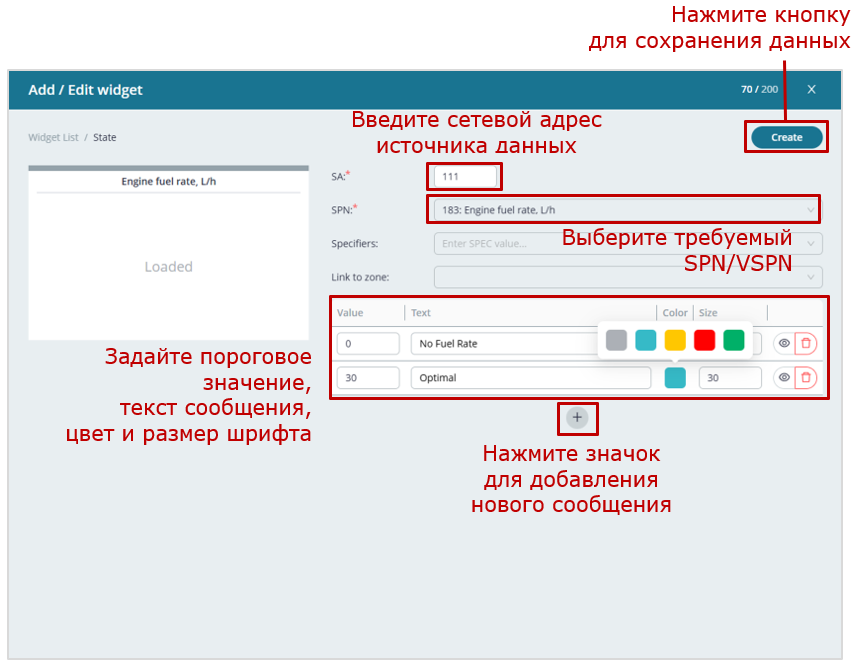
пример добавления Ключа в виджет текстовых сообщений
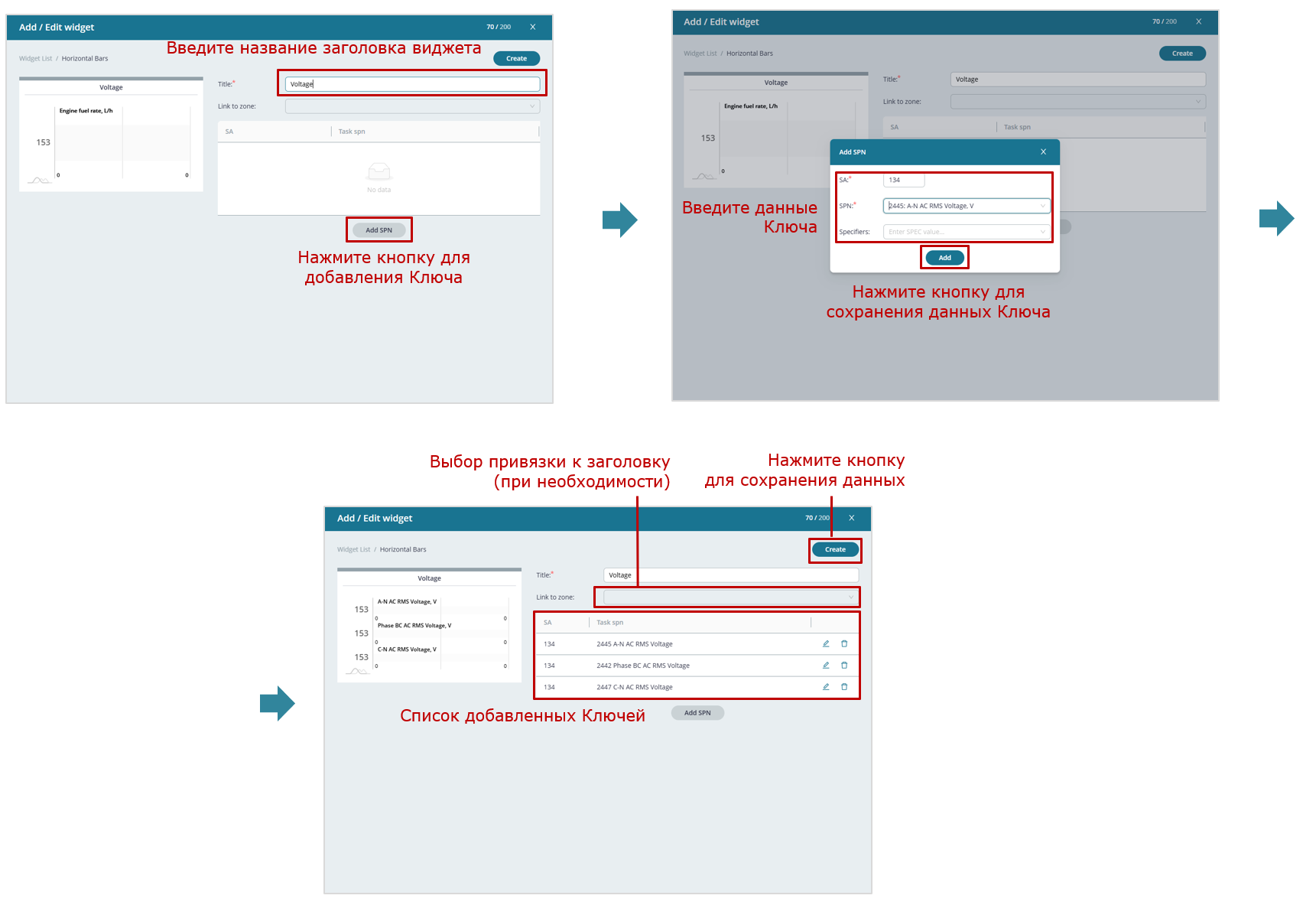
пример добавления нескольких Ключей в виджет прогресс-баров
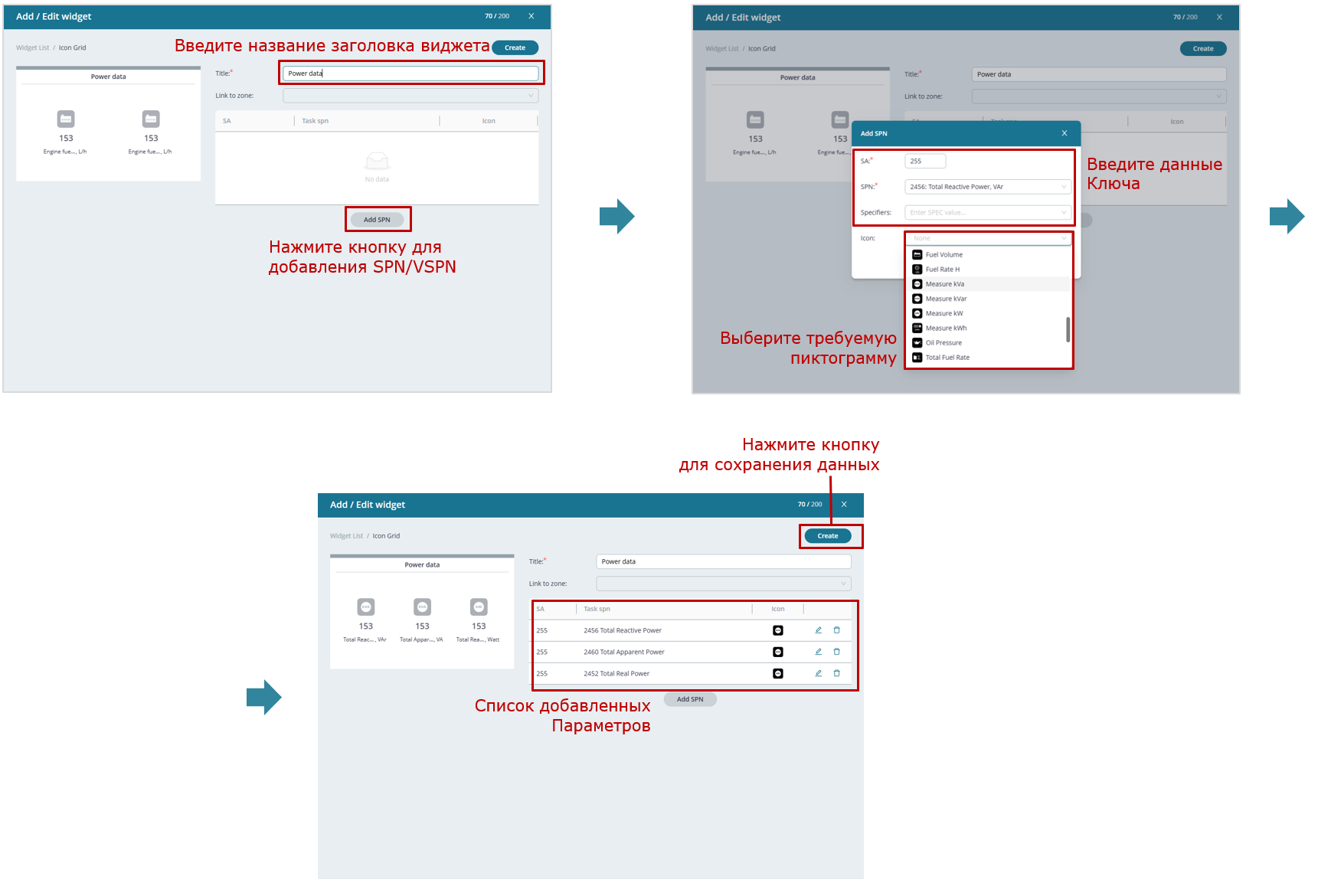
пример добавления нескольких Ключей в виджет пиктограмм
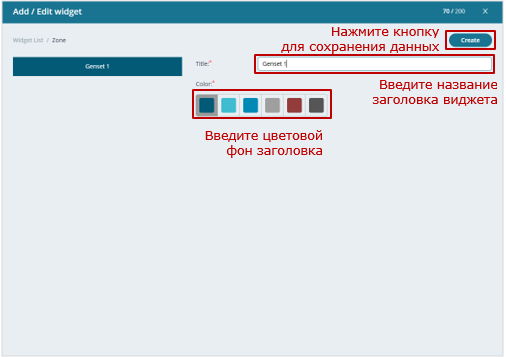
пример настроек виджета выделения зоны заголовка
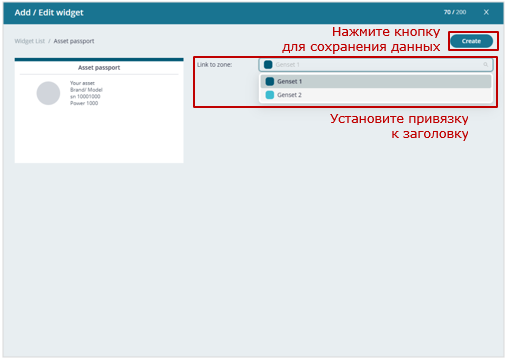
пример настроек виджета электронного паспорта Объекта
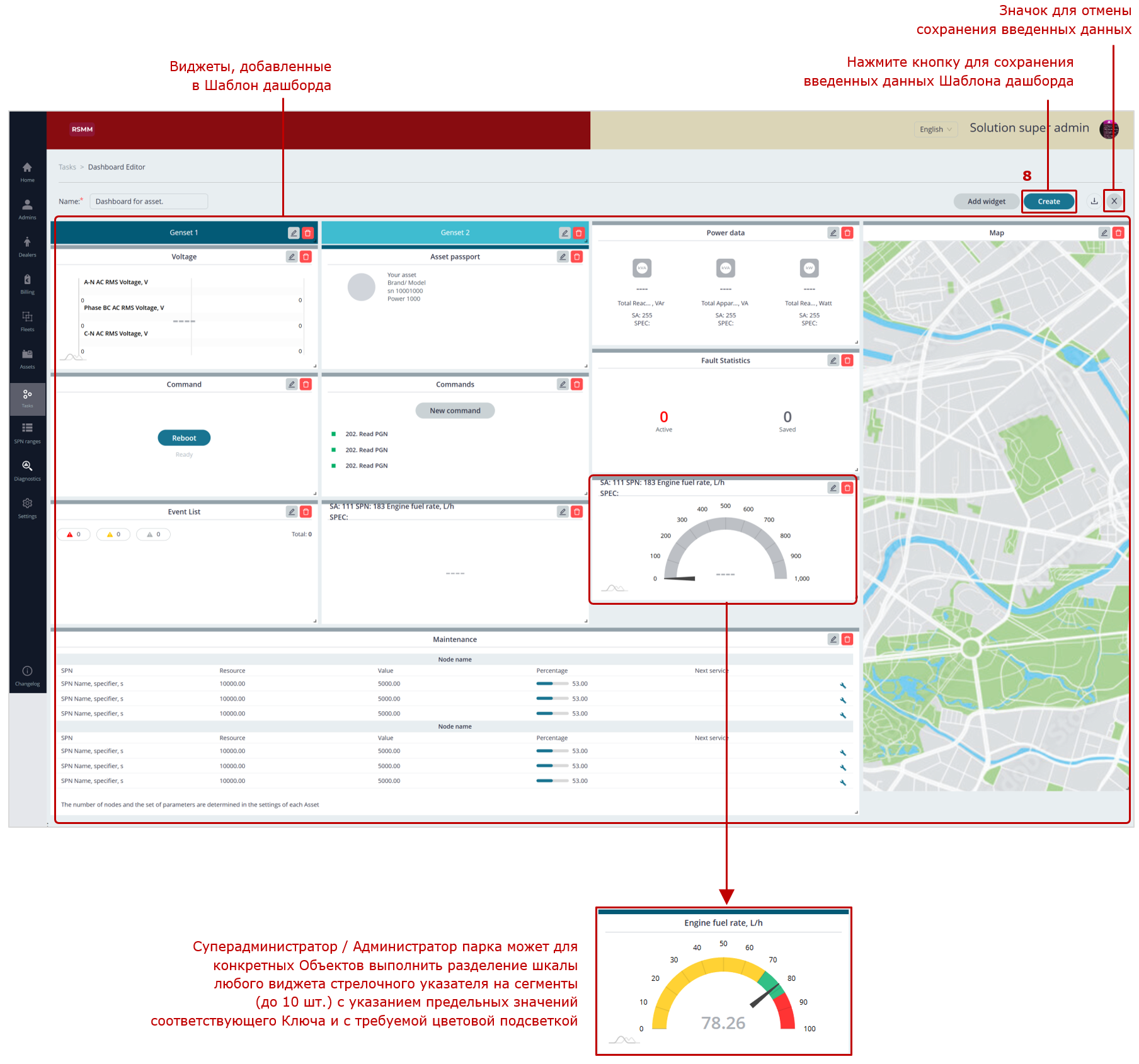
сохранение Шаблона дашборда
б) пример создания Шаблона дашборда для Задач одиночного Объекта
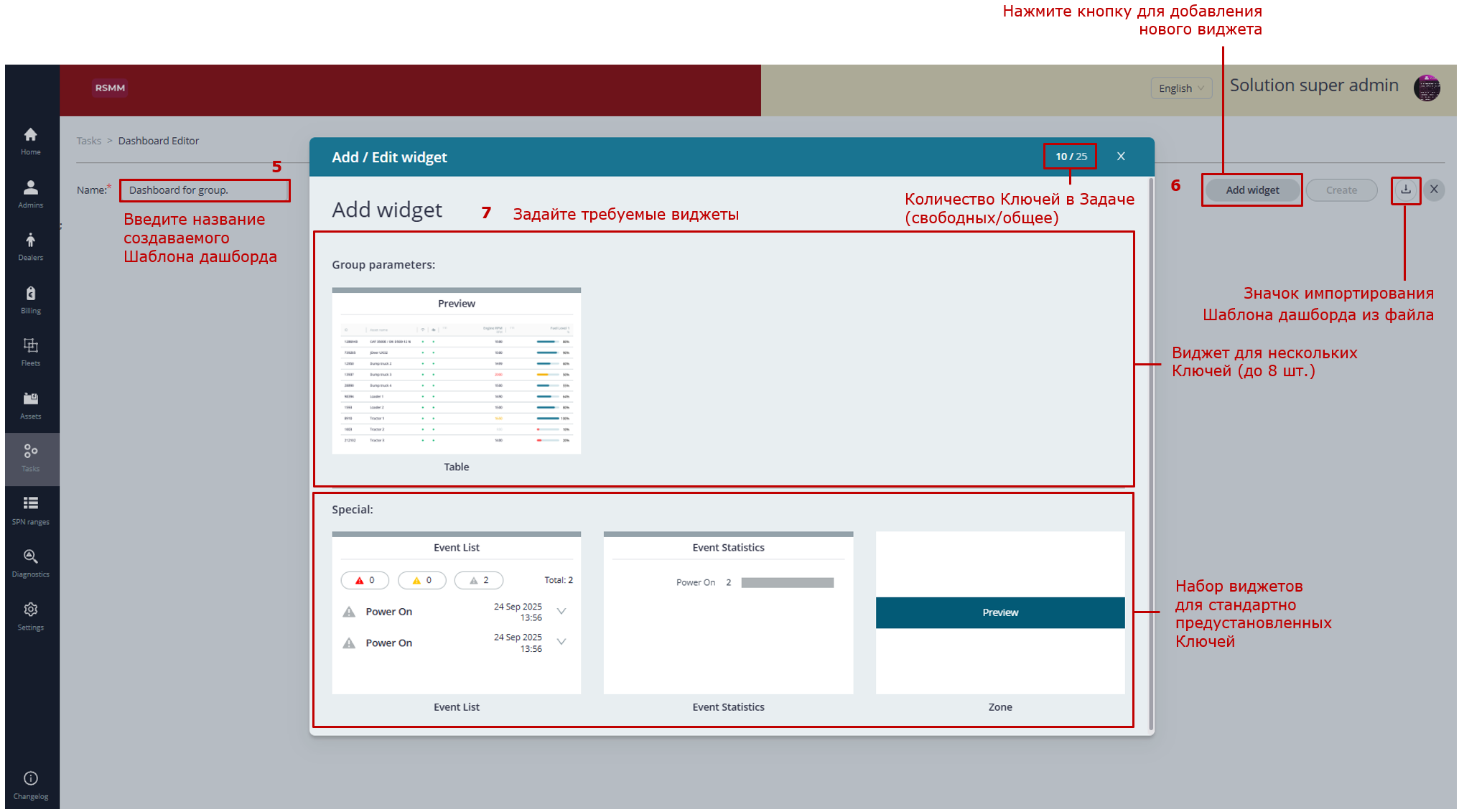
наборы виджетов, выбираемые в Шаблонах дашбордов для Задач Группы
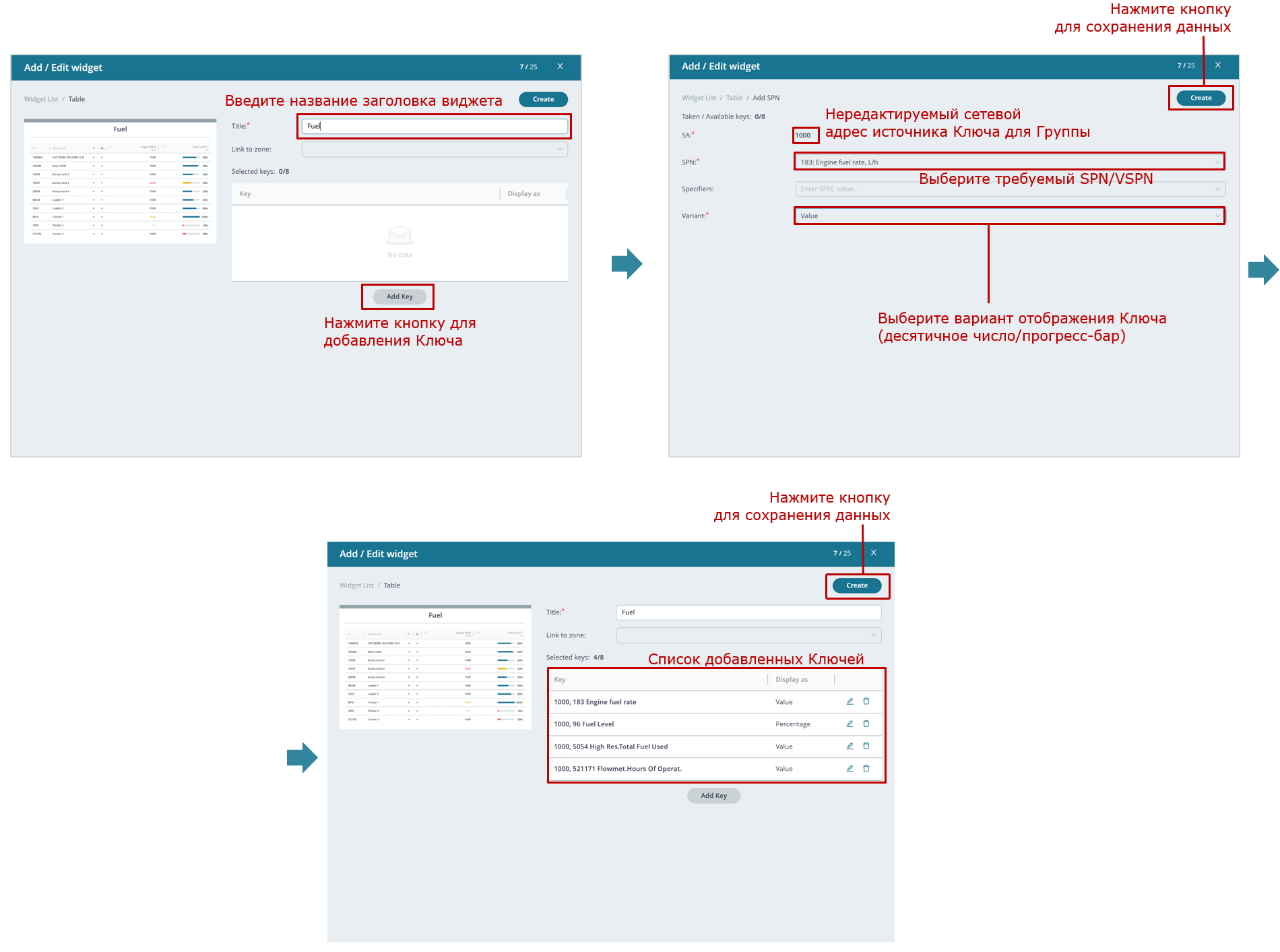
пример добавления пользовательских Ключей в табличный виджет для Группы
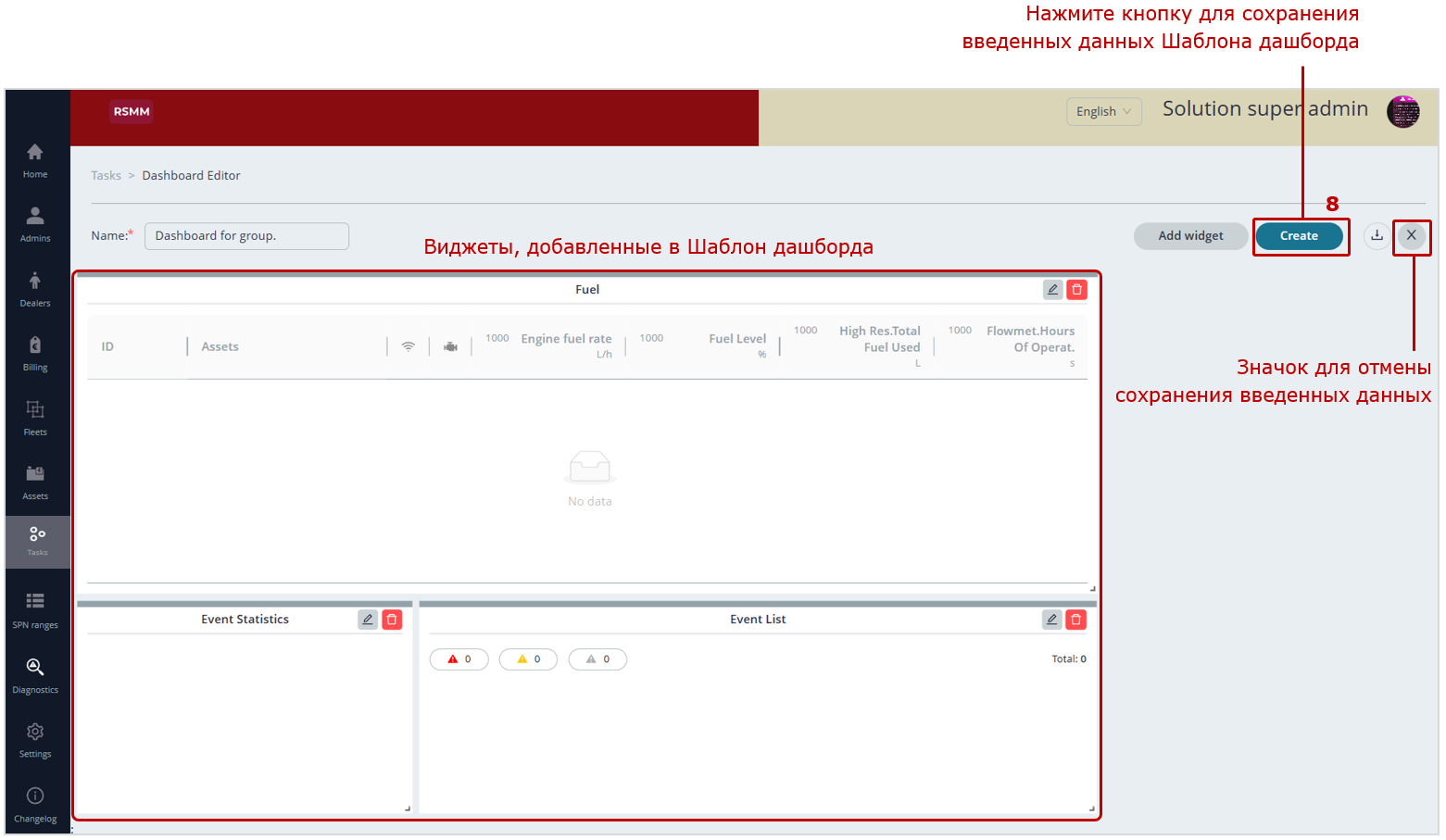
сохранение Шаблона дашборда
в) пример создания Шаблона дашборда для Задач Группы
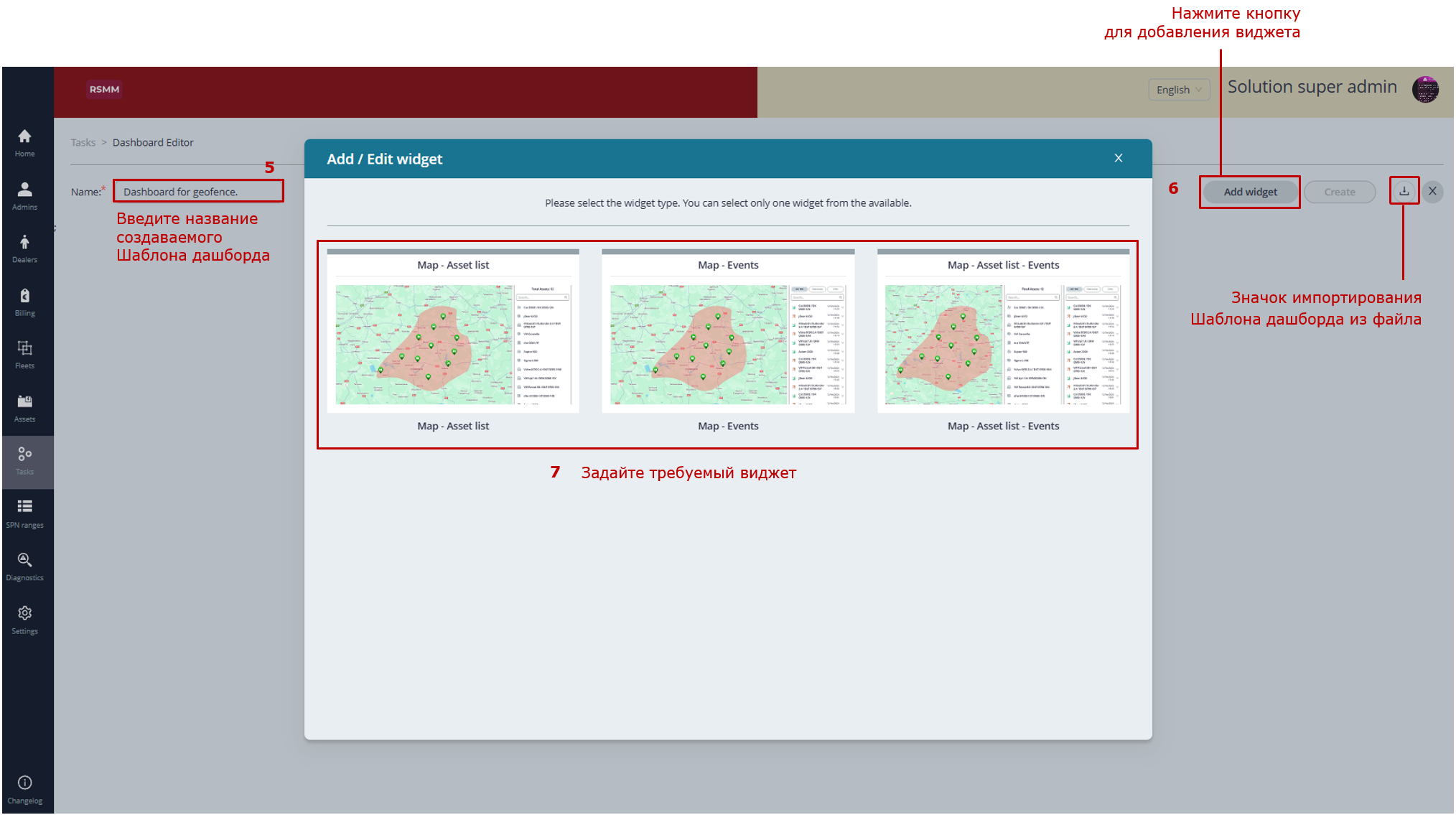
набор виджетов, выбираемый в Шаблонах дашбордов для Задач Геозоны
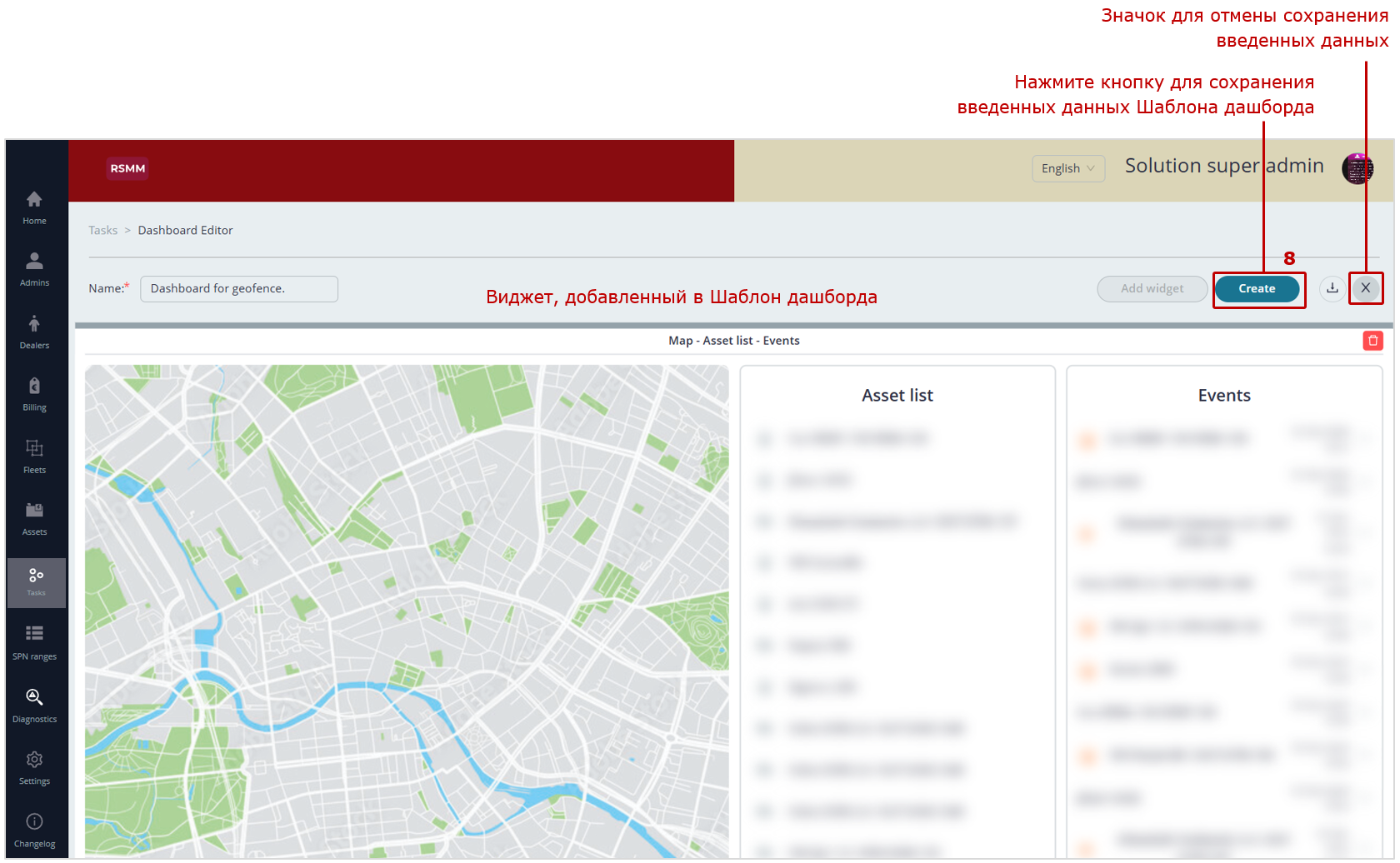
сохранение Шаблона дашборда
г) пример создания Шаблона дашборда для Задач Геозоны
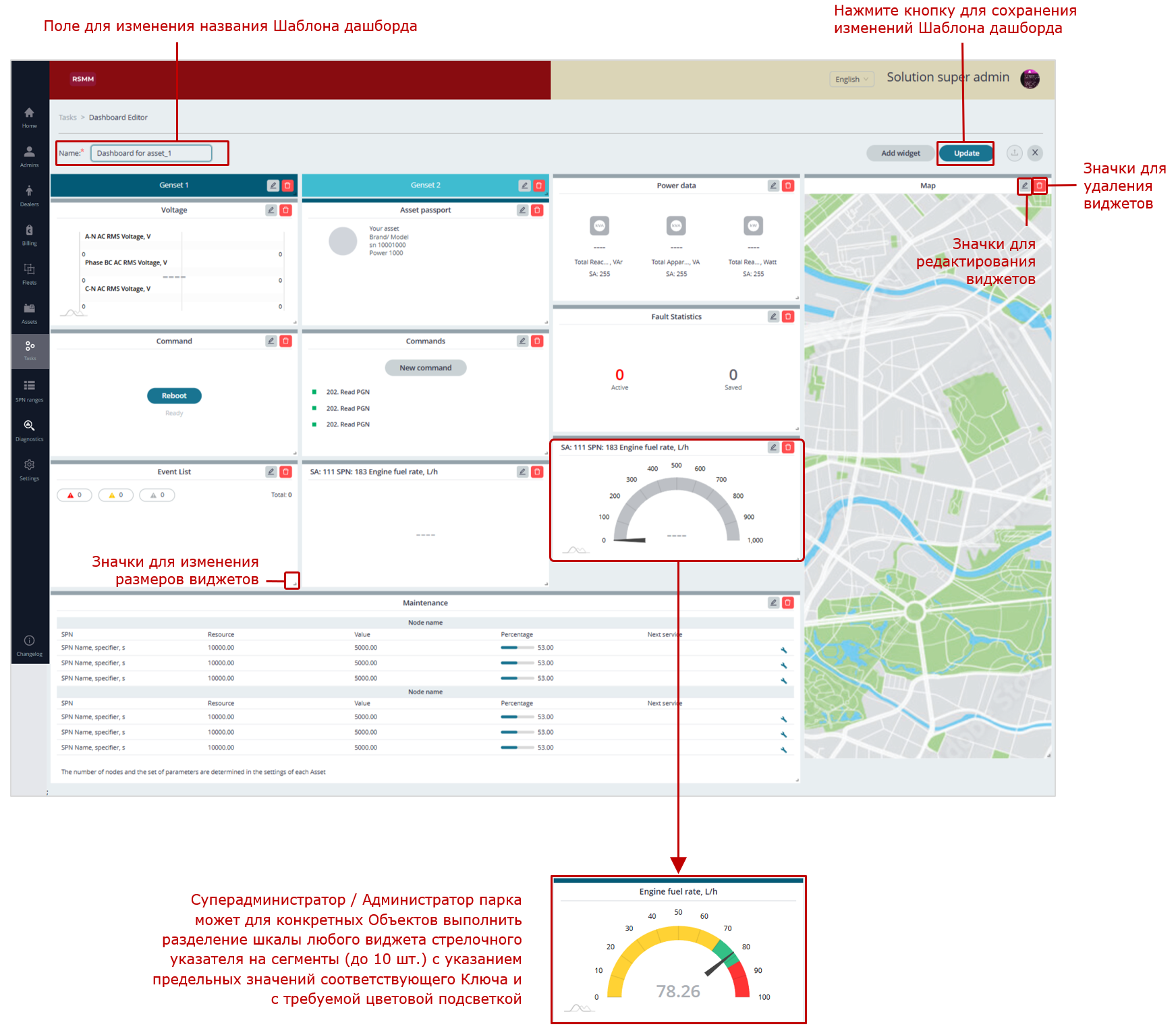
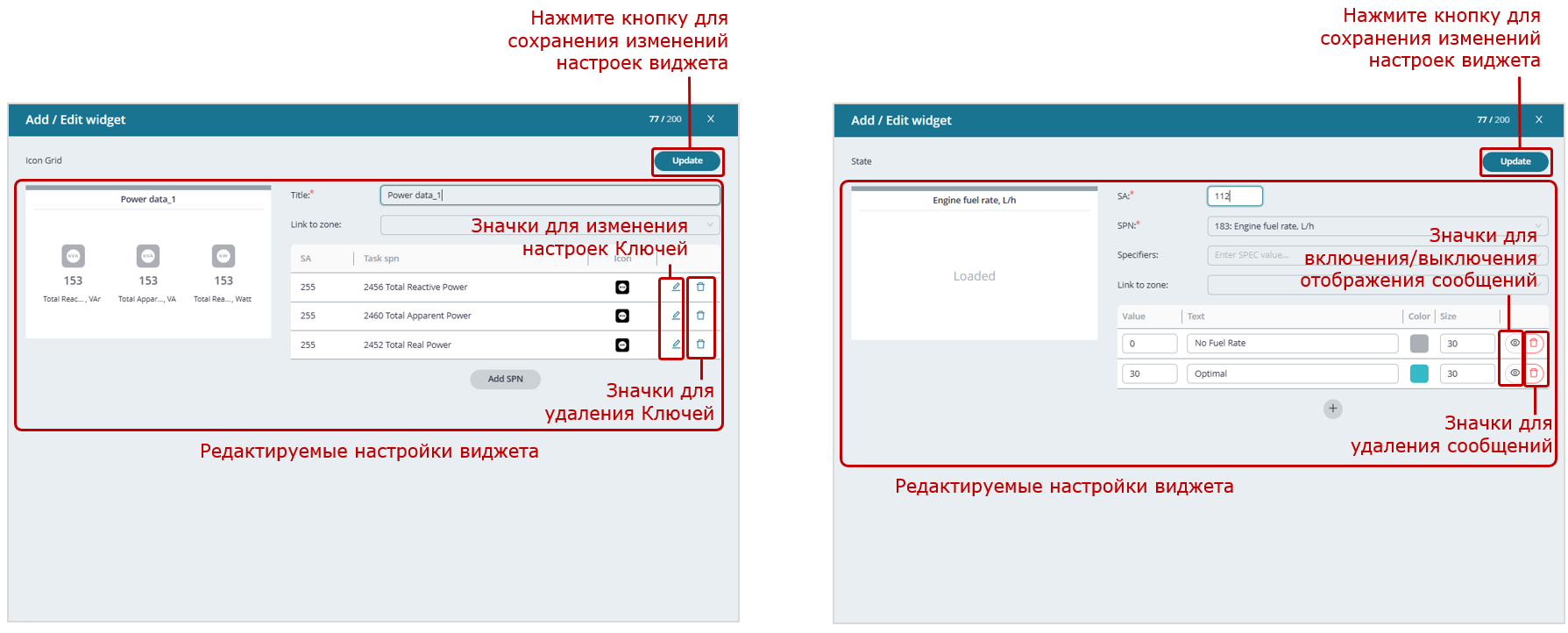
изменение виджетов для Шаблона Задачи одиночного Объекта
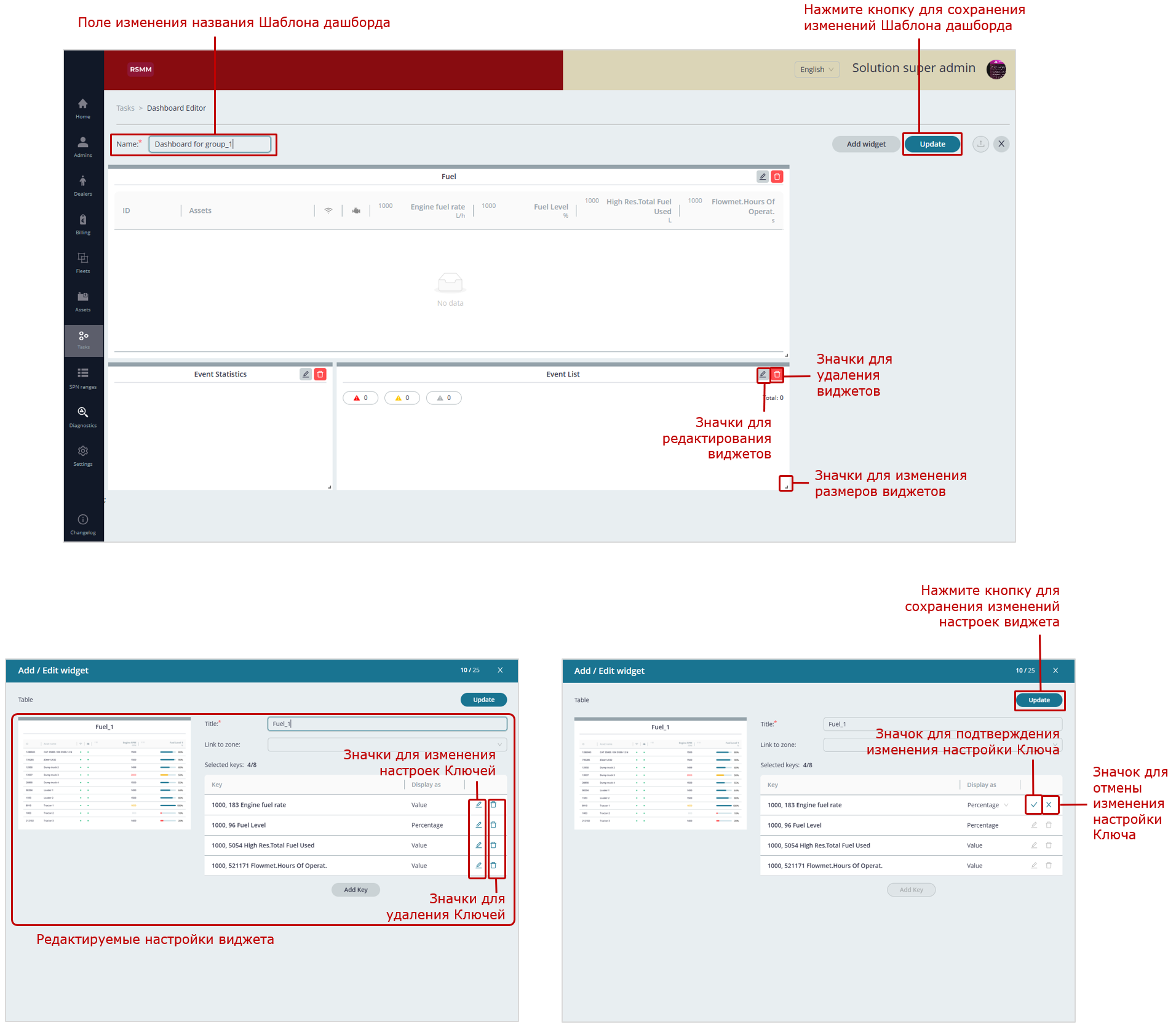
изменение виджетов для Шаблонов Группы
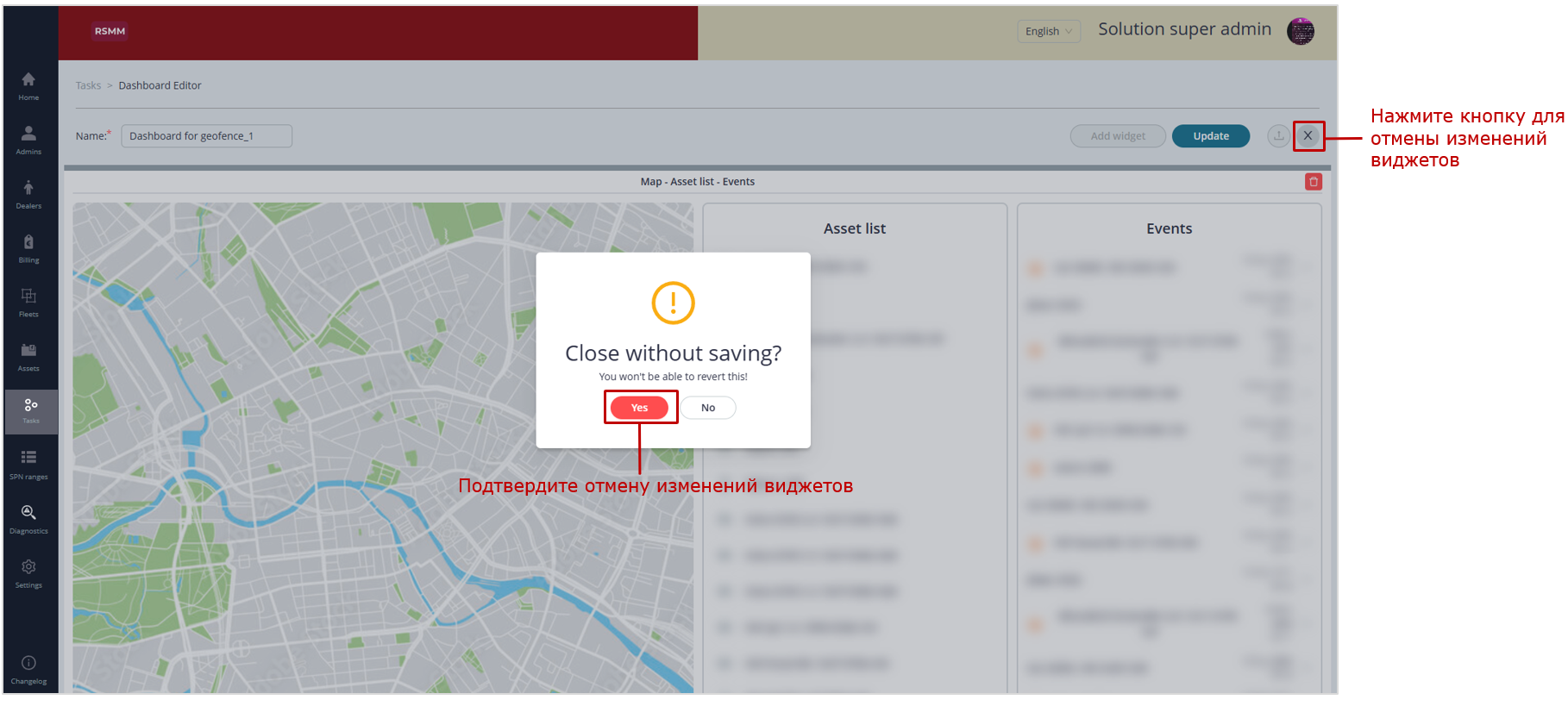
отмена изменений виджетов
д) примеры редактирования Шаблонов дашбордов
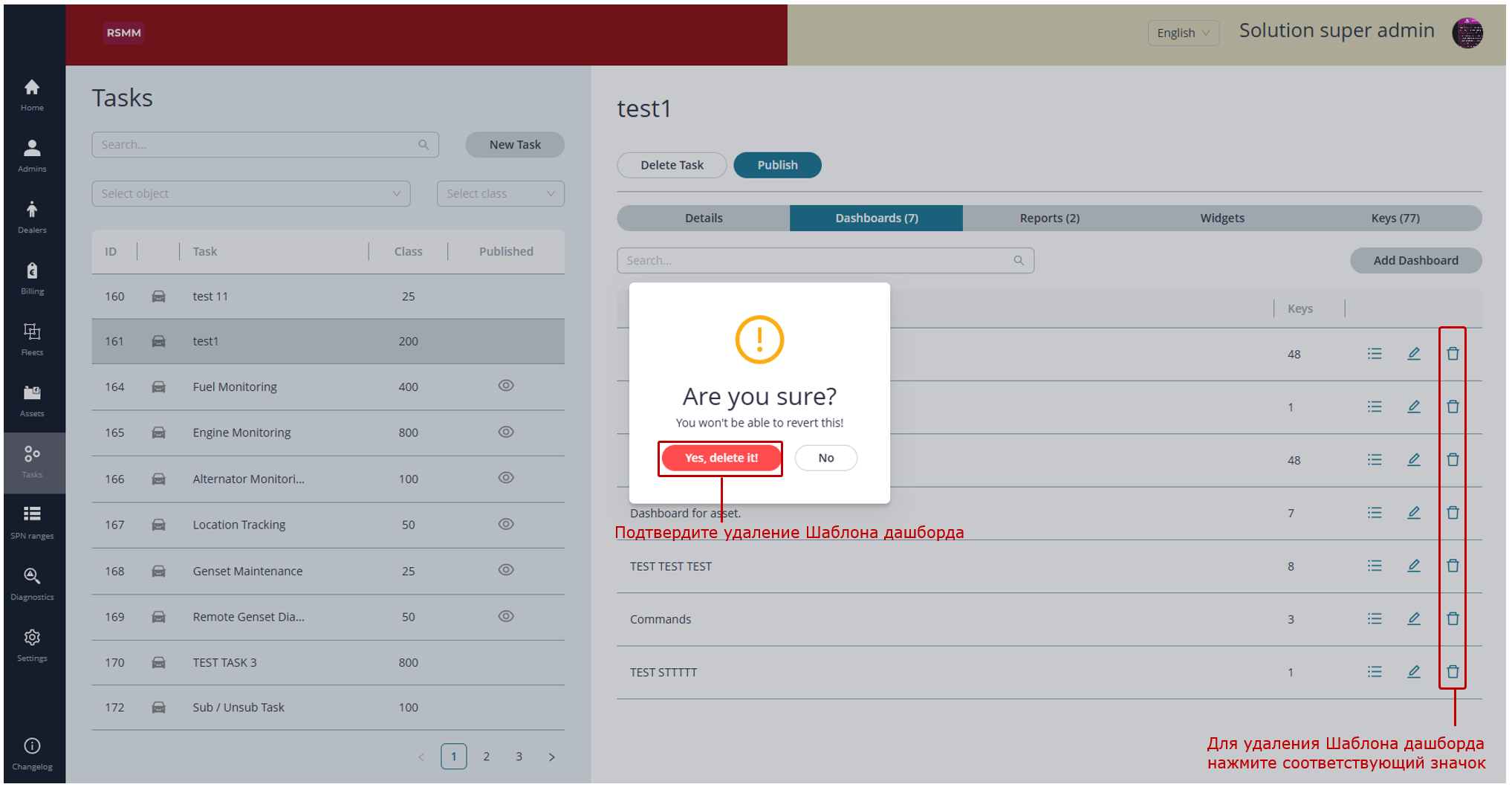
е) пример удаления Шаблона дашборда
Рисунок 18 — Примеры операций при формировании Шаблонов дашбордов для Задач Отраслевого решения
3.9.4 Формирование Шаблонов отчетов для Задачи Отраслевого решения #
1) В Основном меню откройте вкладку Tasks для входа в окно управления Задачами (см. рисунок 19).
2) В открывшемся окне Tasks выделите из списка строку Задачи Отраслевого решения, для которой необходимо сформировать Шаблон отчета.
3) Откройте в области настроек вкладку  , содержащую список Шаблонов отчетов текущей Задачи и позволяющую выполнять следующие действия:
- создать новый Шаблон отчета;
- редактировать/удалять Шаблоны отчетов;
- просматривать списки Ключей Шаблонов отчетов.
Примечание — Количество Шаблонов отчетов, сформированных для выбранной Задачи, отображается в скобках справа от названия вкладки (например,  ).
).
Список Шаблонов отчетов представлен в табличной форме с указанием в строке каждого Шаблона количества предустановленных Ключей (столбец Keys). Для редактирования Шаблона отчета в соответствующей строке имеется значок , а для удаления — значок . Для просмотра списка предустановленных Ключей соответствующего Шаблона отчета служит значок .
4) Для создания нового Шаблона отчета наведите курсор мыши на кнопку  и из появившейся панели выберите пиктограмму необходимого набора данных:
 – набор Ключей, выбираемый из стандартных SPN Базы данных S6 либо из VSPN (в пределах доступного количества свободных Ключей).
 – предустановленный набор Событий, стандартно принимаемый от Объекта.
 – предустановленный набор неисправностей Бортового оборудования, стандартно принимаемый от Объекта.
 – загрузка из памяти компьютера ранее созданного файла Шаблона отчета (*.runum) для Объекта / Группы / Геозоны с целью создания на его основе нового Шаблона.
В открывшемся окне Report Editor введите в обязательное поле Name* название создаваемого Шаблона.
|
ВАЖНО: Название Шаблона отчета может содержать: заглавные и строчные латинские буквы от A до Z и от a до z, цифры от 0 до 9, символ нижнего подчеркивания _ и круглые скобки (). |
Для наполнения Ключами виджетов Шаблона отчета кликните плитку и нажмите вверху появившегося окна значок  для добавления в Шаблон подходящего виджета.
Значок появляется под каждым вновь добавленным в Шаблон виджетом и может быть использован для последующего добавления других виджетов.
Виджеты для одиночного Объекта:
 – список показателей работы Объекта.
 – графики показателей (до 3 шт.) работы Объекта.
 – таблица показателей работы Объекта.
 – выделение зоны заголовка особым цветом и надписью.
 – Карта поездок мобильного Объекта.
 – информация о техобслуживании Узлов Объекта.
 – команды удаленного управления Объектом.
Виджеты для Группы:
 – список основных показателей работы каждого Объекта из состава Группы и сводных данных по всей Группе.
 – список зарегистрированных Событий для каждого Объекта из состава Группы.
 – детальная информация о работе Группы с подробным отображением показателей каждого Объекта и сводных данных по всей Группе.
 – информация о зарегистрированном Событии с отображением его атрибутов для каждого Объекта из состава Группы.
 – список зарегистрированных Событий для каждого Объекта из состава Группы без агрегации данных.
- – выделение зоны заголовка особым цветом и надписью.
Виджеты для Геозоны:
 – статистическая информация о въездах/выездах Объектов и количестве Объектов в Геозоне.
 – список Событий въезда/выезда Объектов, с указанием времени регистрации и отображением меток Объектов на Карте.
 – список зарегистрированных Событий въезда/выезда Объектов, с указанием времени нахождения в Геозоне, без отображения меток на Карте.
 – выделение зоны заголовка особым цветом и надписью.
Для добавления Ключа в виджет кликните значок Add parameter в области соответствующего виджета.
Для Ключей, содержащих Параметр либо Счетчик, в окне настроек Add parameter добавляют пользовательские Ключи в пределах доступного количества свободных Ключей для соответствующей Задачи.
При необходимости добавления заголовка выберите виджет  и кликните справа соответствующий значок
  Edit title.
При добавлении данных в виджет необходимо заполнить все помеченные символом * обязательные поля:
– SA* — введите сетевой адрес Юнита-источника добавляемого Ключа (см. приложение Б).
Сетевой адрес источника любого Ключа для Шаблонов отчетов Группы всегда равен 1000, независимо от сетевых адресов источников аналогичных Ключей для отдельных Объектов внутри Группы.
|
РЕКОМЕНДАЦИЯ: Конкретные сведения о Юнитах и их сетевых адресах, можно получить в службе техподдержки Технотон по e-mail support@jv-technoton.com. |
– SPN* — выберите из предложенного в соответствии с Задачей выпадающего списка Параметров / Счетчиков требуемый стандартный SPN Базы данных S6 либо VSPN.
При необходимости конкретизации значения выбранного SPN выберите из выпадающего списка Spec подходящий спецификатор.
– SPN Event* — выберите из предложенного в соответствии с Задачей выпадающего списка Событий необходимый SPN События.
При добавлении SPN События в виджеты Event Statistics и Event Info Шаблонов отчетов для Групп необходимо дополнительно указать в поле SPN* соответствующие атрибуты События.
– Asset* — выпадающий список, из которого в создаваемом Шаблоне отчета можно для добавляемого Ключа задавать необходимую обработку данных для Объекта (т.е. автоматический расчет последнего, среднего, суммарного/разностного, максимального/минимального значений, количества и др.).
В Шаблон отчета для Объекта допускается добавлять Ключи без обработки данных.
– Group*— выпадающий список, из которого в создаваемом Шаблоне отчета можно для добавляемого Ключа задавать обработку данных для Группы (т.е. автоматический расчет последнего, среднего, суммарного/разностного, максимального/минимального значений, количества и др.).
Для Ключей, добавляемых в Шаблон отчета Группы, обработка данных обязательна.
– Title* — это поле доступно только для виджета и служит для ввода названия заголовка.
– Color* — это поле доступно только для виджета и служит для назначения цветового фона заголовка.
После заполнения обязательных полей виджета в окне Add parameter нажмите кнопку  для сохранения данных, после чего Ключ будет добавлен в Шаблон отчета.
В виджете после оформления заголовка нажмите в окне Edit title кнопку , после чего заголовок будет добавлен в Шаблона отчета.
При необходимости удаления из Шаблона отчета добавленного виджета кликните в соответствующей области значок  .
.
После добавления в новый Шаблон отчета всех необходимых виджетов и заголовков нажмите кнопку  для сохранения введенных данных. Если сохранение данных не требуется, то нажмите значок
  .
.
|
ВНИМАНИЕ: Созданный Шаблон отчета можно в окне Report Editor экспортировать с помощью значка в файл (*.runum), сохраняемый в памяти компьютера. В дальнейшем этот файл с помощью значка можно в окне Report Editor будет импортировать для создания на его основе других Шаблонов отчетов. |
5) Для редактирования Шаблона отчета кликните в соответствующей строке списка Шаблонов значок . В выбранном Шаблоне при необходимости можно изменить: название (поле Name*), добавить новые виджеты, изменить либо удалить ранее созданные виджеты.
Для добавления новых виджетов используйте значки посредине окна Шаблона отчета.
Для добавления новых Ключей в виджет кликайте значок Add parameter в области соответствующего виджета.
Для редактирования Ключей используйте соответствующие значки виджетов. После произведенных изменений данных Ключа в окне Update parameter нажмите кнопку для их подтверждения.
Для редактирования виджета заголовка кликните справа соответствующий значок Edit title. После произведенных изменений нажмите кнопку для их подтверждения.
Для удаления виджета кликните в соответствующей области значок .
Для удаления Ключей используйте соответствующие значки  виджетов.
По завершении редактирования Шаблона отчета нажмите в его верхнем правом углу кнопку для сохранения произведенных изменений.
Если сохранение данных не требуется – нажмите значок  . В появившемся диалоговом окне Close without saving? для подтверждения отмены изменений нажмите кнопку . Если отмена не требуется – нажмите кнопку .
6) Для удаления Шаблона отчета кликните в соответствующей строке списка Шаблонов значок .
В появившемся диалоговом окне для подтверждения удаления Шаблона нажмите кнопку . Если удаление не требуется – нажмите кнопку .
|
ПРЕДУПРЕЖДЕНИЕ: Следует иметь в виду, что удаленный Шаблон отчета восстановлению не подлежит. Для исключения его утери рекомендуется с помощью значка экспортировать созданный Шаблон в файл (*.runum), сохраняемый в памяти компьютера. |
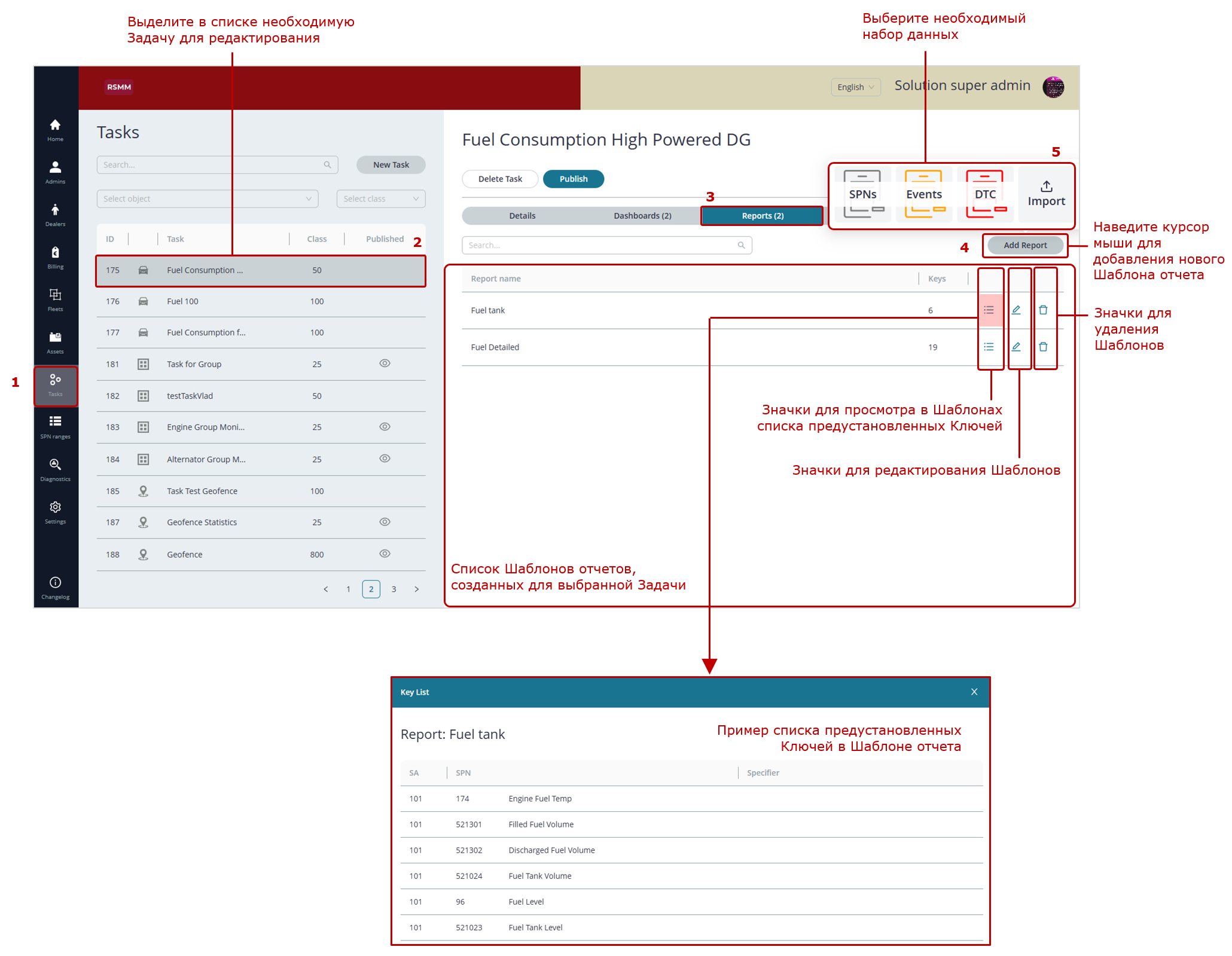
а) предварительные действия
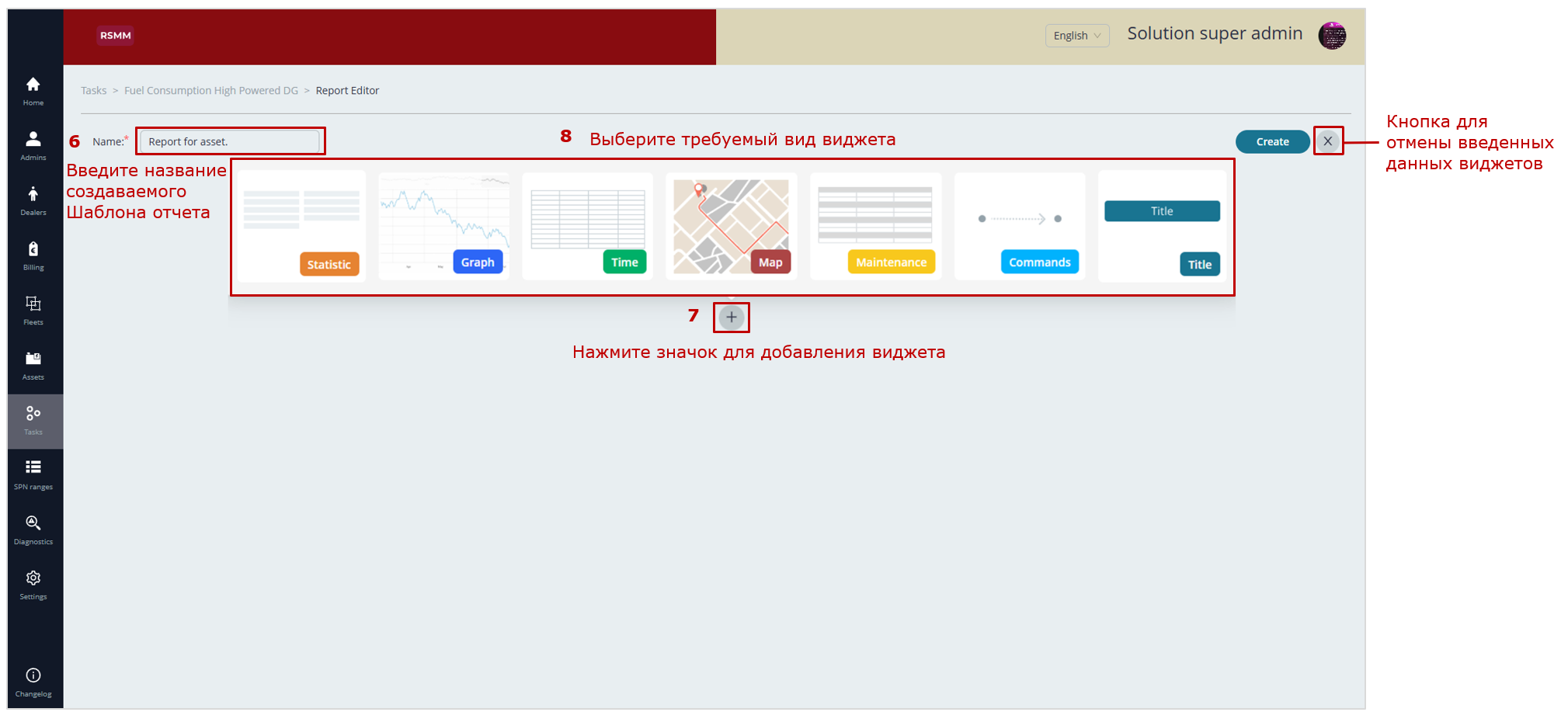
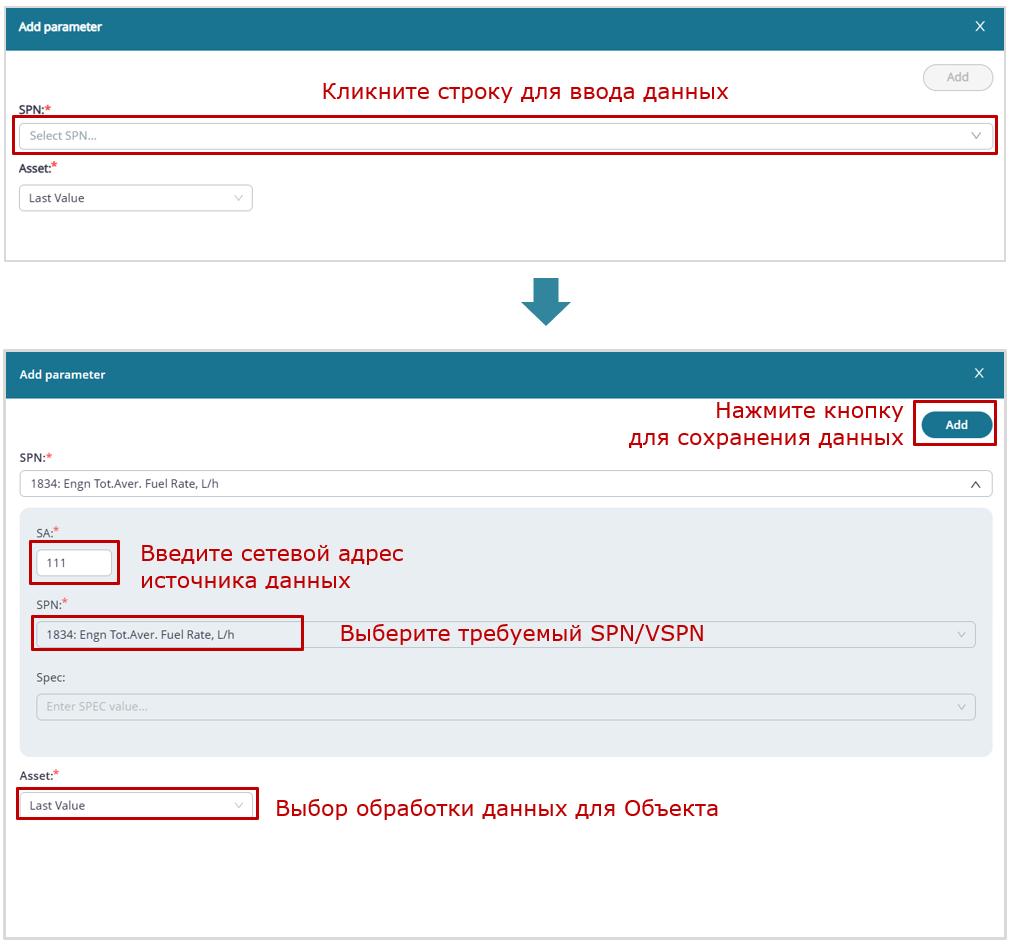
пример добавления Ключа в виджет
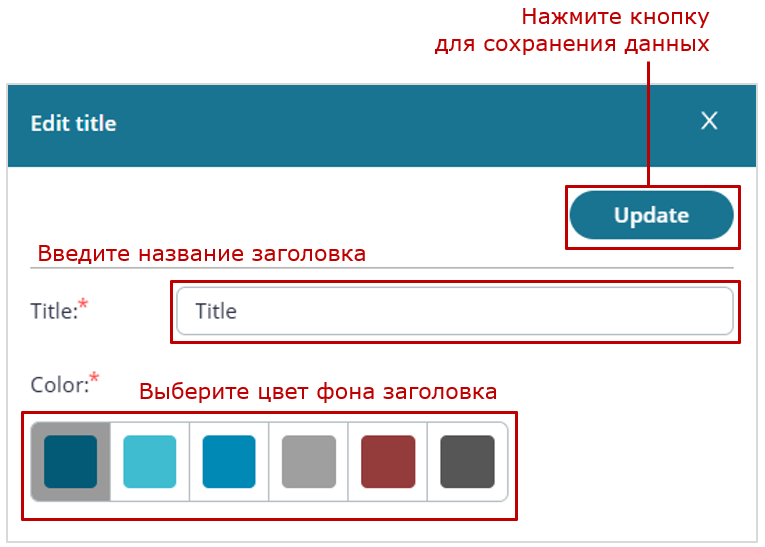
пример настроек виджета для оформления заголовка
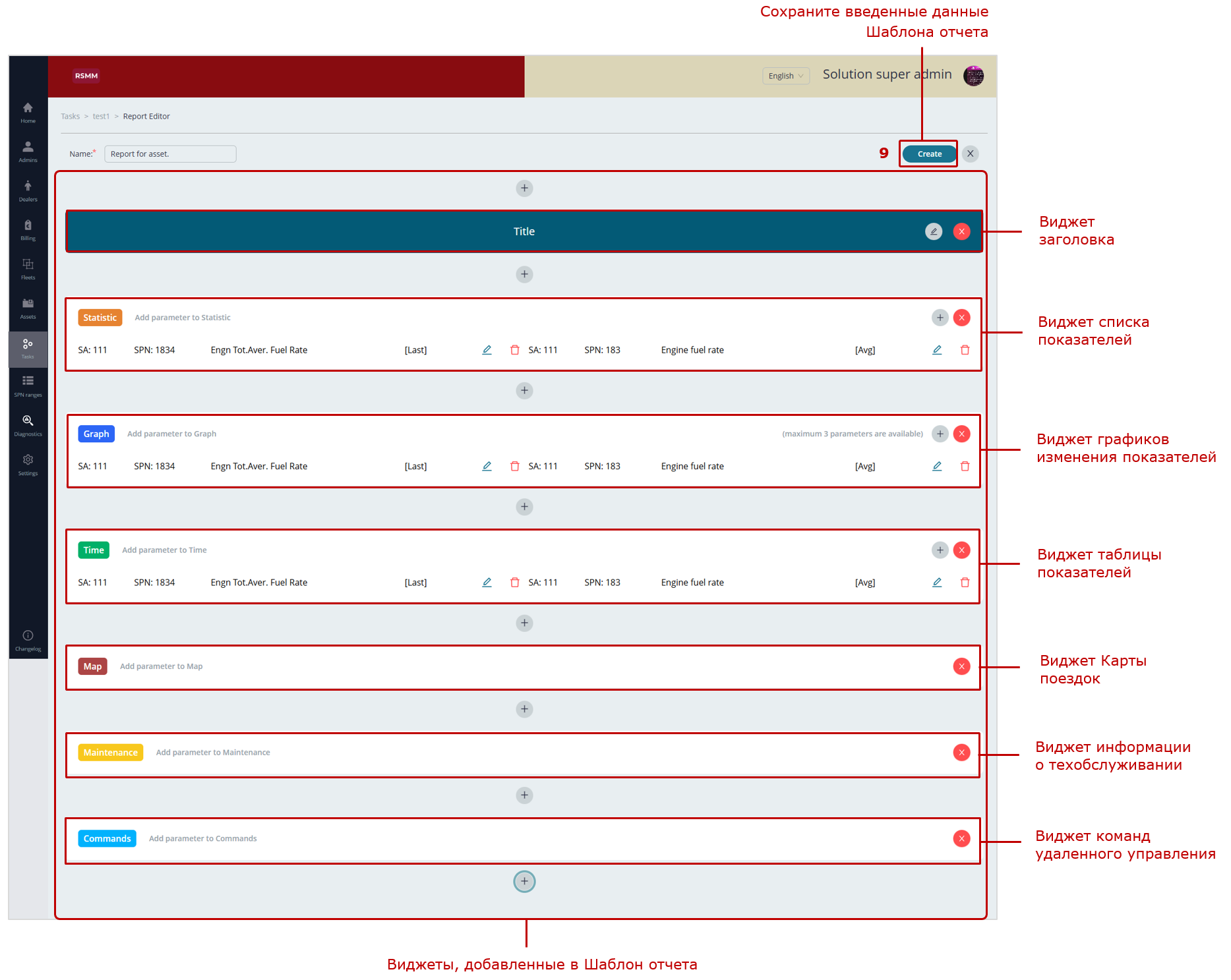
сохранение Шаблона отчета
б) пример создания Шаблона отчета для Задач одиночного Объекта
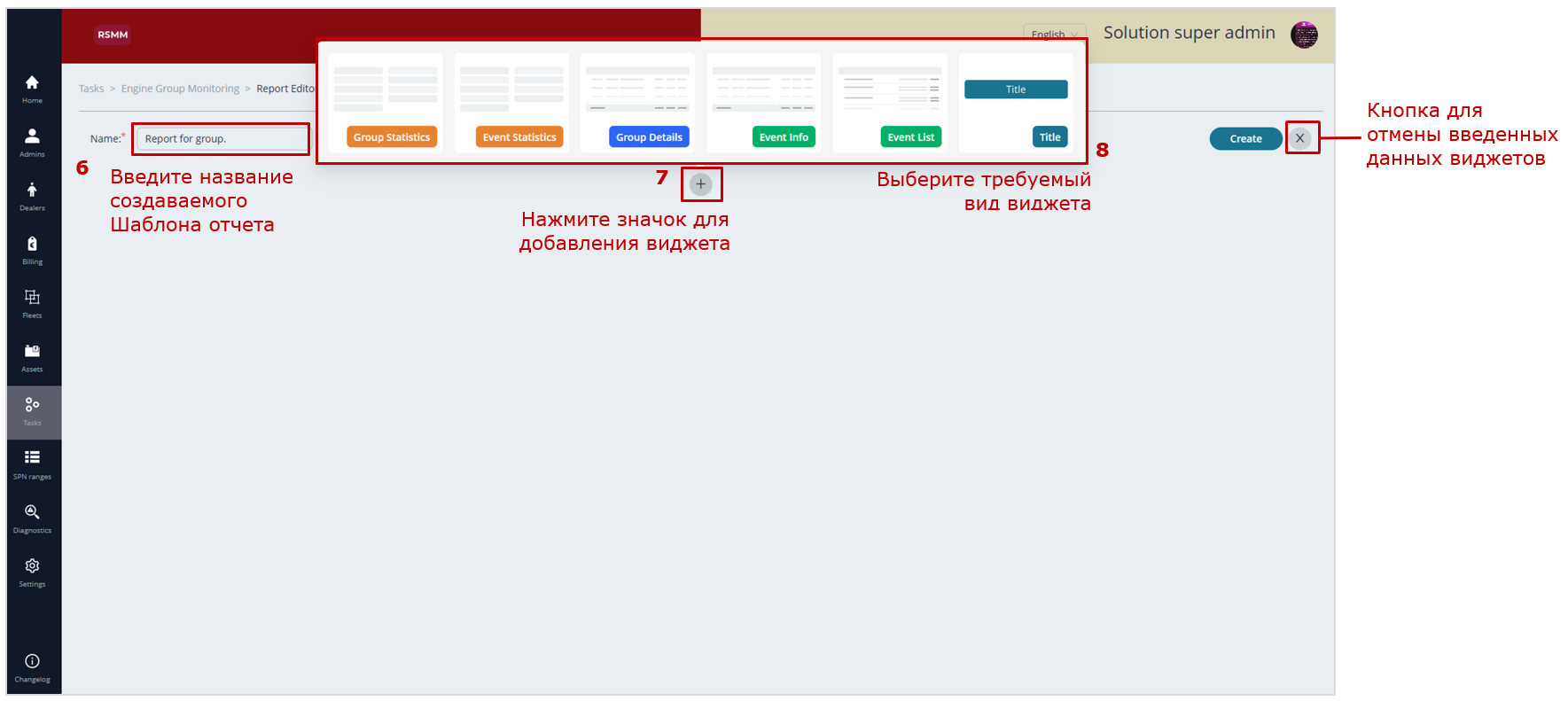
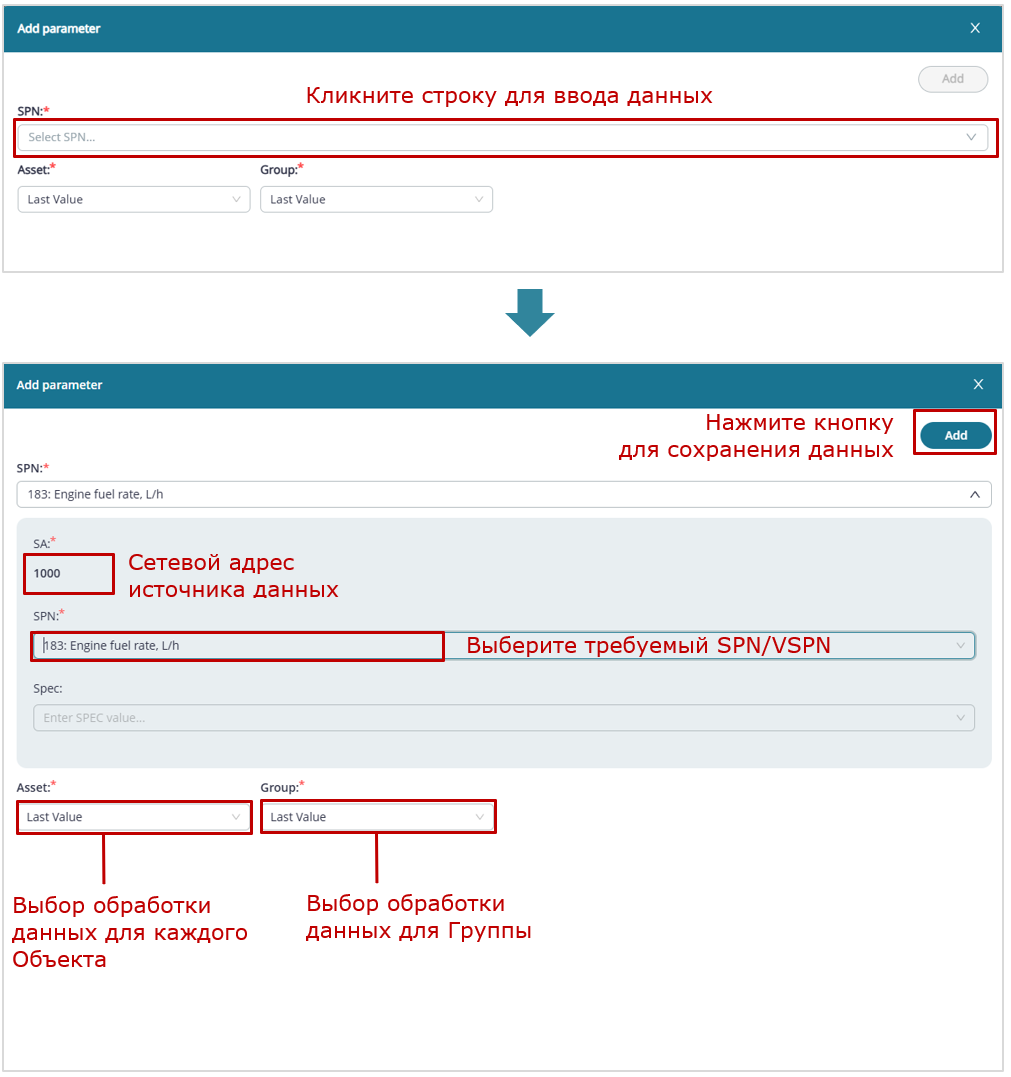
пример добавления Ключа в виджет
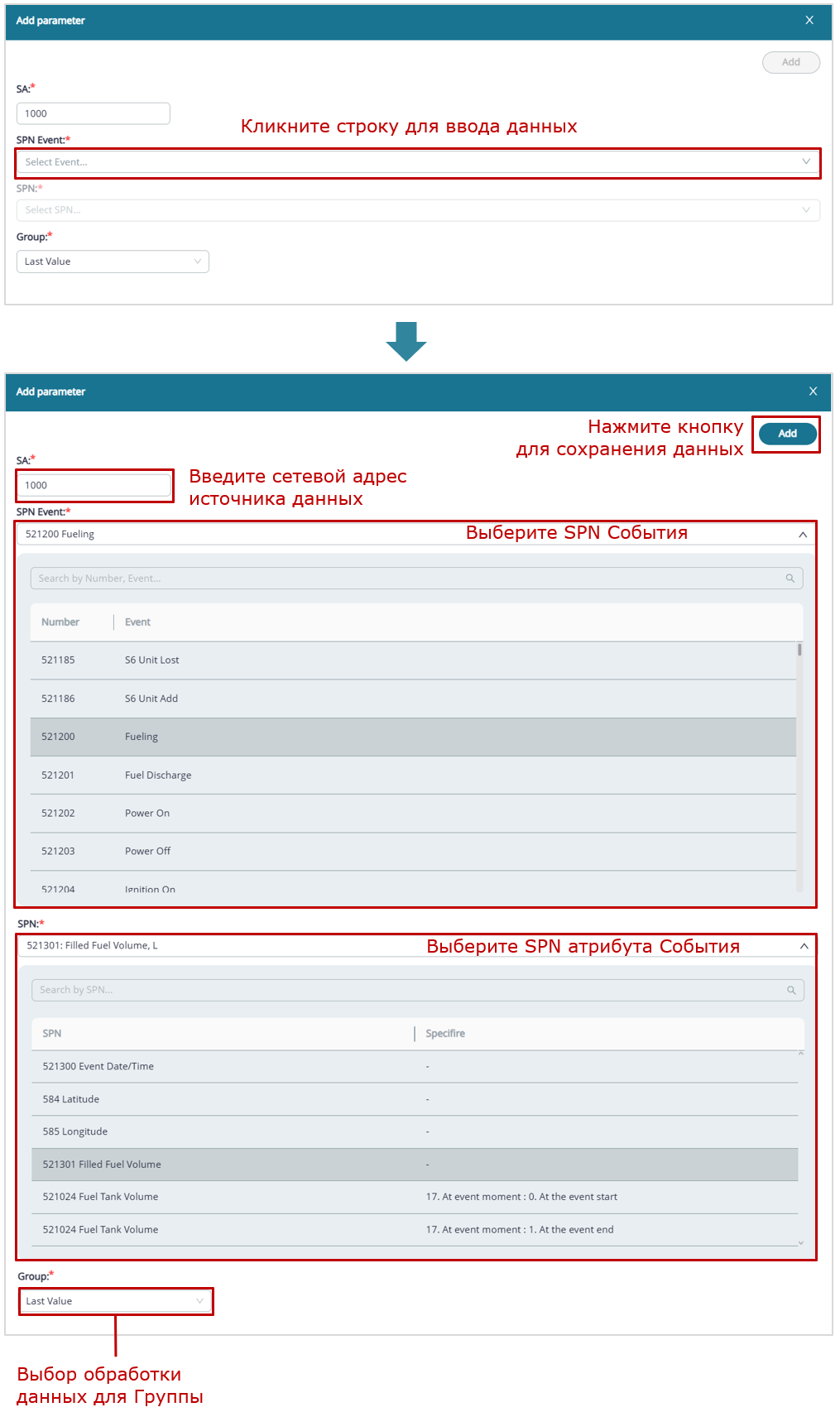
пример добавления данных в виджет списка зарегистрированных Событий
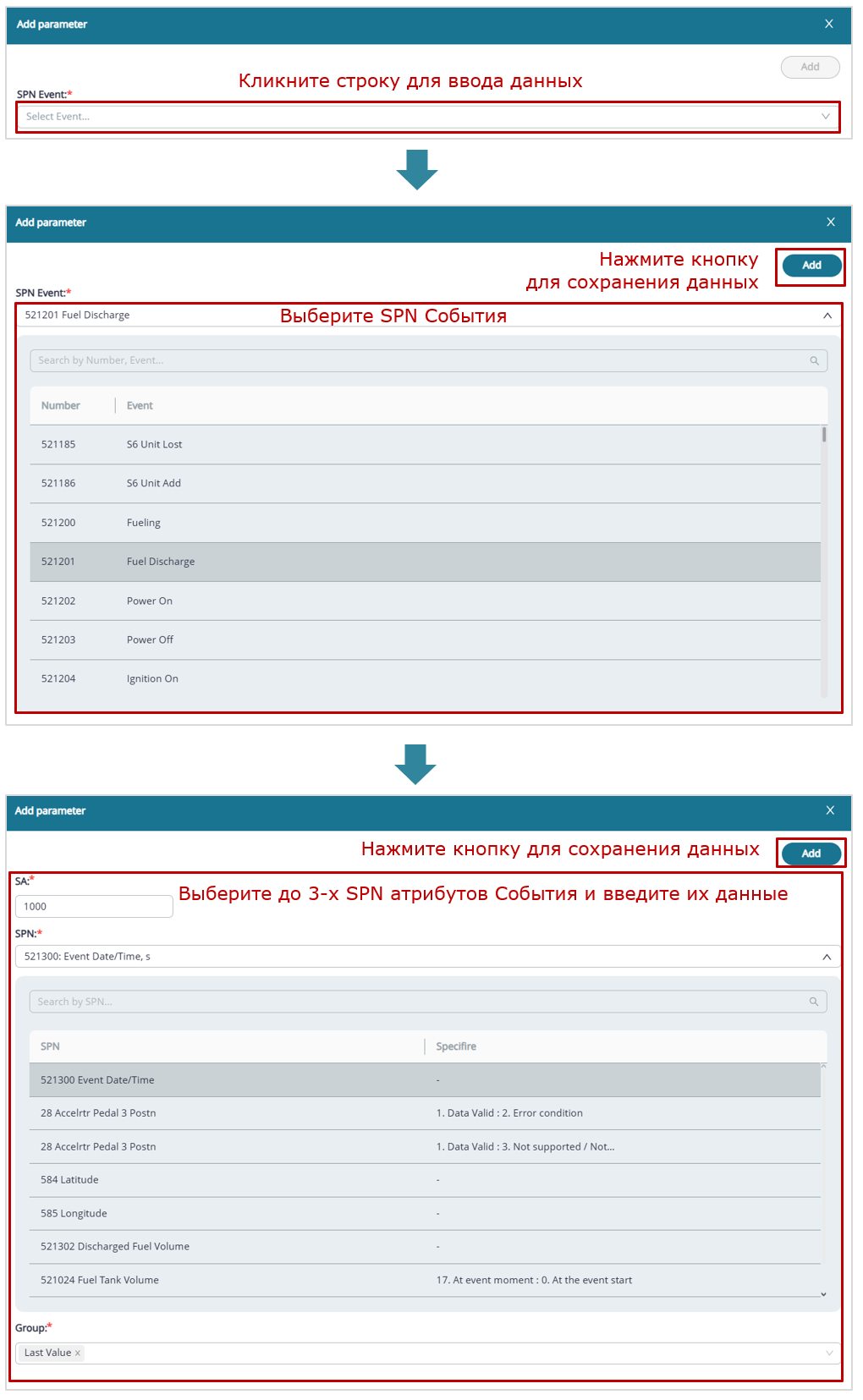
пример добавления данных в виджет о зарегистрированном Событии
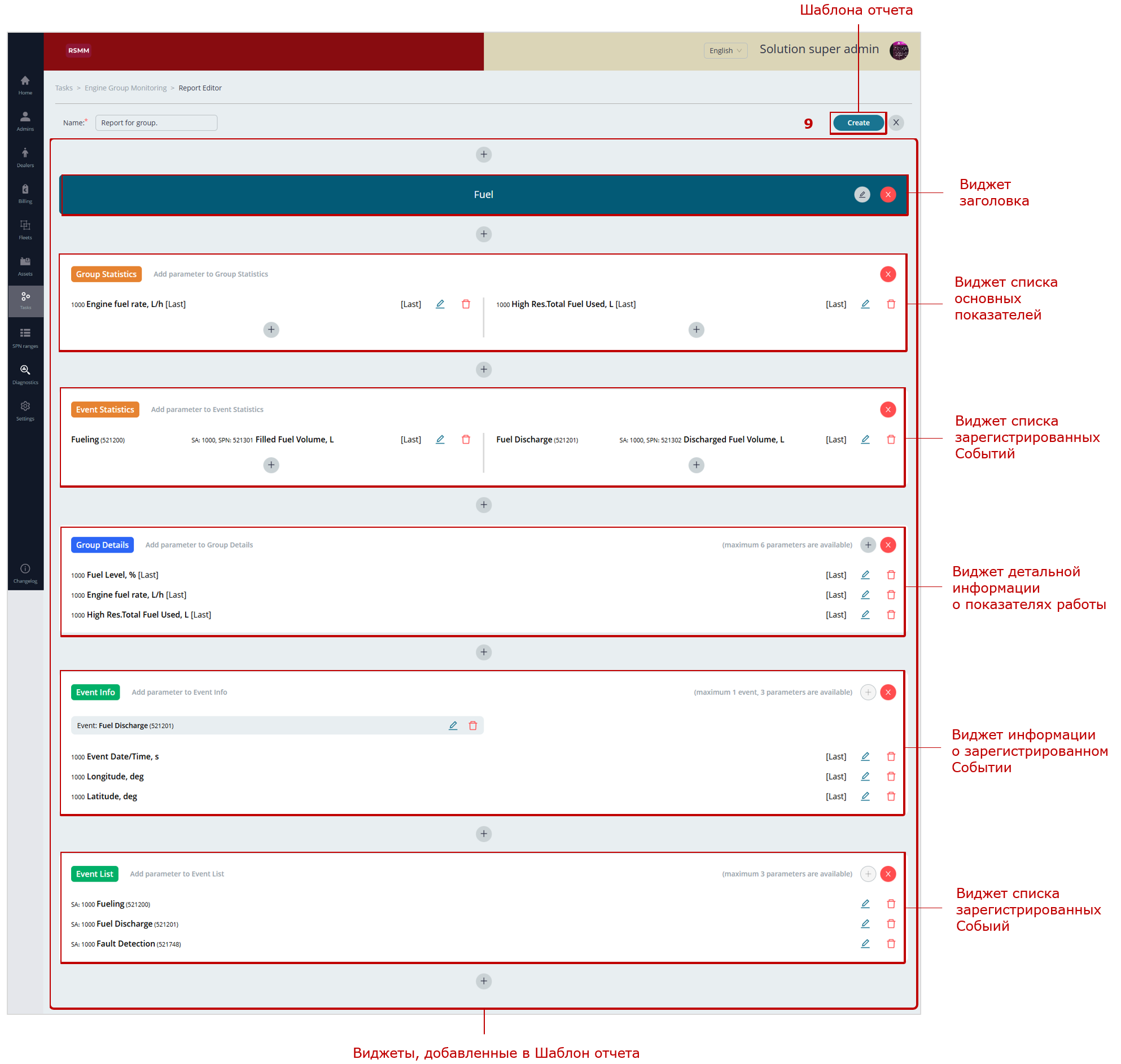
сохранение созданного Шаблона отчета
в) пример создания Шаблона отчета для Задач Группы
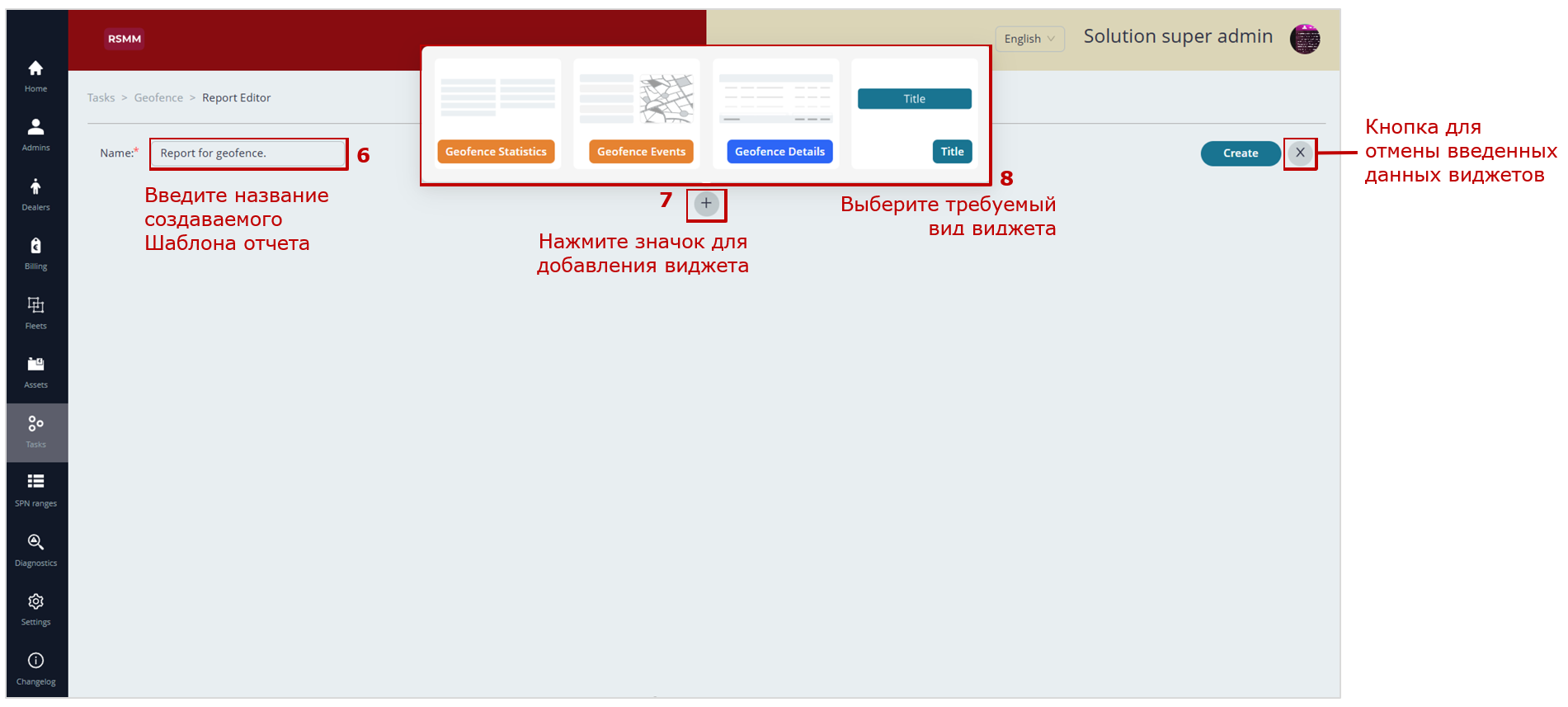
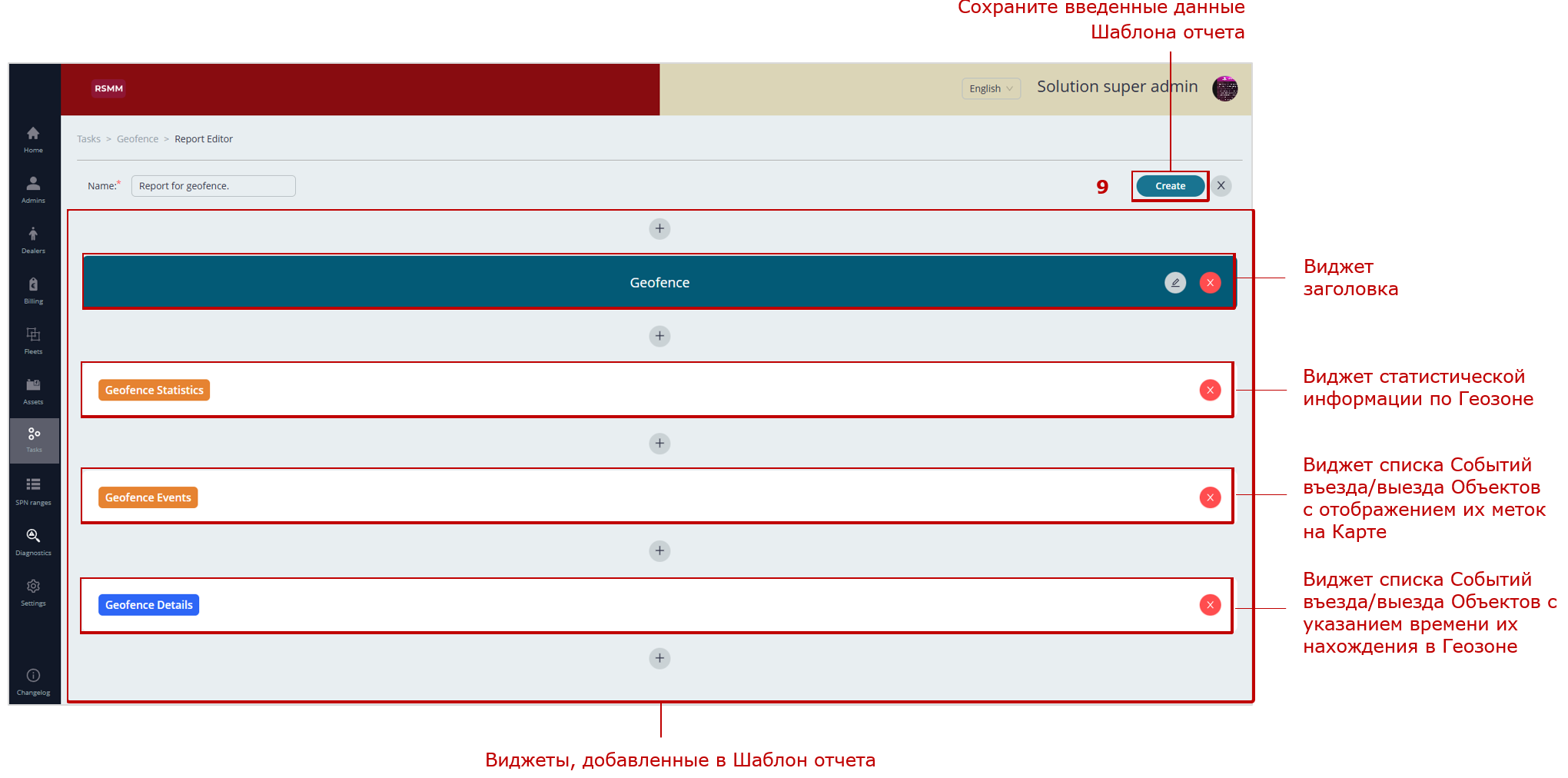
сохранение созданного Шаблона отчета
г) пример создания Шаблона отчета для Задач Геозоны
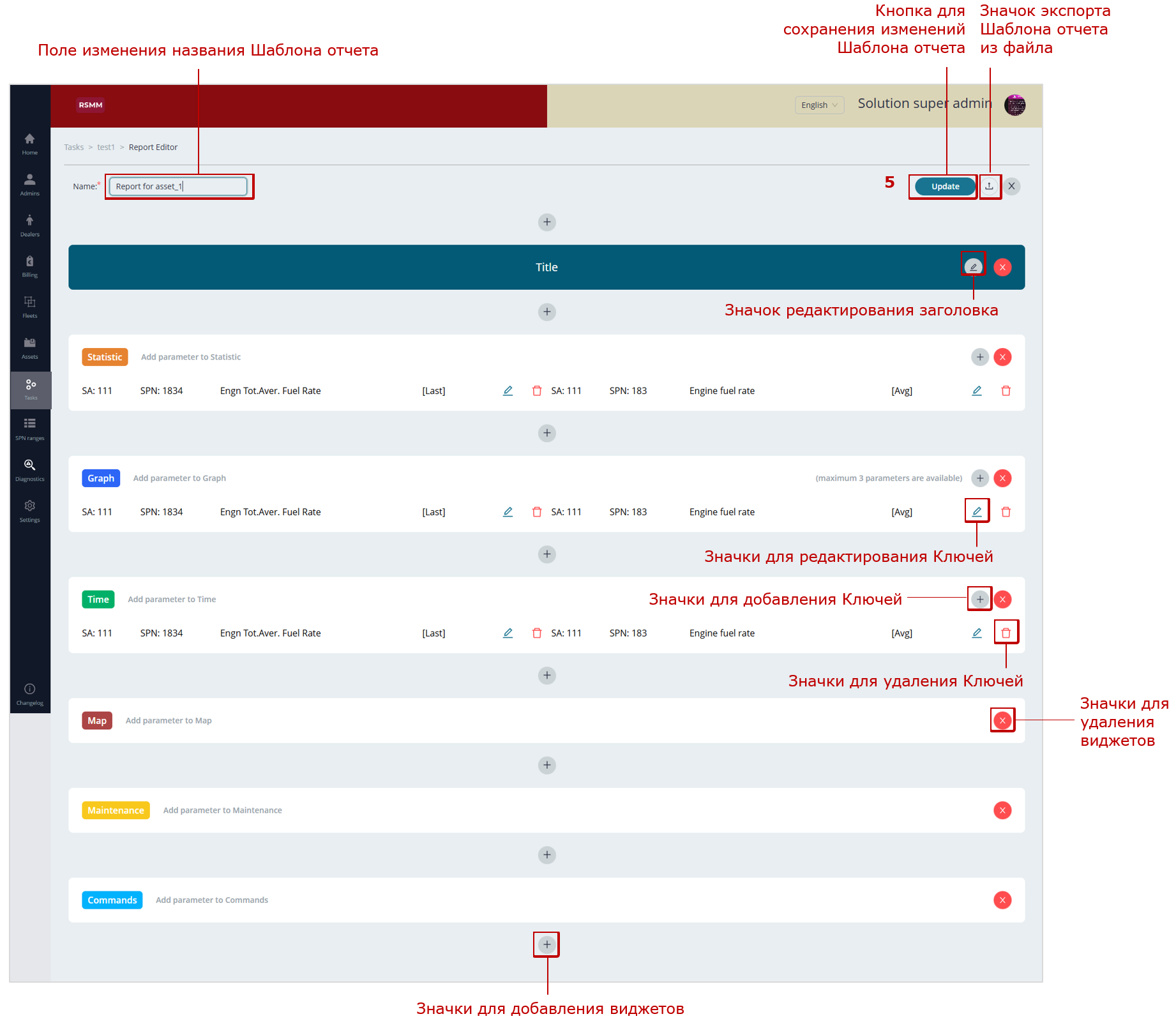
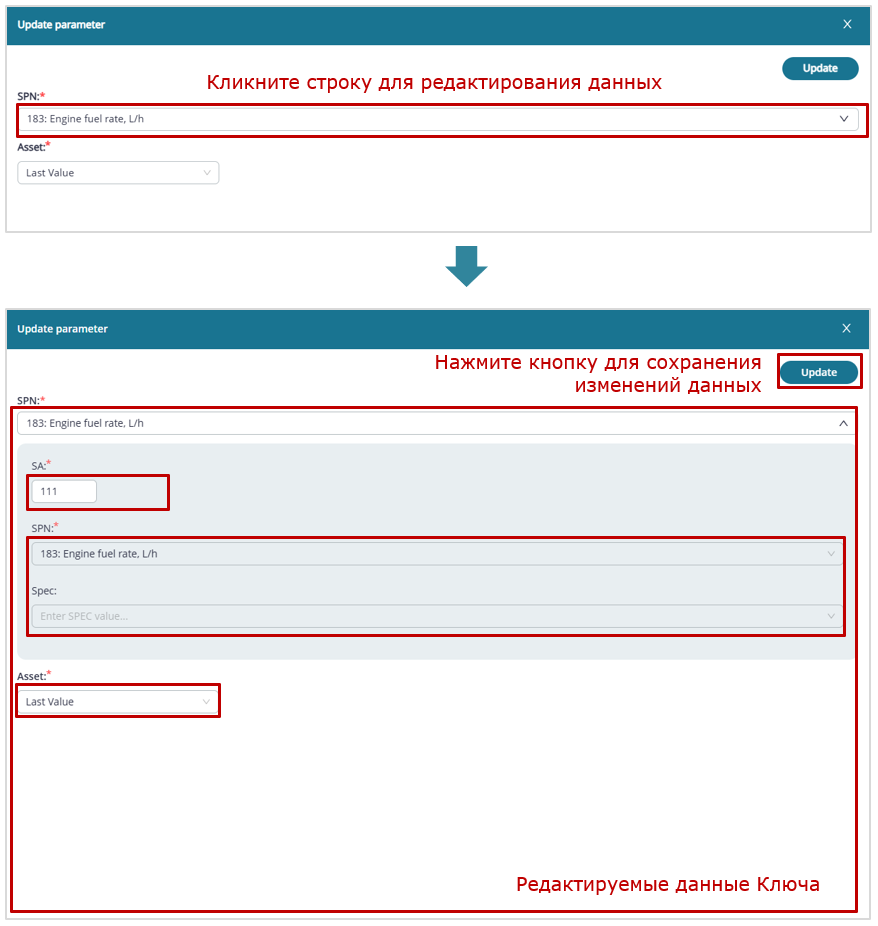
пример редактирования данных Ключа в виджете
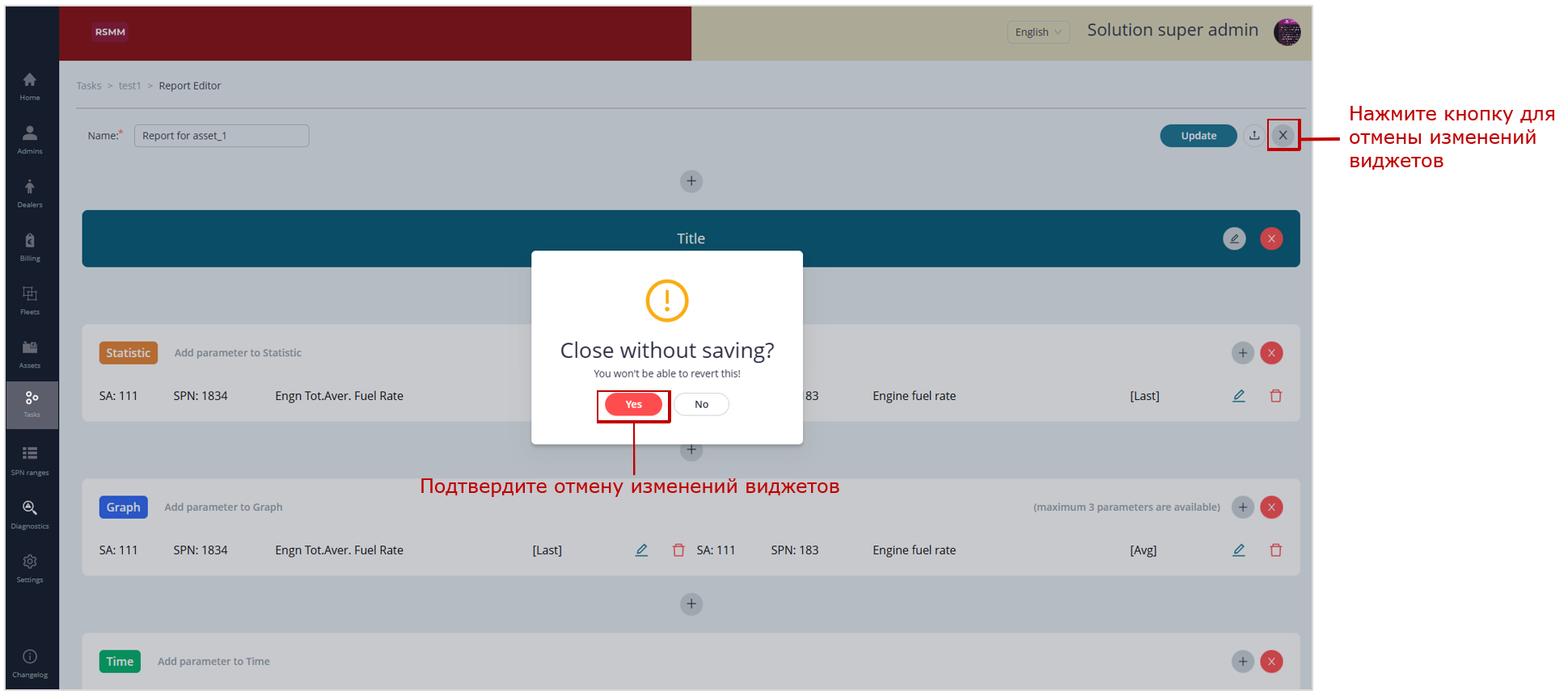
отмена изменений виджетов
д) пример редактирования Шаблона отчета
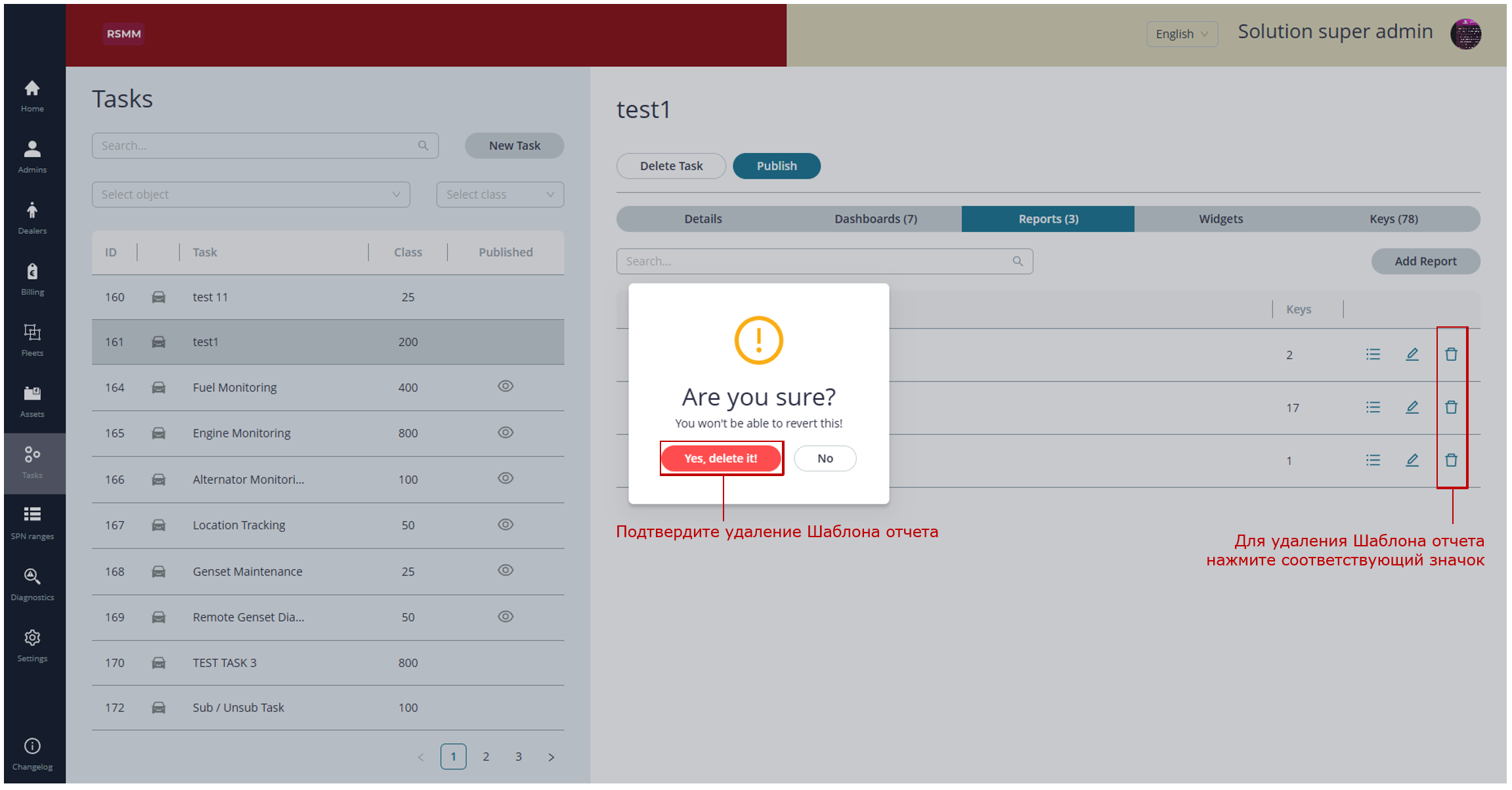
е) пример удаления Шаблона отчета
Рисунок 19 — Примеры операций при формировании Шаблонов отчетов для Задач Отраслевого решения
3.9.5 Деактивация/активация виджетов в Шаблонах дашбордов и Шаблонах отчетов для выбранной Задачи Отраслевого решения #
1) В Основном меню откройте вкладку Tasks для входа в окно управления Задачами (см. рисунок 20).
2) В открывшемся окне Tasks выделите из списка строку Задачи Отраслевого решения, для которой необходимо деактивировать конкретные виджеты в Шаблонах дашбордов и (или) Шаблонах отчетов.
3) Откройте в области настроек вкладку  . Эта вкладка содержит иконки всех виджетов, доступных для использования в Шаблонах дашбордов (см. 3.9.3) и Шаблонах отчетов (см. 3.9.4) текущей Задачи:
- Dashboard. Widgets available for this Task — набор виджетов для Дашбордов.
- Report. Widgets available for this Task — набор виджетов для Отчетов.
Слева от каждой из иконок имеется поле для деактивации/активации соответствующего виджета. По умолчанию в полях у всех виджетов установлены галочки, т.е. все виджеты активны.
4) Чтобы деактивировать требуемые виджеты, снимите галочки из соответствующих полей. Деактивированные виджеты будут скрыты для всех Шаблонов дашбордов и Шаблонов отчетов текущей Задачи.
5) После произведенных изменений данных Задачи нажмите кнопку для их подтверждения.
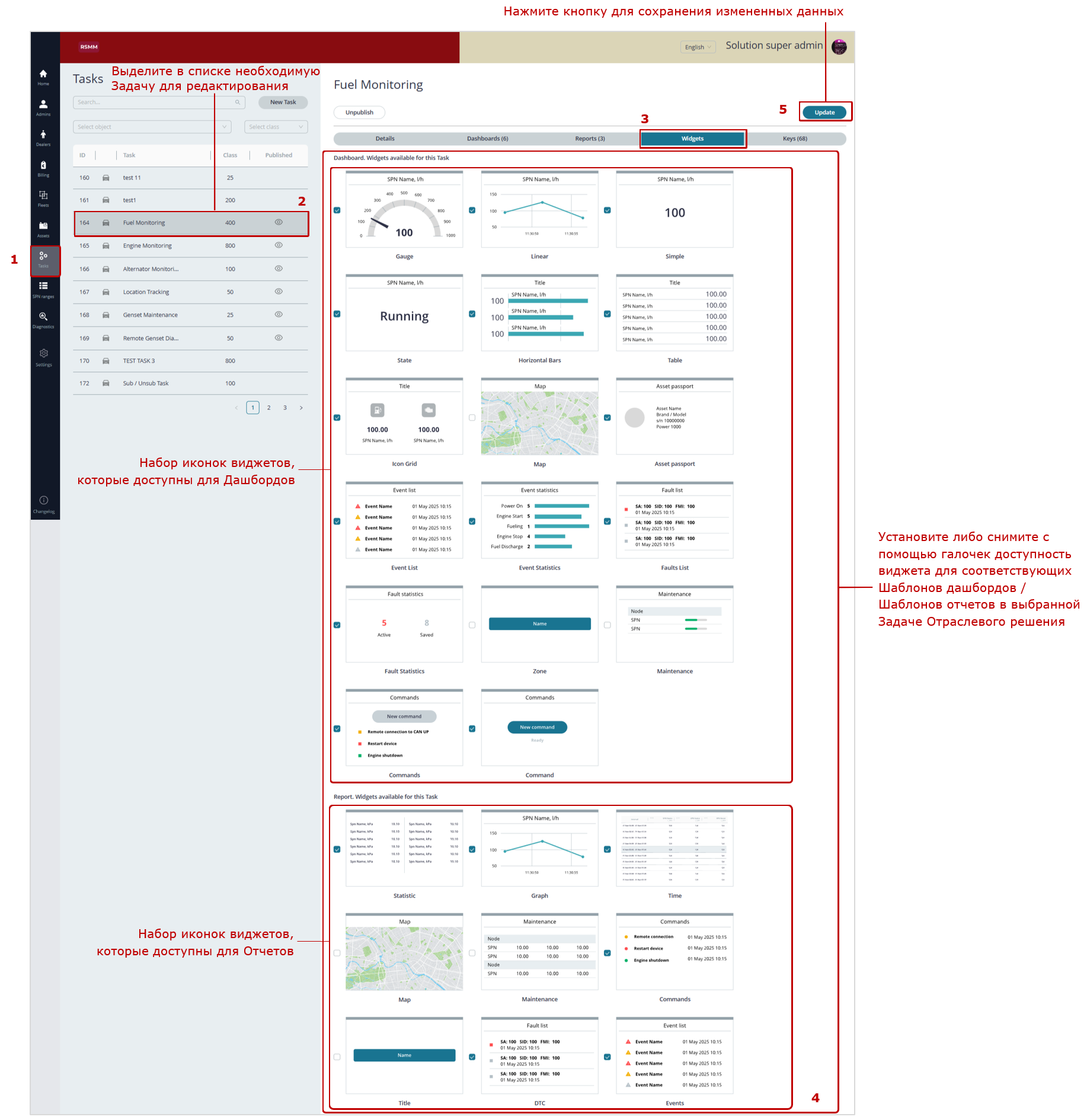
Рисунок 20 — Пример деактивации/активации виджетов в Шаблонах дашбордов и Шаблонах отчетов для выбранной Задачи Отраслевого решения
3.9.6 Просмотр информации о Ключах для выбранной Задачи Отраслевого решения #
1) В Основном меню откройте вкладку Tasks для входа в окно управления Задачами (см. рисунок 21).
2) В открывшемся окне Tasks выделите из списка строку Задачи Отраслевого решения, для которой необходимо просмотреть информацию о Ключах.
3) Откройте в области настроек вкладку  , в которой представлен список Ключей текущей Задачи и статистика, с указанием общего числа Ключей (Total Keys), а также количества предустановленных (Used Keys) и свободных (Available Keys).
Примечание — Количество предустановленных Ключей для выбранной Задачи, также отображается в скобках справа от названия вкладки (например,  ).
).
Список Ключей представлен в табличной форме с указанием в строке каждого Ключа соответствующих атрибутов:
- SA – сетевого адреса источника данных (Source Address);
- SPN – номера и названия контролируемого показателя работы Объекта/Группы/Геозоны;
- Specifier – уточняющего спецификатора показателя (при необходимости).
Для удобства имеется строка поиска Ключей по SPN, названию либо спецификатору  .
.
4) Для детализации информации до названий конкретных Дашбордов / Отчетов, в состав которых входит выделенный Ключ, кликните в соответствующей строке значок .
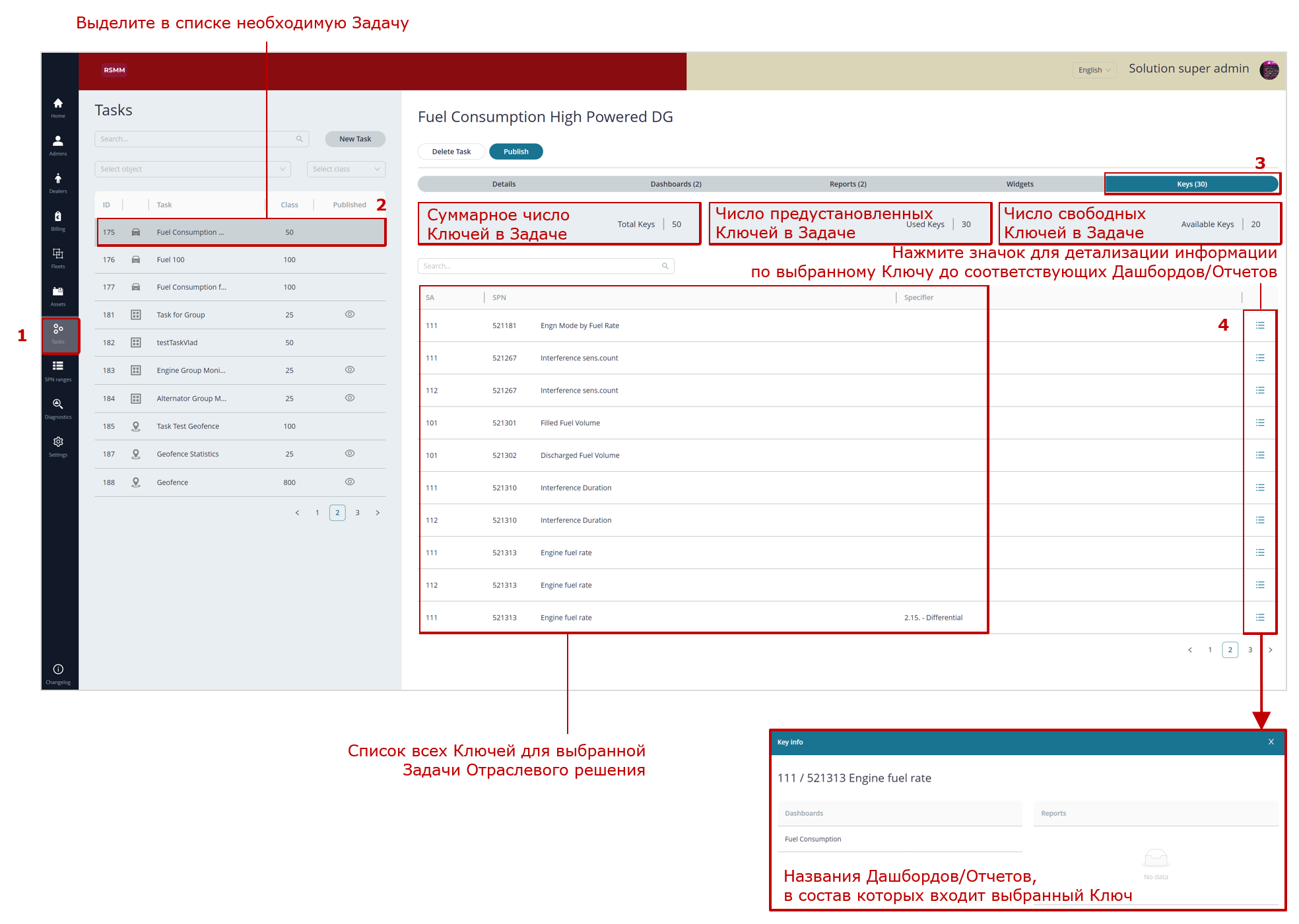
Рисунок 21 — Пример просмотра информации о Ключах для выбранной Задачи Отраслевого решения
3.9.7 Удаление Задачи #
1) В Основном меню откройте вкладку Tasks для входа в окно управления Задачами (см. рисунок 22).
2) В открывшемся окне Tasks выделите из списка строку Задачи Отраслевого решения, которую необходимо удалить. Затем в области настроек нажмите кнопку  .
.
|
ВНИМАНИЕ: Если удаляемая Задача опубликована в предустановленных Задачах Отраслевого решения, то кнопка для нее недоступна. В данном случае необходимо предварительно снять публикацию нажатием кнопки  . После уведомления о снятии публикации Задачи, значок статуса . После уведомления о снятии публикации Задачи, значок статуса  из соответствующей колонки Published будет автоматически убран и появится доступ к кнопке . из соответствующей колонки Published будет автоматически убран и появится доступ к кнопке . |
3) В появившемся диалоговом окне для подтверждения удаления Задачи нажмите кнопку . Если удаление не требуется – нажмите кнопку .
|
ПРЕДУПРЕЖДЕНИЕ: Следует иметь в виду, что при удалении Задачи Отраслевого решения, с ней также будут удалены все ее данные, включая соответствующие Дашборды и Отчеты. Для исключения их потери рекомендуется сохранять в памяти компьютера копии необходимых файлов Шаблонов дашбордов (*.tunum) и Шаблонов отчетов (*.runum). |
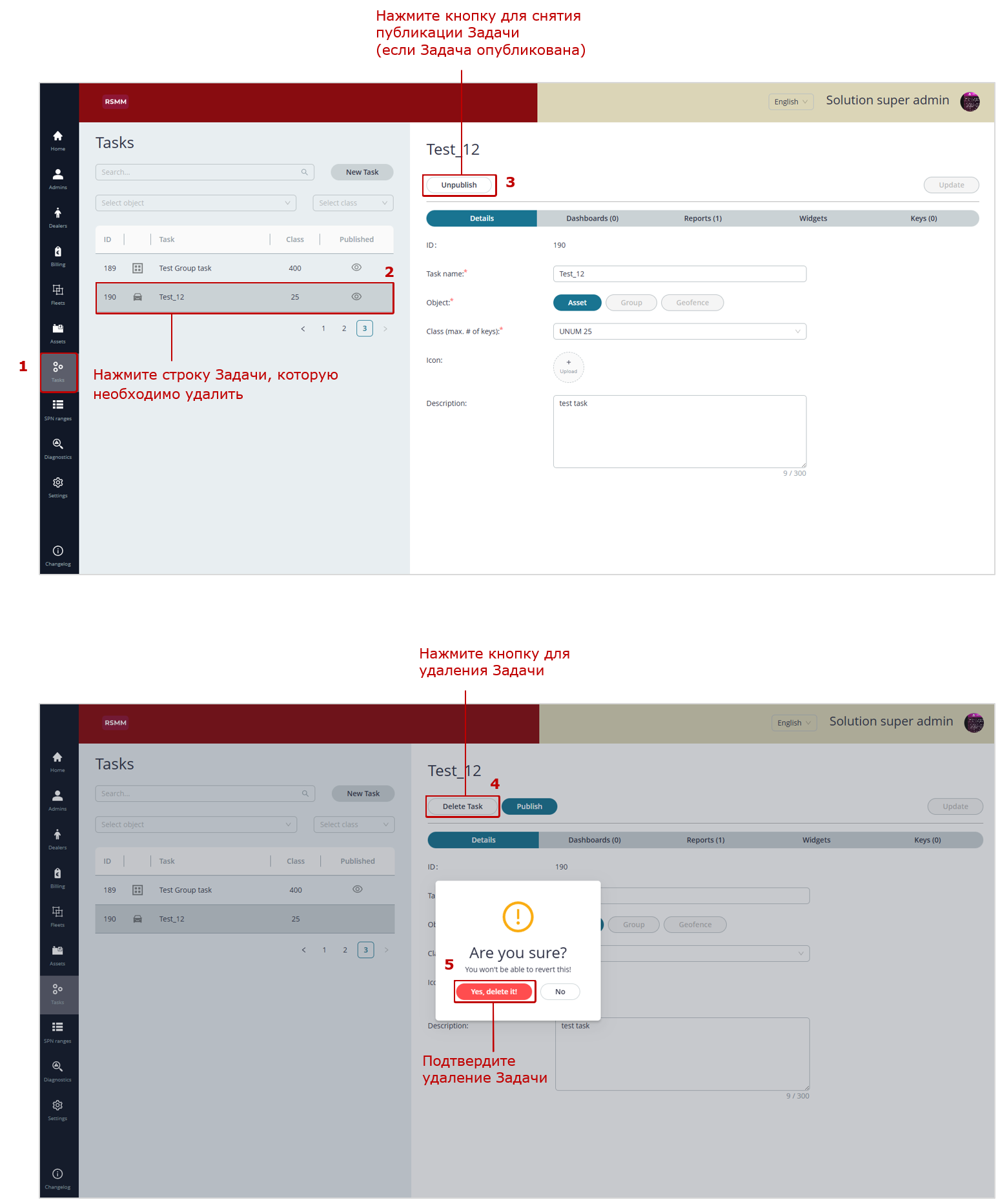
Рисунок 22 — Пример удаления Задачи
3.10 Установление диапазонов изменения значений SPN #
|
ВНИМАНИЕ: 1) Диапазоны изменения значений SPN в наборах Задач по умолчанию берутся из Базы данных S6 и могут превышать фактические пределы диапазонов изменения контролируемых Параметров. Для корректной обработки данных и их валидной интерпретации облачным ПО UNUM IIoT Platform, рекомендуется устанавливать минимальные и (или) максимальные значения SPN в соответствии с фактическими значениями контролируемых Параметров на конкретных Объектах. 2) Права на установление диапазонов SPN в наборах Задач Отраслевого решения доступны Суперадминистратору решения / Администраторам решения. |
1) В Основном меню откройте вкладку SPN range, окно которой содержит таблицу со списком всех SPN, входящих в наборы Задач Отраслевого решения (см. рисунок 23).
В строке каждого SPN отображаются его атрибуты: номер (колонка № SPN), название и спецификаторы (при наличии) (колонка Parameter Name).
В случае изменения диапазона SPN по умолчанию, в соответствующей строке отображаются заданные пользователем значения границ — нижней (колонка Range MIN) и (или) верхней (колонка Range MAX).
Для удобства имеется строка поиска SPN по номеру/названию/спецификатору: .
2) Для добавления в список SPN Ranges нового SPN кликните в области настроек кнопку и в появившемся окне Add range to SPN заполните все помеченные символом * обязательные поля:
- SPN* — выберите из выпадающего списка Параметров / Счетчиков требуемый стандартный SPN Базы данных S6 либо VSPN.
При необходимости конкретизации значения выбранного SPN выберите из выпадающего списка SPEC подходящий спецификатор. - Range MIN* — введите требуемое значение нижней границы диапазона изменения значения SPN;
- Range MAX* — введите требуемое значение верхней границы диапазона изменения значения SPN.
Нажмите кнопку  для сохранения внесенных данных. После уведомления об успешном выполнении операции, новый SPN будет внесен в список SPN Ranges.
3) При необходимости редактирования SPN, кликните значок в соответствующей строке списка SPN Ranges. В появившемся окне Add range to SPN можно внести необходимые изменения в полях Range MIN* и Range MAX*.
Нажмите кнопку  для сохранения измененных данных. После уведомления об успешном выполнении операции, внесенные изменения отобразятся в соответствующих колонках строки SPN.
4) При необходимости удаления SPN, кликните значок в соответствующей строке списка SPN Ranges. В появившемся диалоговом окне для подтверждения удаления SPN нажмите кнопку . Если удаление не требуется – нажмите кнопку .
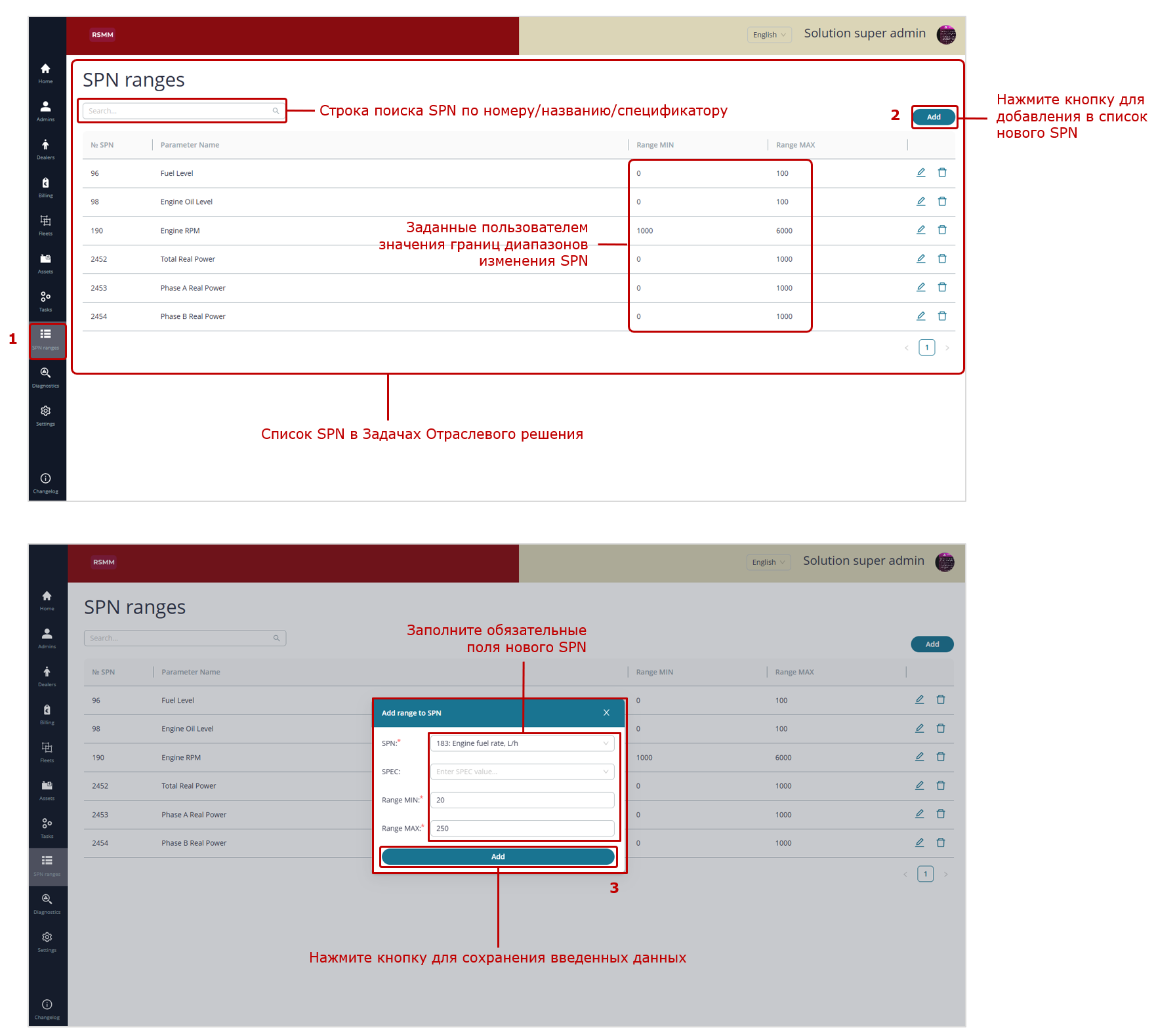
добавление в список нового SPN
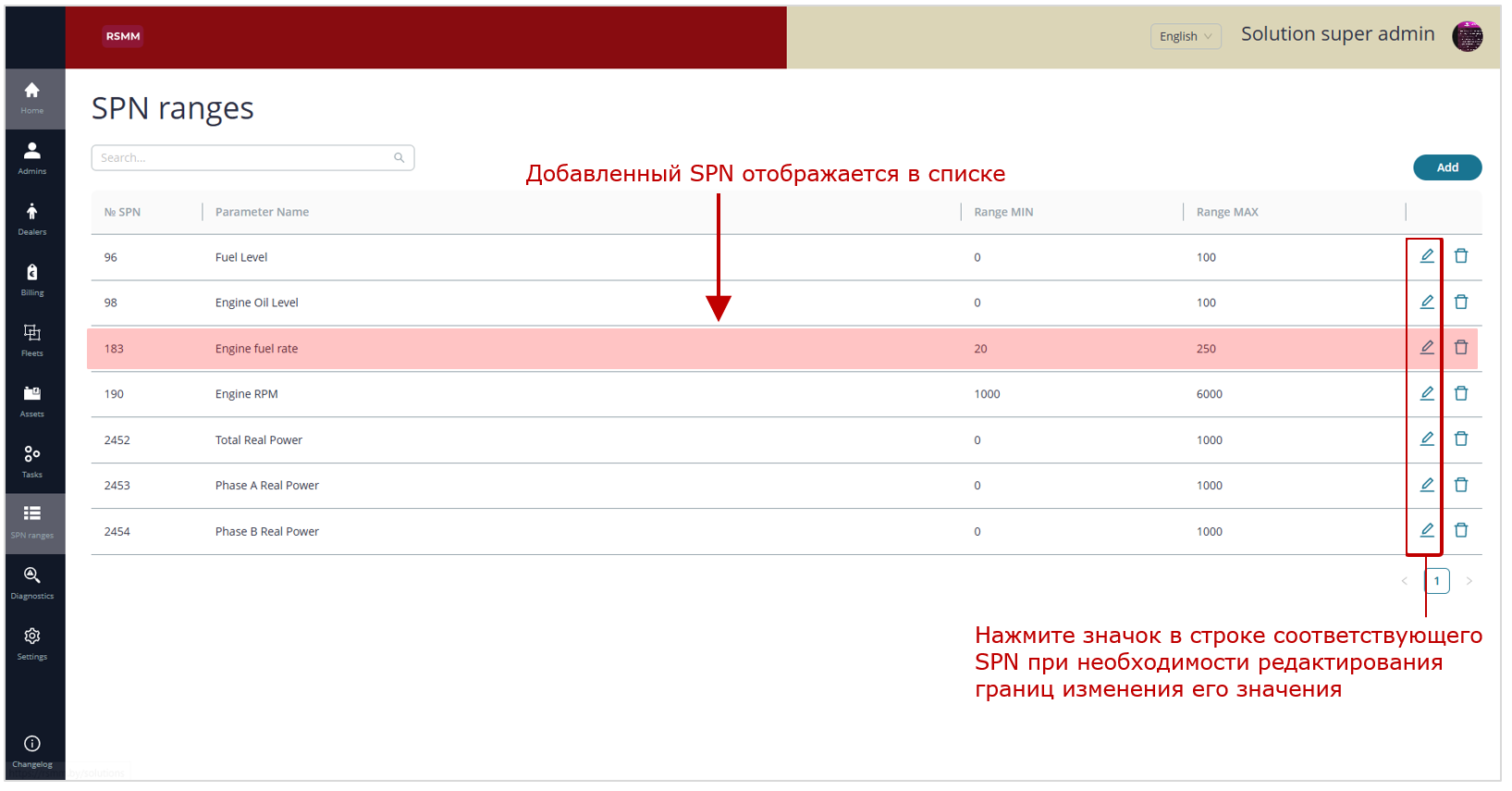
новый SPN добавлен в список
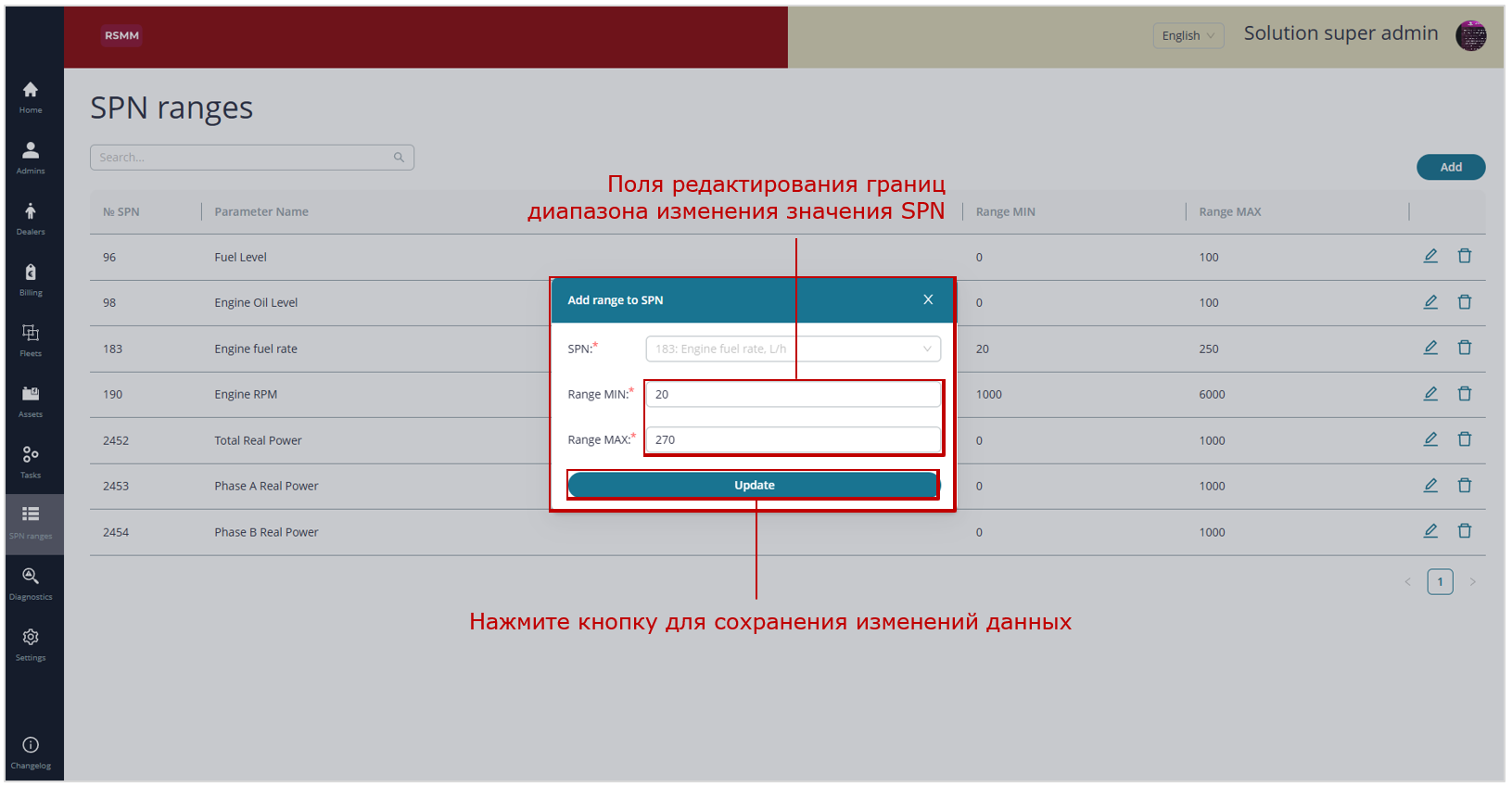
редактирование диапазона изменения значения SPN
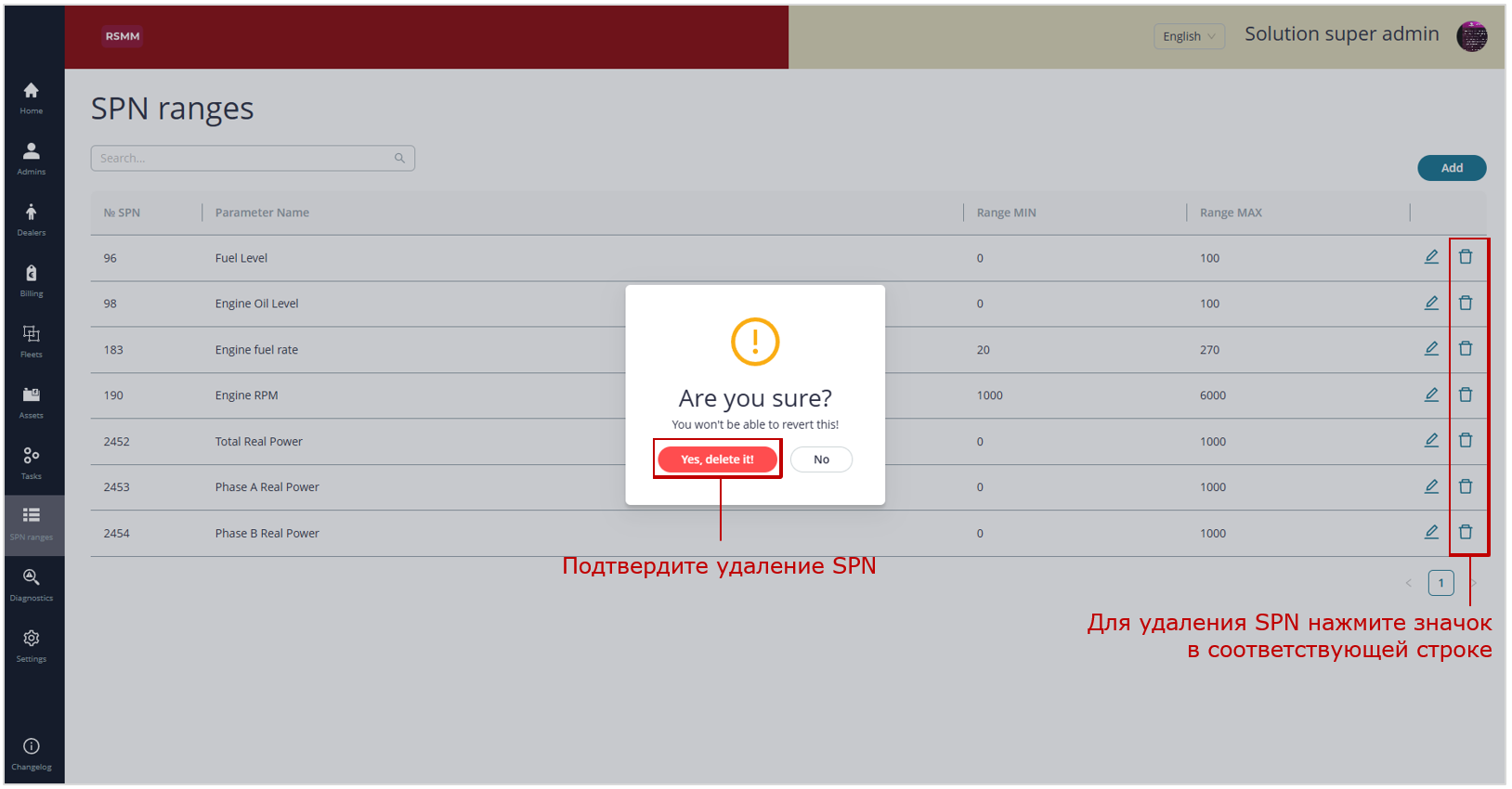
удаление SPN из списка
Рисунок 23 — Примеры операций с SPN из набора Задач Отраслевого решения
3.11 Мониторинг данных самодиагностики Сервера #
|
ВНИМАНИЕ: Права на мониторинг данных самодиагностики Сервера Отраслевого решения доступны Суперадминистратору решения / Администраторам решения. |
В Основном меню откройте вкладку Diagnostics, окно которой содержит данные самодиагностики трех основных модулей Сервера Отраслевого решения UNUM IIoT Platform (см. рисунок 24):
- Aggregator — этот модуль производит агрегацию входных данных Сервера, вычисляя за каждый час их минимальные, средние и максимальные значения. Что обеспечивает компенсацию входного трафика и оптимизацию обработки данных.
Для диагностики производительности работы модуля можно отслеживать его текущие показатели:
– Average duration — среднее время на обработку одного пакета данных;
– Average number of parameters — среднее количество параметров, обрабатываемых за один цикл сбора данных.
Качество работы модуля Aggregator можно также оценить с помощью графиков изменения во времени показателей Duration и Count param.
|
ВАЖНО: |
- Subscriber — этот модуль производит разбор по SPN пакетов данных, принимаемых от Объектов.
Для диагностики производительности работы модуля можно отслеживать его текущие показатели:
– Loading — нагрузку при обработке пакетов данных;
– Queue — количество пакетов данных, находящихся в очереди на обработку.
– Spns per second — количество SPN, обрабатываемых в течение одной секунды.
Качество работы модуля Subscriber можно также оценить с помощью графиков изменения во времени показателей Queue и Count message.
- Broker — этот модуль обеспечивает транспортировку данных от Объектов к подписчикам согласно MQTT-протоколу UNUM.
В заголовке каждого модуля отображается текущий статус качества его функционирования:  (исправен) /
  (имеются ошибки).
В графиках модулей Aggregator и Subscriber отображаются легенды с указанием цвета линий соответствующих показателей. Кликнув в легенде по названию любого показателя, можно включить/выключить отображение соответствующего графика.
При наведении курсора на любой график, для выбранной точки отображаются соответствующие значения всех показателей, дата и время.
Под каждым графиком имеется шкала масштабирования/навигации по оси времени, в которой с помощью двух манипуляторов  можно удобно выделять и детализировать требуемый участок графика, перемещаться по выделенному участку. Для сброса примененного масштабирования следует кликнуть значок
  в правой части графика.
В нижней части окна отображается таблица со списком событий Сервера, включая ошибки функционирования. В строке каждого события содержится его название, краткое описание, дата и время возникновения.
Для обновления отображаемых диагностических данных Сервера необходимо в верхней правой части окна нажать кнопку  . После уведомления об успешном обновлении диагностических данных, слева от этой кнопки отобразится дата и время их последнего обновления.
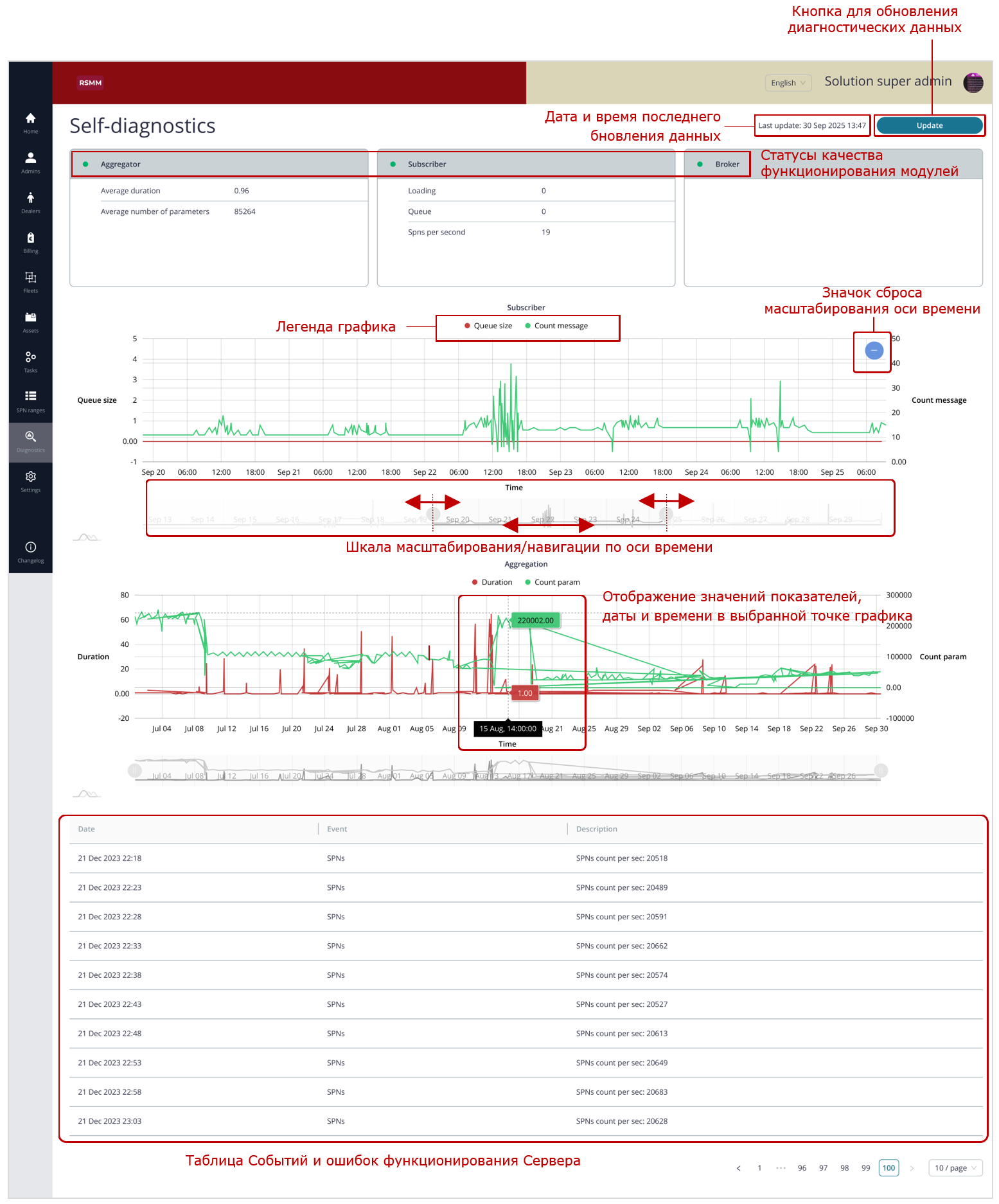
Рисунок 24 — Пример мониторинга данных самодиагностики Сервера Отраслевого решения UNUM IIoT Platform
3.12 Персонализация внешнего вида сайта Отраслевого решения #
|
ВНИМАНИЕ: Права на персонализацию оформления сайта Отраслевого решения согласно брендбуку его владельца доступны только Суперадминистратору решения. |
1) В Основном меню откройте вкладку Settings, содержащую панель  настроек внешнего вида сайта Отраслевого решения.
2) Во вкладке  (см. рисунок 25) доступны следующие поля для ввода уведомлений, отображаемых в окне авторизации пользователя при входе на сайт Отраслевого решения (см. 3.1):
- Legal Notice — поле для ввода информационных, маркетинговых и технических уведомлений для пользователей.
- Terms of use link — поле для ввода веб-ссылки на Договор публичной оферты об использовании SaaS-сервиса Отраслевого решения, определяющий права, обязанности и порядок взаимодействия между правообладателем и юридическим лицом-подписчиком.
- Privacy policy link — поле для ввода веб-ссылки на Политику конфиденциальности SaaS-сервиса Отраслевого решения, которая описывает принципы, цели и процедуры обработки персональных данных пользователей в соответствии с требованиями GDPR и законодательства.
- Request confirmation — поле для установки галочки о необходимости подтверждения пользователем согласия с Договором публичной оферты и Политикой конфиденциальности SaaS-сервиса Отраслевого решения.
- System Message — поле для системных сообщений пользователям (например, указание даты и времени технических работ на Сервере).
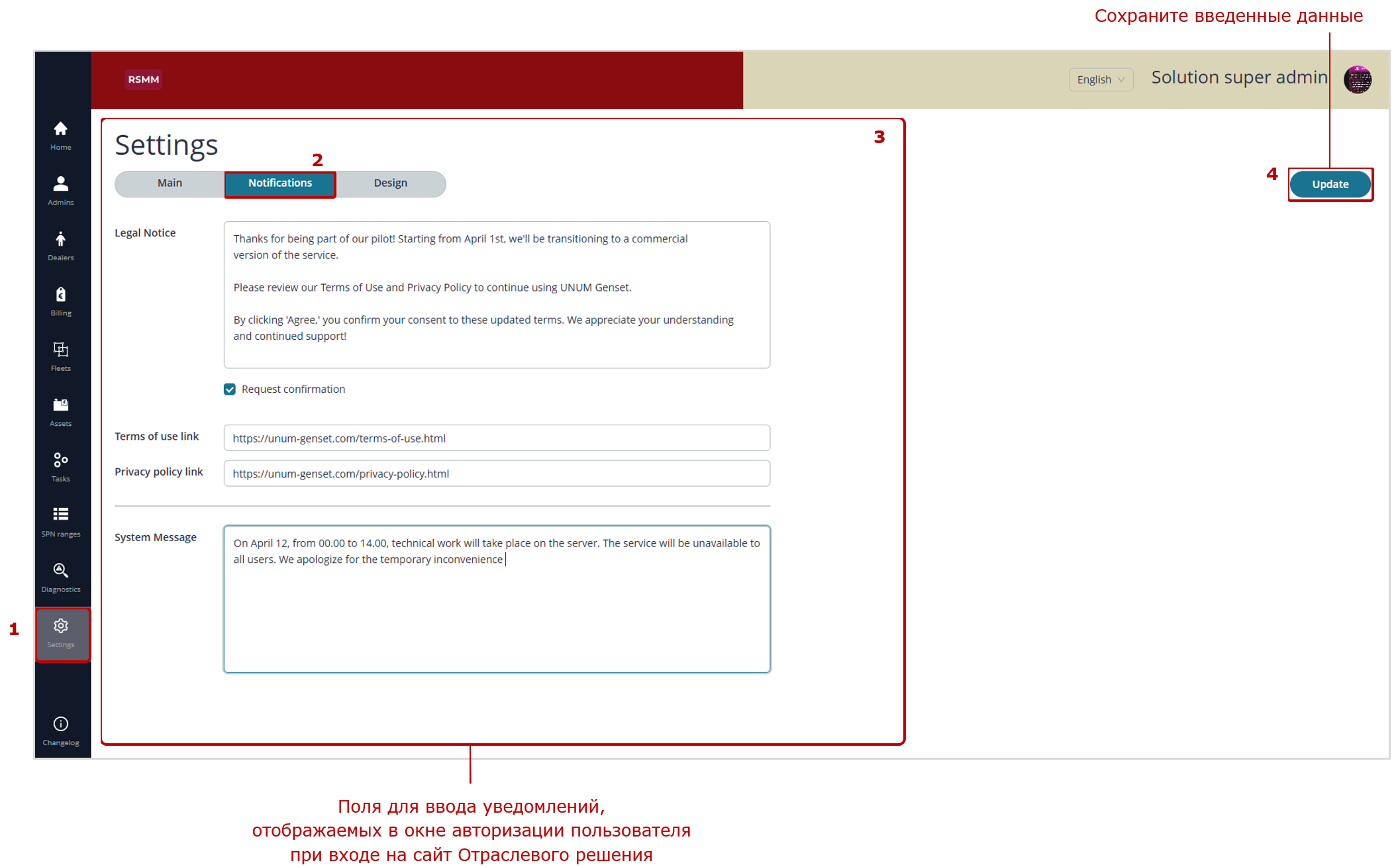
Рисунок 25 — Пример настроек для уведомлений в окне авторизации пользователя
3) Во вкладке  (см. рисунок 26) доступны области для настроек оформления различных страниц и соответствующие поясняющие иллюстрации.
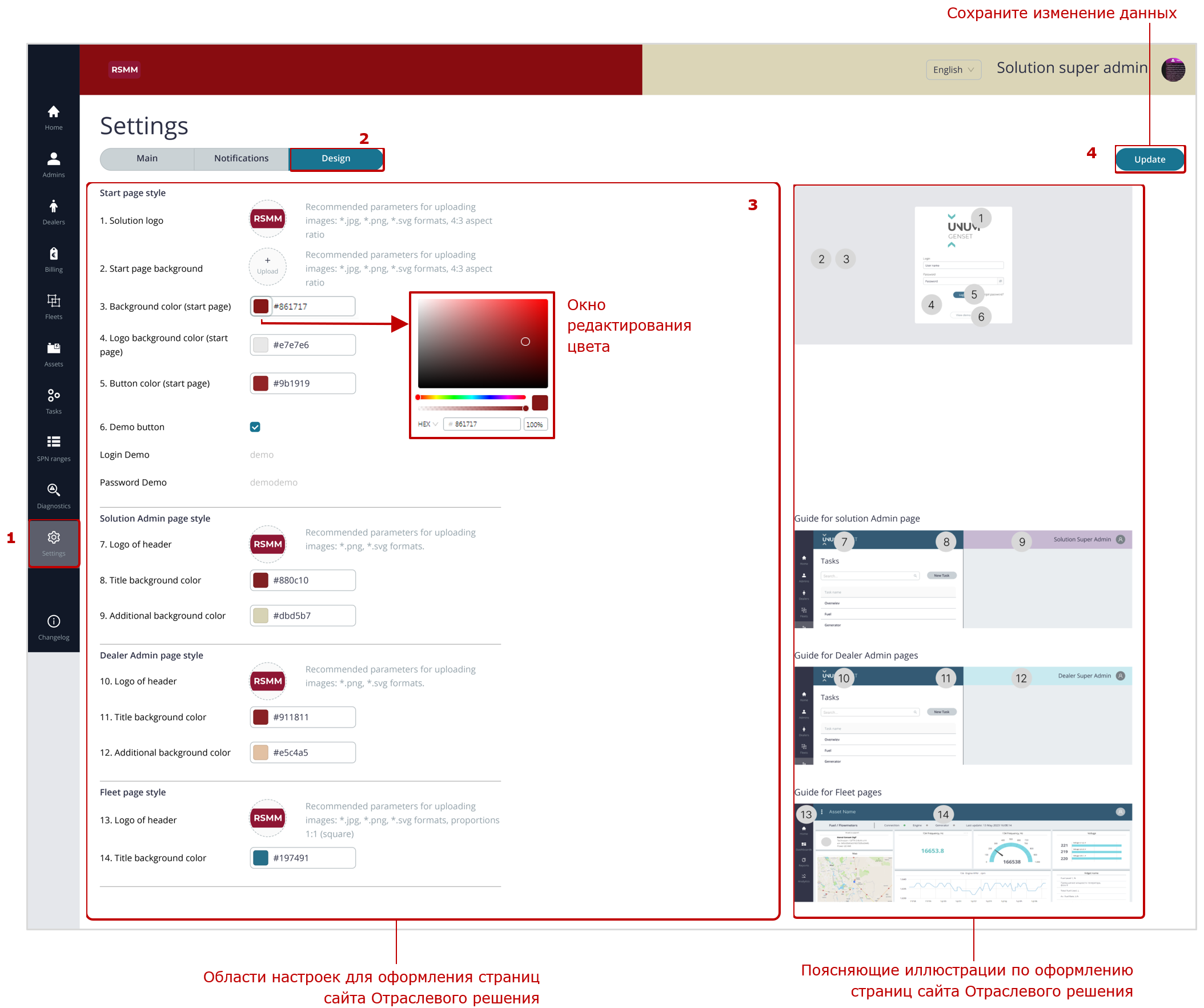
Рисунок 26 — Пример настроек оформления внешнего вида сайта Отраслевого решения
- В области Start page style можно выполнить настройку оформления страницы авторизации пользователей (см. рисунок 27):
 |
Solution logo — пиктограмма для загрузки логотипа Отраслевого решения. В качестве логотипа рекомендуется использовать графический файл форматов *.jpg, *.png, *.svg с соотношением сторон 4:3. |
 |
Start page background — пиктограмма для загрузки фонового рисунка страницы авторизации. В качестве фонового рисунка рекомендуется использовать графическое изображение форматов *.jpg, *.png, *.svg с соотношением сторон 4:3. Для добавления файла фонового рисунка кликните пиктограмму  . При необходимости удаления загруженного фонового рисунка кликните внутри пиктограммы значок . При необходимости удаления загруженного фонового рисунка кликните внутри пиктограммы значок  . . |
|
 |
Backgroundcolor (startpage) — поле задания цвета фона страницы авторизации. Кликнув по левой части поля, выберите в открывшемся окне редактирования цвета из выпадающего списка требуемую цветовую схему (HEX/HSB/RGB) и введите параметры цвета согласно брендбуку. | |
 |
Logobackgroundcolor (startpage) — поле задания цвета фона под логотип. Кликнув по левой части поля, выберите в открывшемся окне редактирования цвета из выпадающего списка требуемую цветовую схему (HEX/HSB/RGB) и введите параметры цвета согласно брендбуку. | |
 |
Buttoncolor (startpage) — поле задания цвета кнопки авторизации. Кликнув по левой части поля, выберите в открывшемся окне редактирования цвета из выпадающего списка требуемую цветовую схему (HEX/HSB/RGB) и введите параметры цвета согласно брендбуку. | |
 |
Demo button — поле добавления кнопки для авторизации в демо-версии сайта. Для добавления кнопки необходимо установить в поле галочку. Чтобы убрать кнопку снимите галочку. Login Demo — поле задания логина пользователя при авторизации в демо-версии сайта. Password Demo — поле задания пароля пользователя при авторизации в демо-версии сайта. |
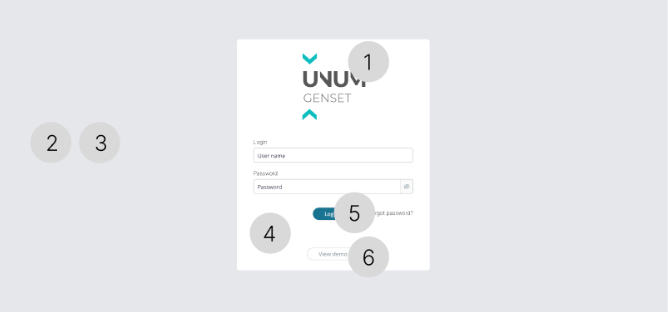
Рисунок 27 — Пример поясняющей иллюстрации к оформлению страницы авторизации пользователей
- В области Solution Admin page style можно выполнить настройку оформления страницы Администратора решения (см. рисунок 28):
 |
Logo of header — пиктограмма для загрузки логотипа Отраслевого решения в заголовке страницы. В качестве логотипа рекомендуется использовать графическое изображение форматов *.png, *.svg. Для загрузки логотипа кликните пиктограмму . При необходимости удаления загруженного логотипа кликните внутри пиктограммы значок . |
|
 |
Title background color — поле задания цвета фона заголовка (левая половина окна). Кликнув по левой части поля, выберите в открывшемся окне редактирования цвета из выпадающего списка требуемую цветовую схему (HEX/HSB/RGB) и введите параметры цвета согласно брендбуку. | |
 |
Additional background color — поле задания дополнительного цвета фона заголовка (правая половина окна). Кликнув по левой части поля, выберите в открывшемся окне редактирования цвета из выпадающего списка требуемую цветовую схему (HEX/HSB/RGB) и введите параметры цвета согласно брендбуку. |
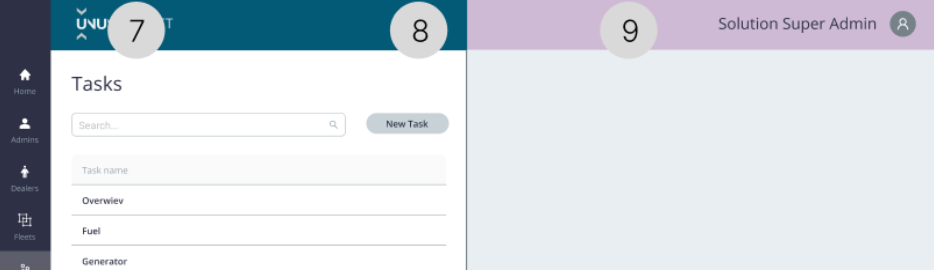
Рисунок 28 — Пример поясняющей иллюстрации к оформлению страницы Администратора решения
- В области Dealer Admin page style можно выполнить настройку оформления страницы Администратора дилера на сайте Отраслевого решения (см. рисунок 29):
 |
Logo of header — пиктограмма для загрузки логотипа Отраслевого решения в заголовке страницы. В качестве логотипа рекомендуется использовать графическое изображение форматов *.png, *.svg. Для загрузки логотипа кликните пиктограмму . При необходимости удаления загруженного логотипа кликните внутри пиктограммы значок . |
|
 |
Title background color — поле задания цвета фона заголовка (левая половина окна). Кликнув по левой части поля, выберите в открывшемся окне редактирования цвета из выпадающего списка требуемую цветовую схему (HEX/HSB/RGB) и введите параметры цвета согласно брендбуку. | |
 |
Additional background color — поле задания дополнительного цвета фона заголовка (правая половина окна). Кликнув по левой части поля, выберите в открывшемся окне редактирования цвета из выпадающего списка требуемыю цветовую схему (HEX/HSB/RGB) и введите параметры цвета согласно брендбуку. |
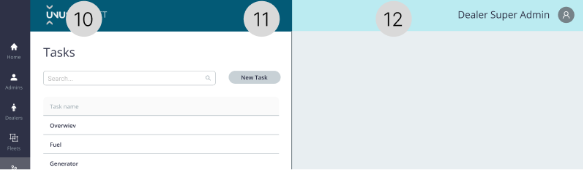
Рисунок 29 — Пример поясняющей иллюстрации к оформлению страницы Администратора дилера
- В области Fleet page style можно выполнить настройку оформления страницы Парка (см. рисунок 30):
 |
Logo of header — пиктограмма для загрузки логотипа Отраслевого решения в заголовке страницы. В качестве логотипа рекомендуется использовать графическое изображение форматов *.jpg, *.png, *.svg с соотношением сторон 1:1. Для загрузки логотипа кликните пиктограмму . При необходимости удаления загруженного логотипа кликните внутри пиктограммы значок . |
|
 |
Title background color — поле задания цвета фона заголовка. Кликнув по левой части поля, выберите в открывшемся окне редактирования цвета из выпадающего списка требуемую цветовую схему (HEX/HSB/RGB) и введите параметры цвета согласно брендбуку. |
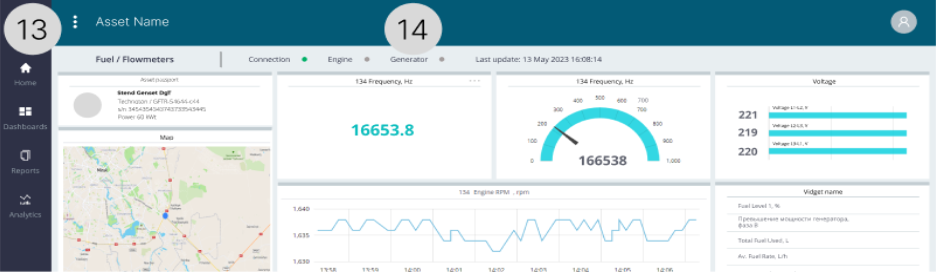
Рисунок 30 — Пример поясняющей иллюстрации к оформлению страницы Парка
4) Для обновления данных нажмите кнопку . После уведомления об успешном обновлении данных, изменения в оформлении сайта Отраслевого решения будут применены.
3.13 Проверка актуальных версий и изменений облачного ПО #
|
ВНИМАНИЕ: Права на проверку актуальных версий и изменений облачного ПО Отраслевого решения доступны только Суперадминистратору решения. |
В Основном меню откройте вкладку Changelog, окно которой содержит информацию об актуальных версиях и хронологию изменений, обновлений, исправлений пользовательского интерфейса (список Frontend) и серверной части (список Backend) облачного ПО Отраслевого решения (см. рисунок 31).
Каждая запись в списках Changelog содержит дату и описание соответствующих изменений облачного ПО, что позволяет вовремя отслеживать важные обновления.
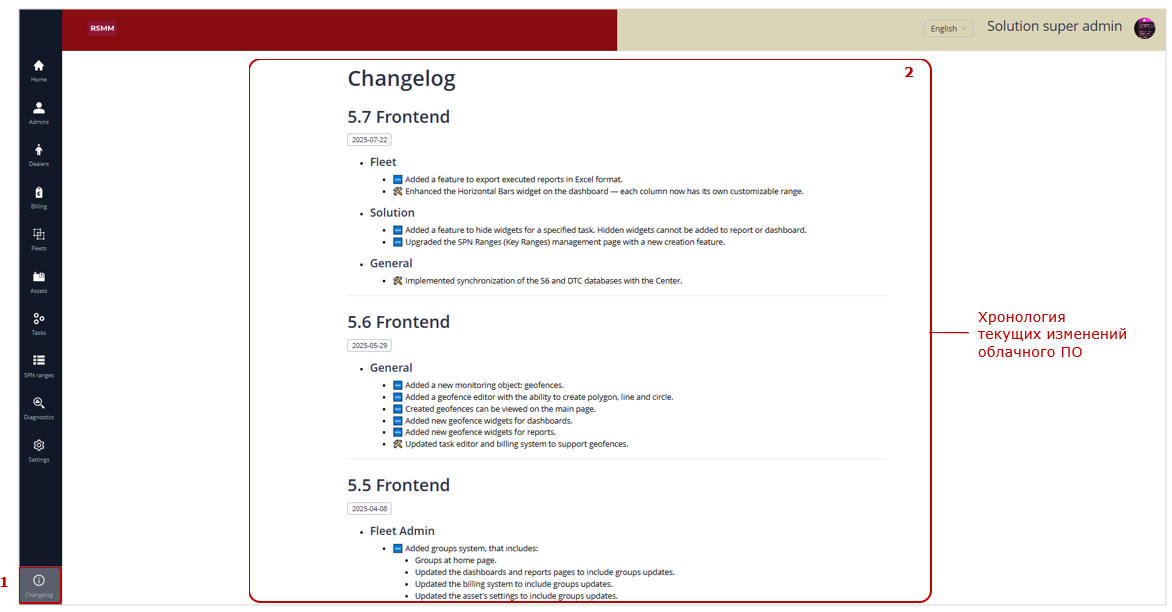
Рисунок 31 — Пример проверки списка изменений облачного ПО
Приложение А Порядок развертывания локального Сервера Отраслевого решения на UNUM IIoT Platform #
А.1 Выбор конфигурации Сервера #
Таблица А.1 — Требования к конфигурации Сервера
| Элемент | Конфигурация | ||
| Максимальная | Оптимальная | Минимальная | |
| Операционная система | Linux (рекомендуется CentOS 7; AppArmor не использовать) | ||
| Процессор | 2 процессора по 16 потоков | 1 процессор по 16 потоков | |
| Оперативная память | 96 ГБ | 64 ГБ | |
| Устройства хранения данных | Требуется 8 ТБ. Рекомендуется использовать SSD | Требуется 8 ТБ. Рекомендуется использовать RAID 10 при установке HDD |
Требуется 4 ТБ. Рекомендуется использовать RAID 10 при установке HDD |
А.2 Установка на Сервер ОС Ubuntu Server #
1) Зайдите по ссылке https://ubuntu.com/download/server и скачайте образ диска с ОС Ubuntu Server.
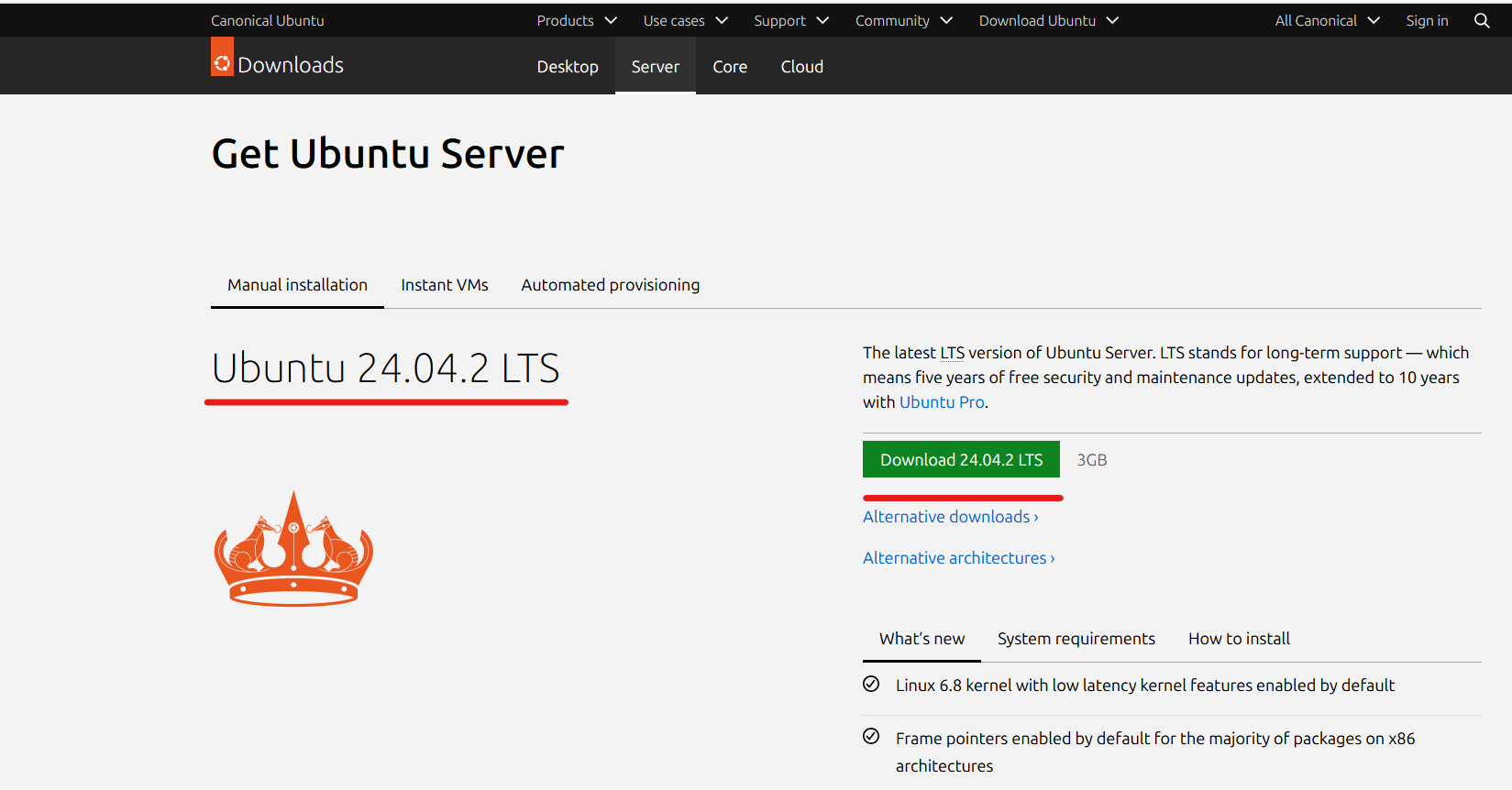
2) Если установка ОС Ubuntu Server будет производиться на физическом сервере, то следует дополнительно создать загрузочную флэш-карту, записав на нее скачанный образ с помощью программы RUFUS (ссылка https://rufus.ie).
- Выполнив скачивание программы RUFUS, установите ее и запустите.
- Возьмите флэш-карту, на которую необходимо будет записать образ (следует иметь в виду, что вся информация с флэш-карты будет стерта!) и выберите скачанный образ ОС Ubuntu Server. Согласившись со всеми предложенными действиями, нажмите кнопку старта записи.
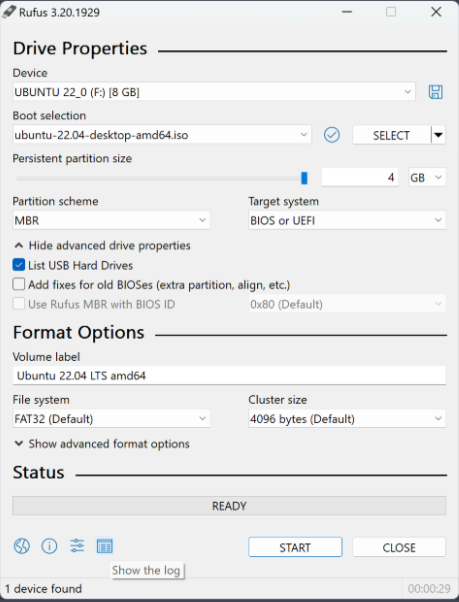
- Выполните с флэш-карты загрузку нажатием клавиши F12 (может отличаться в зависимости от производителя материнской платы).
- В случае, когда установка производится на виртуальный сервер, рекомендуется обратиться за помощью к своему системному администратору.
3) После успешной загрузки с флэш-карты появится окно мастера установки, в котором выберите *Try or Install Ubuntu Server.
4) Выберите язык — English.
5) Нажмите Done для подтверждения выбора языка.
6) Убедитесь, что выбран Ubuntu Server и нажмите Done для продолжения.
7) На этапе настройки параметров сети выберите статический IP-адрес вместо получения по DHCP и нажмите Save для сохранения изменений.

8) Если используется прокси, то укажите его адрес, в противном случае ничего не вводите и нажмите Done для продолжения.
9) Настройки архивного зеркала можно оставить стандартные и после теста зеркала, нажмите Done для продолжения.

10) Выполните разметку диска.
Детали дисковой разметки будут представлены на следующем шаге работы мастера установки. Следует обратить внимание, что по умолчанию мастер установки использует не все доступное пространство логического тома LVM.

Рекомендуется выделить операционной системе весь объем диска.
Если в поле Size установить значение 99999999, то для операционной системы будет автоматически выделено все свободное дисковое пространство.
После внесения изменений логический том LVM будет использовать все доступное дисковое пространство (в примере показана разметка для диска 40 ГБ). Нажмите Done для подтверждения действий.
11) Нажмите Continue для подтверждения внесенных изменений в разметку диска.
12) Введите имя и пароль пользователя, а также имя сервера и затем нажмите Done для подтверждения.
13) Выберите Install OpenSSH server для возможности удаленного подключения и настройки ПО Отраслевого решения UNUM IIoT Platform.
14) При необходимости к стандартным рабочим пакетам сервера Отраслевого решения UNUM IIoT Platform можно выбрать дополнительные пакеты, из числа имеющихся в инсталляторе. Нажмите Done для продолжения установки.
15) Запустится процесс установки ОС Ubuntu Server. По его завершении, мастер установки предложит выполнить перезагрузку системы, для чего необходимо извлечь флэш-карту.
А.3 Установка на Сервер программного обеспечения UNUM #
1) Если разворачиваемый Сервер Отраслевого решения не находится во внутренней сети Технотон, то необходимо настроить проброс его IPv4-адреса в сеть Интернет. Сообщите этот адрес службе техподдержки Технотон (support@jv-technoton.com) для настройки подключения центрального Сервера UNUM IIoT Platform к разворачиваемому Серверу.
После выполнения настройки служба техподдержки Технотон предоставит ID, логин и пароль, которые потребуются в процессе установки.
Команда для проверки IP-адреса Сервера: ip a
2) Скачайте установочный архив ПО UNUM и загрузите его в установленную ОС Ubuntu Server.
Если архив был скачан на компьютер с ОС Windows, для его переноса в ОС Ubuntu Server можно воспользоваться программой WinSCP (ссылка https://winscp.net/eng/download.php).
В поле Host name укажите имя сервера или его IP адрес
В полях User name и Password введите соответственно имя и пароль, которые использовались при инсталляции ОС.
3) Распакуйте архив ПО UNUM в корневую директорию командой:
sudo tar -xzvf имя_архива.tar.gz -С /
например, для имени архива unum 2.3.tar.gz команда имеет вид:
sudo tar -xzvf unum 2.3.tar.gz –С /
4) Проверьте создание директории /unum–inst с помощью команды:
ls –la /
5) Запустите скрипт jail.sh командой для начала установки:
sudo /unum-inst/jail.sh
Введите Yes

Введите id, полученный от службы техподдержки Технотон
Введите имя пользователя для Суперадминистратора решения, который будет иметь максимальные права доступа в работе с ПО UNUM.
Введите выбранный пароль Суперадминистратора решения (пароль при вводе не отображается) и затем для подтверждения еще раз повторите его ввод.

Введите Yes

Введите Yes

Введите Yes, после чего сервер перезагрузится

Установка ПО UNUM для Отраслевого решения закончена. Введите в браузере IP развернутого Сервера для входа на сайт Отраслевого решения.
Для подключения используется протокол HTTP. Адрес сайта Отраслевого решения в браузере имеет вид: http://адрес сервера/login
Приложение Б Рекомендованные сетевые адреса Юнитов #
Таблица Б.1 — Разрешенные сетевые адреса Юнитов, работающих при установке на Объект в составе единой сети
| Юниты S6 | Максимальное количество на 1 Объект | Разрешенные сетевые адреса (SA) | |
| Тип | Модель | ||
| Телематический шлюз | CANUp 27 | 1 | 100 |
| Дисплей CAN j1939/S6 | MasterCAN Display 35 | 2 | 109, 110 |
| Расходомеры топлива | DFM CAN /DFM D CAN | 16 | 0…240 (рекомендуемые диапазоны 111…118, 151…158) |
| DFM Marine CAN | |||
| Расходомеры | DFM Industrial CAN | 8 | 111…118 |
| Датчики уровня топлива | DUT-E CAN | 16 | 91…98, 101…108 |
| DUT-E GSM | |||
| DUT-E 2Bio CAN | |||
| Конвертеры данных | MasterCAN CC | 2 | 0…250 (рекомендуемые адреса 122, 142) |
| MasterCAN C232/485 | 2 | 124, 144 | |
| MasterCAN V-Gate | 2 | 125, 145 | |
| MasterCAN CAN2RS | 1 | 135 | |
| MasterCAN RS2CAN | 1 | 134 | |
| MasterCAN P2CAN | 1 | 140 | |
| Бесконтактный считыватель-преобразователь |
FMSCrocodile CCAN | 1 | 122 |
| Цифро-аналоговый конвертер | MasterCAN DAC 15 | 2 | 126, 146 |
| MasterCAN DAC 2113 | 127, 147 | ||
| Датчик перемещения | GNOM DP CAN | 1 | 218, 82…85 |
| Беспроводной интерфейс | Marker S7 Radiobox CAN | 1 | 131 |
| Конвертер сигнала | GNOM S7 Radiobox CAN | 1 | 148 |
| Конвертер сигнала | S7 Radiobox CAN | 1 | 142 |